
Configuración
Configuración es donde la plataforma guarda los parámetros de tu cuenta: integraciones, tipos de orden de aplicación, notificaciones, campos, bodegas, usuarios y el resto de mantenedores. No es el listado de órdenes ni el programa fitosanitario.
Esta guía documenta Centros de costo, Usuarios, Integraciones, Tipos de OA, Notificaciones y Cierres de período. Las demás tarjetas de Configuración existen en la plataforma; se irán sumando a la guía cuando corresponda.
Cómo acceder
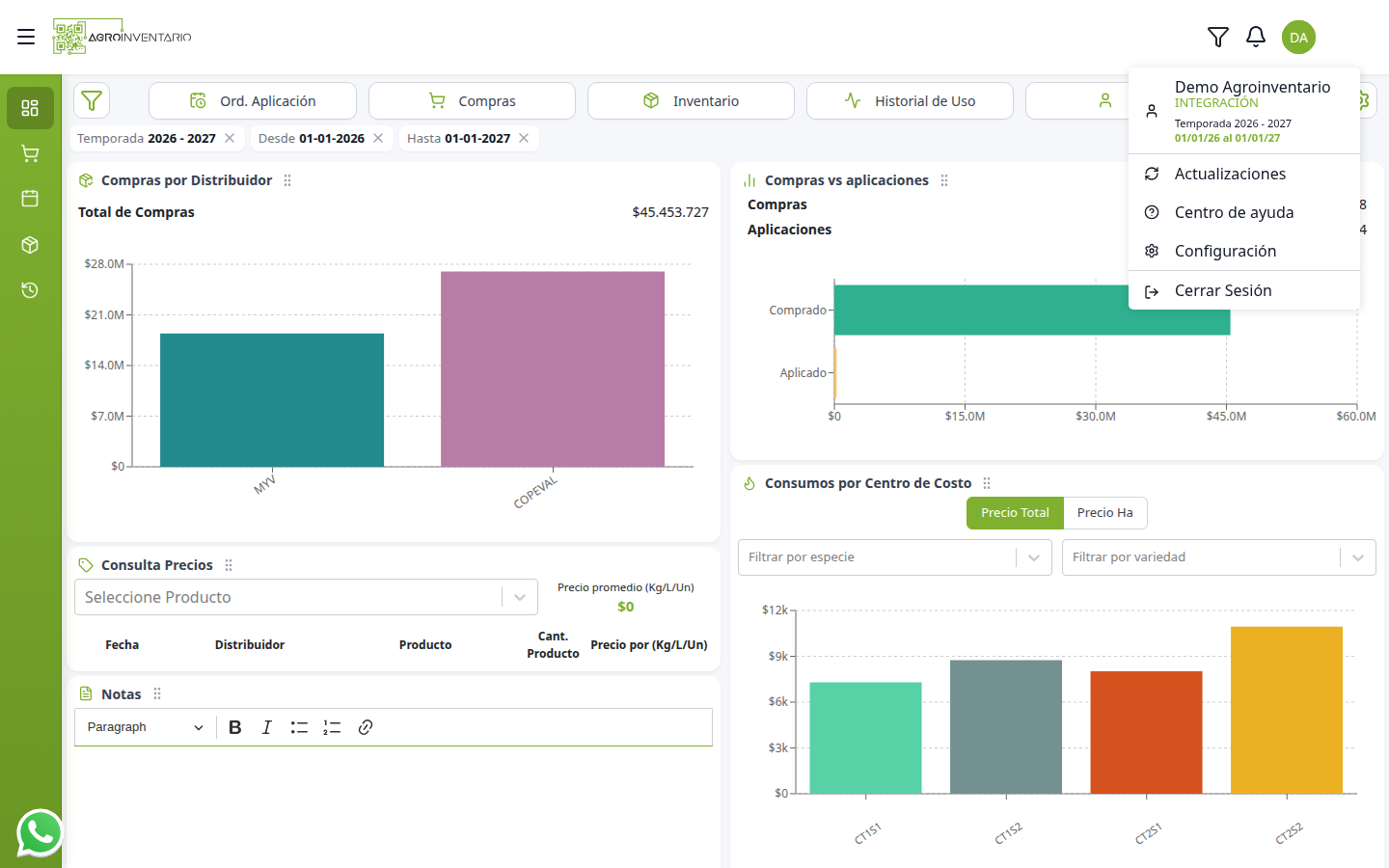
- En la esquina superior derecha, abre el menú del usuario (iniciales de quien está conectado).
- Elige Configuración.
- En el menú de la izquierda de esa pantalla, entra a la sección que necesites.
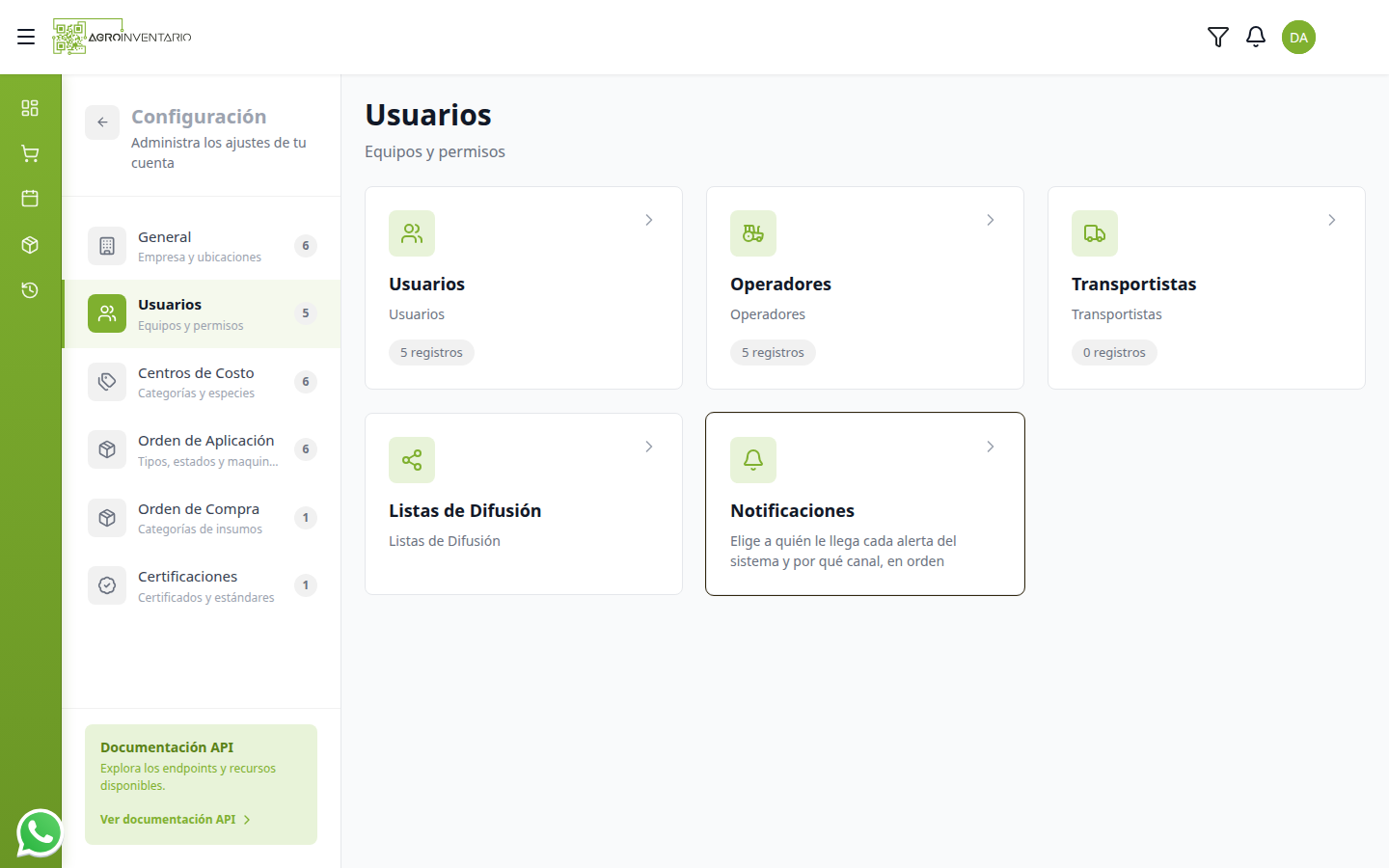
Orden de Aplicación agrupa tipos, estados y maquinaria. Usuarios agrupa equipos, listas de difusión y notificaciones.
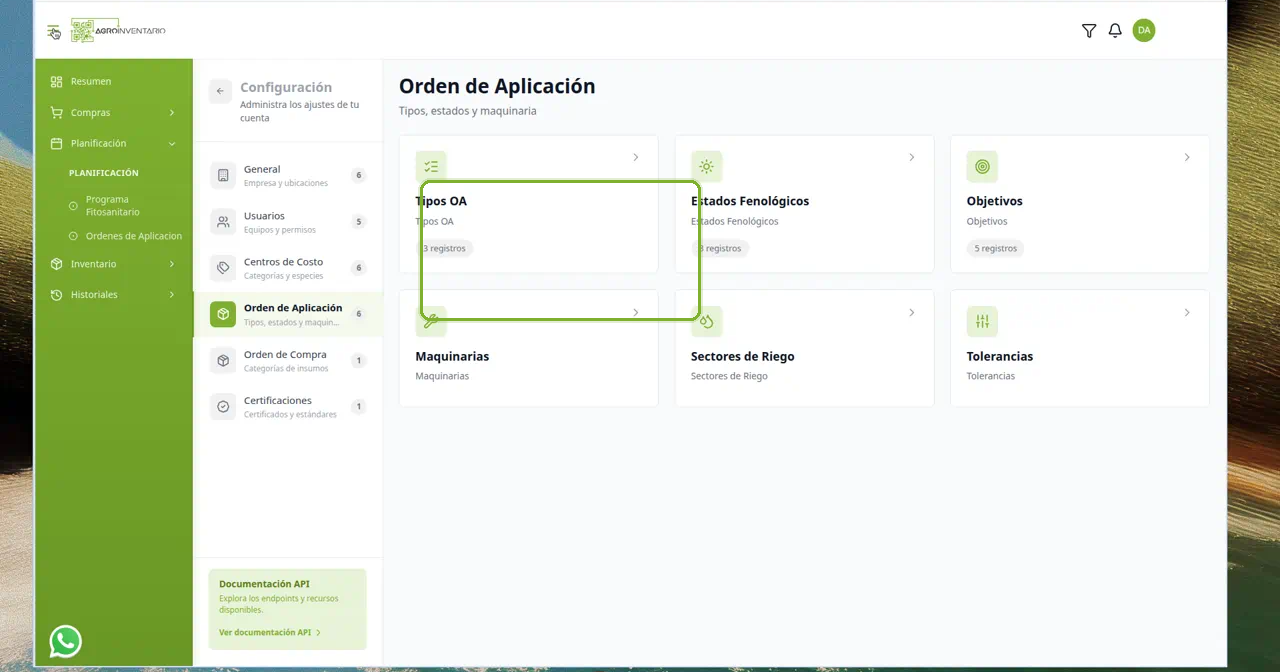
En Orden de Aplicación ves tarjetas. Tipos OA indica cuántos registros hay (en la cuenta de demostración, 3 registros) y abre el listado.
Contenido disponible
Guía | Qué permite |
|---|---|
Categorías, paso 1, paso 2, paso 3 y centros con sectores. | |
Nombre, campos y bodegas de la categoría. | |
Listado, alta, archivo, baja y Excel. | |
Conectar una del catálogo, ver las ya conectadas y comprobar producción. | |
Tabla de conectadas, estado y menú de la fila. | |
Elegir, conexión de producción, bases y comprobación. | |
Qué es un tipo, el nombre que le pones y los recuadros de descripción. | |
Vista general: columna Tipo de OA, campos, bodegas y menú Acciones. | |
Los seis recuadros con bullets de superficie, maquinaria y dosis. | |
Nombre, campos y bodegas. El texto de los recuadros no se edita. | |
Quién recibe cada alerta y por qué canal. | |
Ficha, campos, permisos, firma y QR de las personas de la cuenta. | |
Tabla, buscador y menú Acciones. | |
Alta con revisión de los cambios. | |
Ficha, campos y bodegas, perfiles y firma. | |
Casillas por pantalla. | |
Baja con frase escrita, sin papelera. | |
Etiqueta o PDF del código de una persona. | |
El código propio, desde Perfil. | |
Categorías y las 11 alertas del catálogo. | |
Elegir uno o más usuarios por alerta. | |
WhatsApp, correo y sistema, en orden. | |
Últimos envíos de cada alerta. | |
Si el cierre de mes y temporada está activo, y el estado de cada mes. | |
Temporadas y línea de meses abiertos o cerrados. | |
Revisión de un cambio sobre un período cerrado, si hay permiso. |
Casos de uso
- Encargado que entra a Configuración para revisar cómo quedó armado cada tipo de OA antes de la temporada.
- Administrador que busca Tipos OA en Orden de Aplicación para dar un nombre claro a cada recuadro.
- Abrir Usuarios → Notificaciones para decidir quién se entera de una OC, una OA o el stock.
Consideraciones
- SI no ves Configuración en el menú del usuario → tu rol no abre esta sección. Pídelo a quien administra la plataforma.
- SI abres Configuración y no ves Tipos OA → entra a Orden de Aplicación en el menú de la izquierda; la tarjeta está en ese grupo.
- SI no ves Notificaciones → entra a Usuarios; la tarjeta está en ese grupo. Si tampoco aparece, falta el permiso.
- SI buscas avisos en el formulario de un usuario → ya no se configuran ahí. Van al mantenedor de notificaciones.
- SI buscas Integraciones → está en General. La tarjeta se llama Integraciones.
- SI buscas categorías o centros de costo → entra a Centros de Costo. La guía está en Centros de costo.
- SI buscas el cierre de mes o de temporada → entra a Cierres de período. Con el régimen desactivado los meses siguen abiertos.
- SI buscas personas, permisos o el QR → entra a Usuarios y abre la tarjeta Usuarios. La guía está en Usuarios.
- SI el resto de tarjetas no tiene guía → puedes usarlas en la plataforma; esta documentación cubre Centros de costo, Usuarios, Integraciones, Tipos de OA, Notificaciones y Cierres de período.
➡️ Ver también
Notificaciones — destinatarios y canales de cada alerta.
Ver también
Actualizado el: 21/10/2026
¡Gracias!