
Imprimir el QR de un usuario
Para qué sirve
Cada fila tiene el QR de esa persona. Imprimir QR lo saca en etiqueta o en PDF, el mismo criterio que las etiquetas de inventario. Imprimirlo no modifica la ficha.
Cómo llegar
En el listado, columna QR, el botón Imprimir QR de la fila.

Casos de uso
Imprimir
- En la fila, pulsa Imprimir QR.
- Si en ese computador está abierto Impresión de inventario y la cuenta tiene impresora de etiquetas, la etiqueta sale por ahí: el código y el nombre.
- Si el programa no responde, la plataforma arma un PDF con el nombre y el QR, y el navegador abre la impresión. No hay una vista previa aparte dentro de la plataforma.
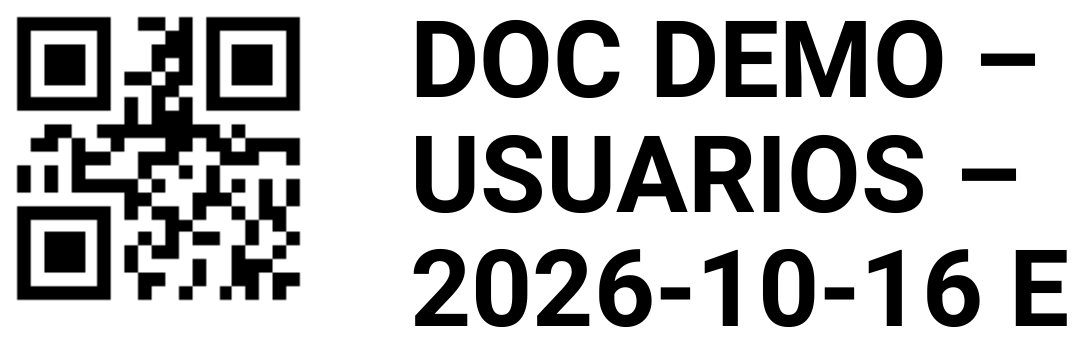
El PDF de la figura es el que arma la plataforma cuando no sale la etiqueta.
Consideraciones
- SI la impresora de etiquetas responde → no se abre el PDF. La etiqueta sale por ese camino.
- SI el programa no está abierto o la cuenta no tiene impresora de etiquetas → sigue el PDF y el diálogo de impresión del navegador.
- SI la generación falla → la plataforma avisa y no entrega un archivo que no sea el PDF.
- SI imprimes → no queda un movimiento en Otros movimientos. Es una lectura.
- SI la persona ya fue eliminada → ese QR no se encuentra.
- SI quieres el tuyo → no hace falta esta fila. Está en Imprimir mi QR.
ℹ️ Nota
El botón de la fila imprime el QR de esa persona. Hace falta poder ver usuarios. El tuyo, en Perfil, no pide ese permiso.
➡️ Ver también
Imprimir etiquetas de inventario — el mismo programa de impresión, para envases.
Actualizado el: 21/10/2026
¡Gracias!