
Listar notificaciones
Para qué sirve
El listado muestra el catálogo de alertas de la cuenta, agrupado por categoría. En cada fila ves el nombre, cuándo se dispara, quién recibe, los canales y el historial.
Cómo acceder
Configuración → Usuarios → Notificaciones.
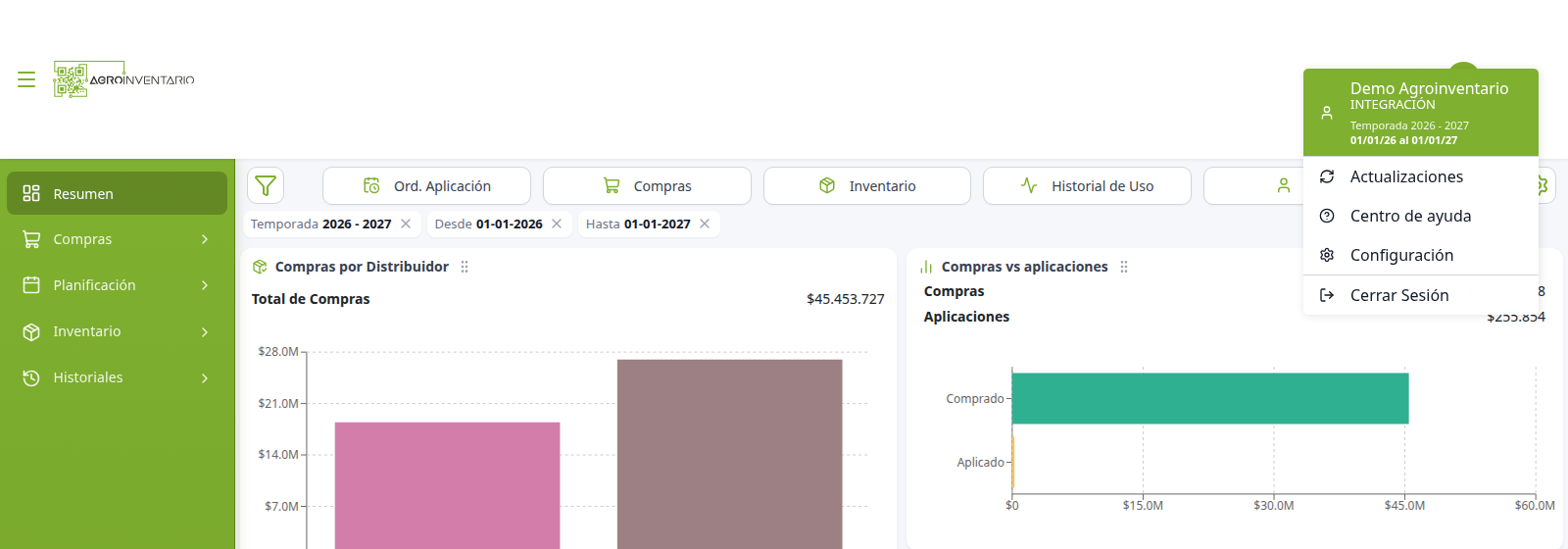
- Menú de usuario (iniciales) → Configuración. El menú lateral puede quedar abierto en este paso.
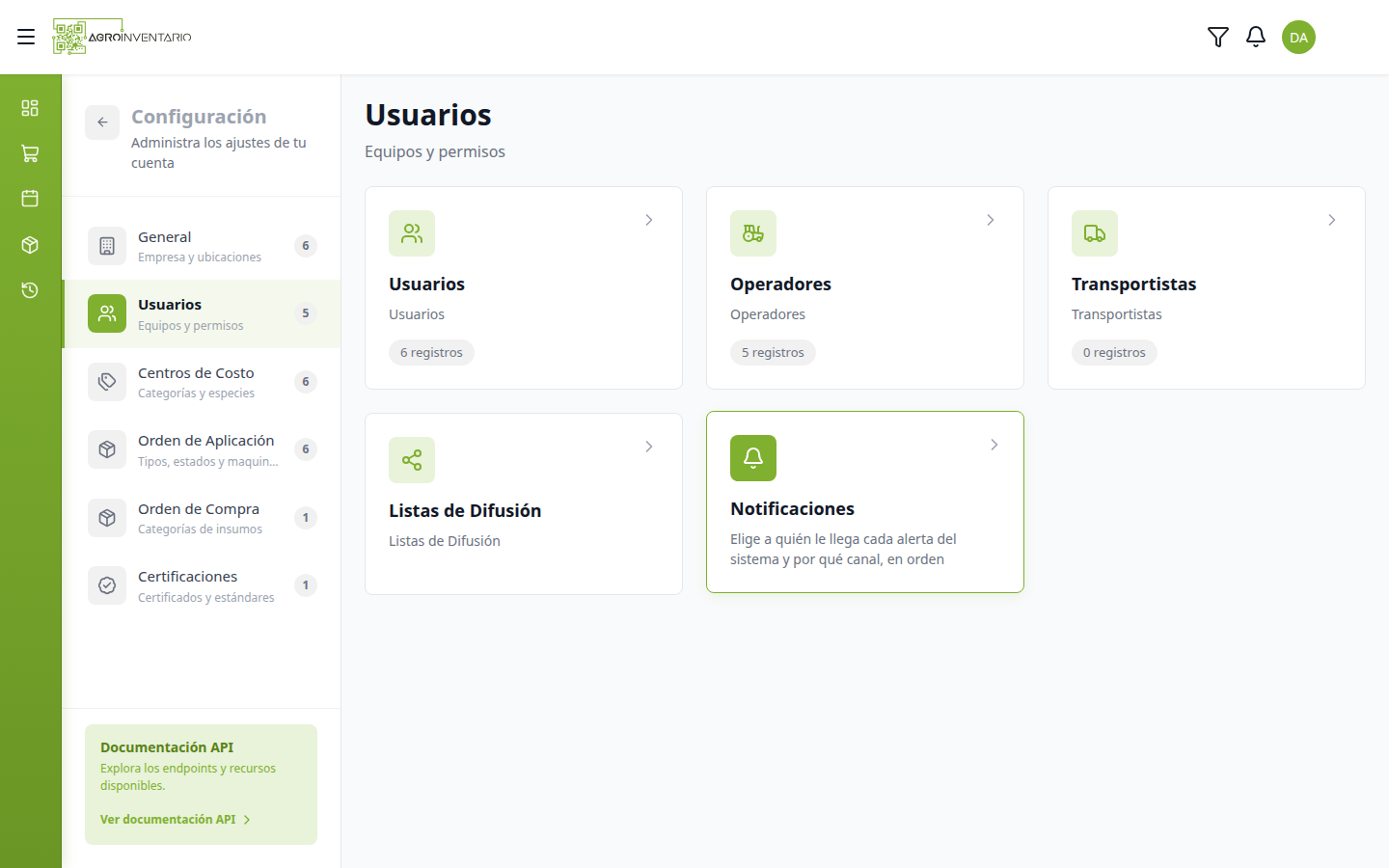
- En Configuración, grupo Usuarios, tarjeta Notificaciones.
Arriba: Mostrar 10 / 20 / 50 por página. En demostración: 1 a 11 de 11 elementos.
Columnas
Columna | Qué muestra |
|---|---|
Notificación | Nombre y una línea de cuándo se dispara. |
Quién recibe | Selector de usuarios (iniciales y recuento, o Seleccionar usuarios...). |
Canales | WhatsApp, Correo y Sistema, en el orden de intento. |
Historial | Reloj para ver los últimos envíos de esa alerta. |
No se ordena por columna: el agrupado se desarmaría.
Categorías
Cada encabezado se contrae o expande (chevron) y muestra cuántas alertas tiene.
Categoría | Alertas |
|---|---|
COMPRAS | 1 |
OA | 5 |
INVENTARIO | 3 |
PRODUCTOS | 1 |
OTROS | 1 |
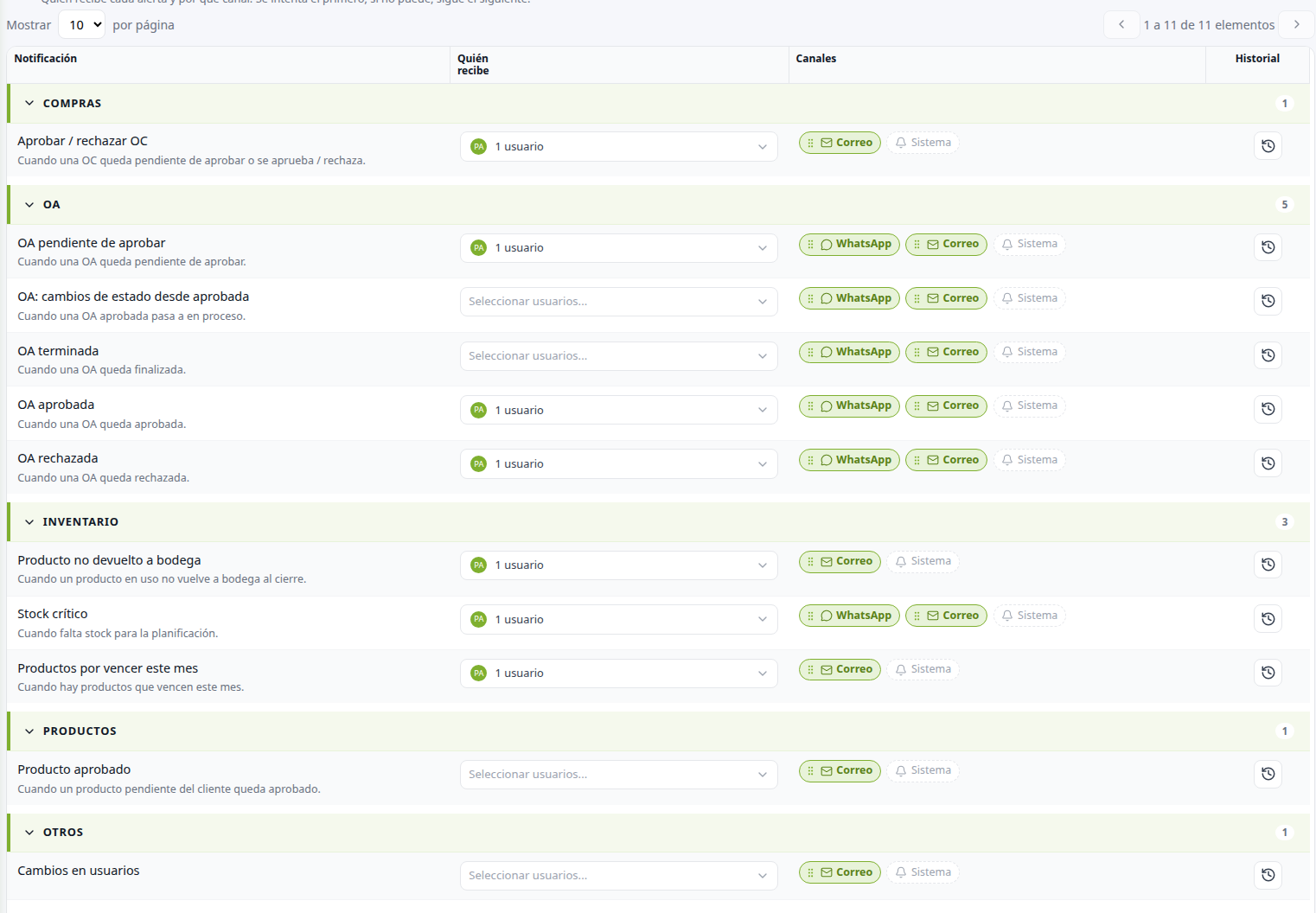
No aparecen categorías vacías. No hay alta de tipos ni interruptor de encendido por fila.
Alertas de Orden de Aplicación
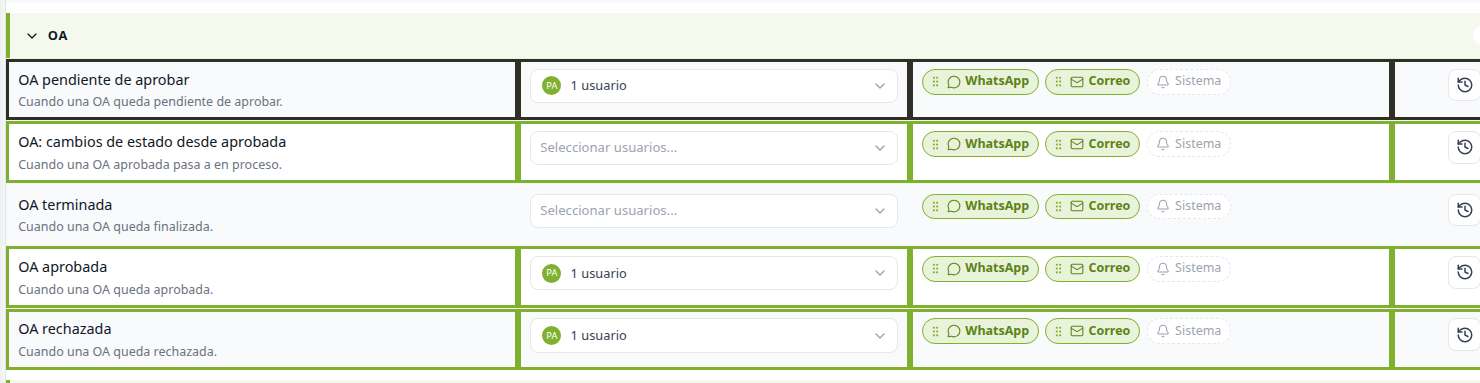
La Orden de Aplicación tiene cinco alertas distintas. Aprobar y rechazar no comparten fila con el pendiente.
Notificación | Se dispara cuando |
|---|---|
OA pendiente de aprobar | Una OA queda pendiente de aprobar. |
OA: cambios de estado desde aprobada | Una OA aprobada pasa a en proceso. |
OA terminada | Una OA queda finalizada. |
OA aprobada | Una OA queda aprobada. |
OA rechazada | Una OA queda rechazada. |
El orden de la tabla es el del listado. En las cinco filas de demostración ves WhatsApp y Correo en verde, y Sistema en gris (disponible, no elegido).
Casos de uso
- Avisar a quien revisa cuando una OA queda pendiente, sin que esa misma persona reciba el aviso de aprobada o de rechazada.
- Avisar a bodega o a campo solo cuando la orden queda aprobada.
- Avisar a quien armó la orden cuando queda rechazada, para corregirla.
Consideraciones
- SI una OA queda pendiente → sale OA pendiente de aprobar. No salen OA aprobada ni OA rechazada.
- SI apruebas → sale OA aprobada. El pendiente no se vuelve a disparar por esa aprobación.
- SI rechazas → sale OA rechazada.
- SI una OA aprobada pasa a en proceso → sale OA: cambios de estado desde aprobada.
- SI la orden queda finalizada → sale OA terminada.
- SI no hay usuarios en esa fila → nadie recibe ese aviso. Las otras filas de OA no se enteran por eso.
- SI asignas a alguien solo en pendiente → no recibe aprobada, rechazada, el cambio a en proceso ni la terminada, salvo que lo anotes también ahí.
👁️ Observación
Las cinco alertas de OA son independientes. Estar en “pendiente de aprobar” no te anota en “aprobada”, “rechazada”, “cambios de estado” ni en “terminada”.
➡️ Ver también
Aprobar y rechazar una orden. El aviso sale al confirmar, si esa fila tiene destinatarios.
El catálogo
Lo que ves en la fila (nombre y texto de la plataforma):
Categoría | Notificación | Se dispara cuando |
|---|---|---|
Compras | Aprobar / rechazar OC | Una OC queda pendiente de aprobar o se aprueba / rechaza. |
OA | OA pendiente de aprobar | Una OA queda pendiente de aprobar. |
OA | OA: cambios de estado desde aprobada | Una OA aprobada pasa a en proceso. |
OA | OA terminada | Una OA queda finalizada. |
OA | OA aprobada | Una OA queda aprobada. |
OA | OA rechazada | Una OA queda rechazada. |
Inventario | Producto no devuelto a bodega | Un producto en uso no vuelve a bodega al cierre. |
Inventario | Stock crítico | Falta stock para la planificación. |
Inventario | Productos por vencer este mes | Hay productos que vencen este mes. |
Productos | Producto aprobado | Un producto pendiente del cliente queda aprobado. |
Otros | Cambios en usuarios | La fila no muestra una frase de cuándo se dispara. |
Casos de uso
- Ver de un vistazo quién está en cada alerta de OA.
- Contraer OA para revisar solo Inventario.
- Abrir el historial de una OC que no ha mandado envíos.
Consideraciones
- SI contraes una categoría → se ocultan sus filas. El recuento del encabezado no cambia. Vuelves a expandir con el mismo clic.
- SI una alerta no tiene usuarios → la fila sigue; el selector dice Seleccionar usuarios.... Nadie recibe hasta que asignes.
- SI WhatsApp no aparece en una fila → ese tipo no ofrece WhatsApp. Quedan Correo y Sistema.
- SI buscas crear o borrar una notificación → no hay esa acción. El catálogo lo define la plataforma.
- SI no tienes permiso de ver → no entras al listado.
➡️ Ver también
Asignar destinatarios — el selector de Quién recibe.
Ver también
Actualizado el: 21/10/2026
¡Gracias!