
Editar un usuario
Para qué sirve
Editar actualiza a una persona que ya existe. El nombre de usuario de acceso se muestra y no se cambia en esta pantalla. Campos, bodegas, perfiles y firma viven en pestañas aparte de los permisos.
Cómo llegar
En el listado, Acciones → Formulario, Campos y bodegas, Perfiles o Firma.
El título es Editar usuario y el nombre de la persona.
Casos de uso
Cambiar la ficha
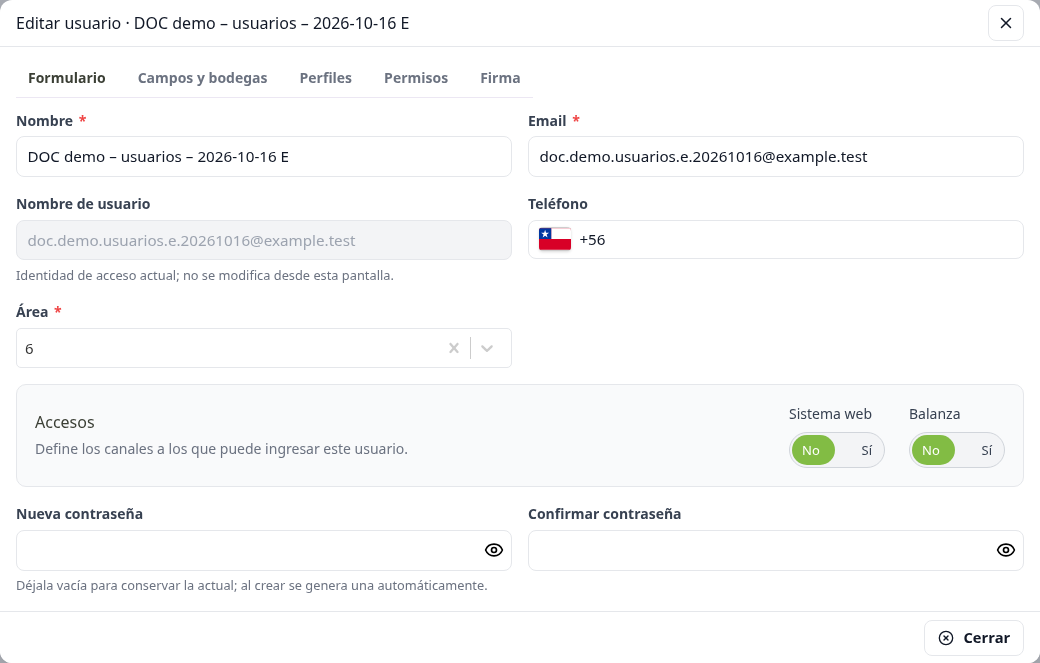
- Acciones → Formulario.
- Ajusta Nombre, Email, Teléfono, Área, Sistema web o Balanza.
- Nombre de usuario queda informativo. El texto es Identidad de acceso actual; no se modifica desde esta pantalla.
- Contraseña: déjala vacía para conservar la actual. Si escribes una nueva, repítela en Confirmar contraseña.
- Guardar abre Confirmar modificaciones. Guardar cambios aplica. Volver sigue en la ficha.
Elegir campos y bodegas
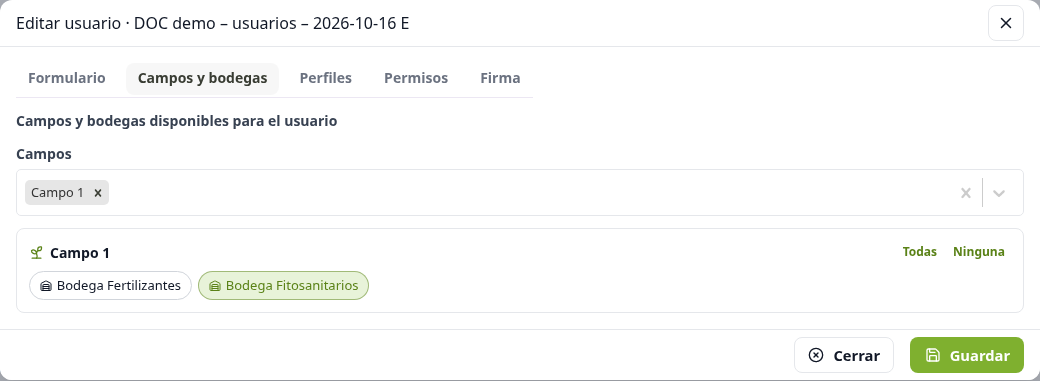
- Acciones → Campos y bodegas, o la pestaña del mismo nombre.
- El título es Campos y bodegas disponibles para el usuario.
- En Campos, elige uno o más. Sin campo no aparecen bodegas: Selecciona al menos un campo para elegir sus bodegas.
- Con el campo elegido salen Todas, Ninguna y el nombre de cada bodega de ese campo.
- Guardar y después Guardar cambios.
Asignar un perfil
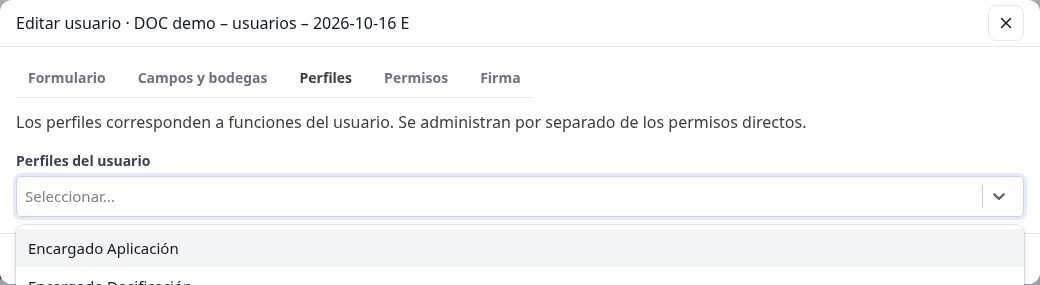
- Acciones → Perfiles.
- El texto es Los perfiles corresponden a funciones del usuario. Se administran por separado de los permisos directos.
- Abre Perfiles del usuario y marca la función.
- Confirma con Guardar y Guardar cambios.
El perfil no sustituye la matriz de permisos. Son dos cosas distintas.
Adjuntar la firma
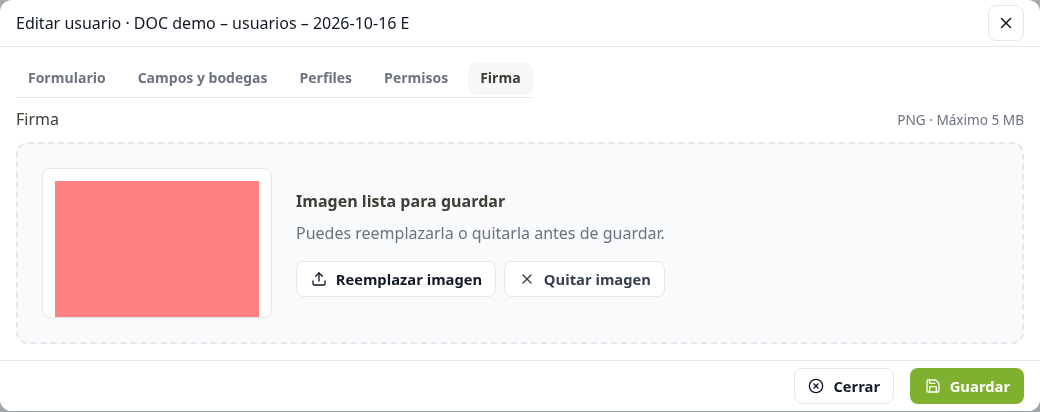
- Acciones → Firma.
- El recuadro admite un PNG de hasta 5 MB. Puedes elegirlo o soltarlo.
- Cuando la imagen está lista dice Imagen lista para guardar. Reemplazar imagen cambia el archivo. Quitar imagen la saca antes de guardar.
- Guardar y Guardar cambios dejan la firma en la ficha.
Consideraciones
- SI guardas → cada cambio queda en Otros movimientos. La revisión lista el campo, el valor anterior y el nuevo. La contraseña no se muestra ahí.
- SI no hay cambios → no hace falta guardar.
- SI otro proceso modificó la ficha mientras la tenías abierta → hay que reabrirla. No se pisan los datos del otro.
- SI el correo nuevo ya está en uso → no se guarda el cambio.
- SI quitas la bodega y el encabezado filtra por ella → la persona deja de verse en esa tabla. Sigue en la cuenta.
- SI la firma no es PNG o pasa de 5 MB → no se adjunta.
- SI cierras con Cerrar antes de Guardar cambios → lo que no confirmaste no queda.
- SI el correo de aviso falla después de guardar → la ficha sí quedó actualizada. La plataforma avisa del correo, no deshace el guardado.
⚠️ Importante
El usuario de acceso no se edita aquí. Si el correo cambia, la identidad con la que entra sigue siendo la que ya tenía.
➡️ Ver también
Asignar permisos — casillas por pantalla, aparte del perfil.
Ver también
Actualizado el: 21/10/2026
¡Gracias!