
Conectar una integración
Para qué sirve
Conectar integración da de alta, en tu cuenta, una integración que ya existe en el catálogo. El recorrido va en tres pasos: elegir, conexión de producción y bases de datos. Al final, Guardar y comprobar deja la fila y corre la comprobación.
No hay interruptor de prueba o producción. El recuadro de la conexión dice Producción hasta que la comprobación la deja Lista.
Cómo conectar
Procedimiento
- En Integraciones, pulsa Conectar integración.
- Elige una tarjeta. Cada una muestra el nombre y lo que cubre (Compras, Consumos, Órdenes de aplicación).
- Siguiente abre la conexión de producción. Completa los campos de esa integración y la Fecha de inicio.
- Siguiente abre las bases. Agregar base: nombre de la base y una razón social que ya exista. En FX, también el Código.
- Guardar y comprobar guarda y comprueba. Atrás vuelve al paso anterior. Cerrar sale sin guardar esa alta.
El título parte en Conectar integración y, al elegir, pasa a Conectar más el nombre y el paso (por ejemplo, Conectar Softland · Conexión).
1. Integración
El texto del paso: Elige la integración. Después completas el acceso y las bases de datos.
Los pasos se leen arriba: 1. Integración, 2. Conexión, 3. Bases de datos.
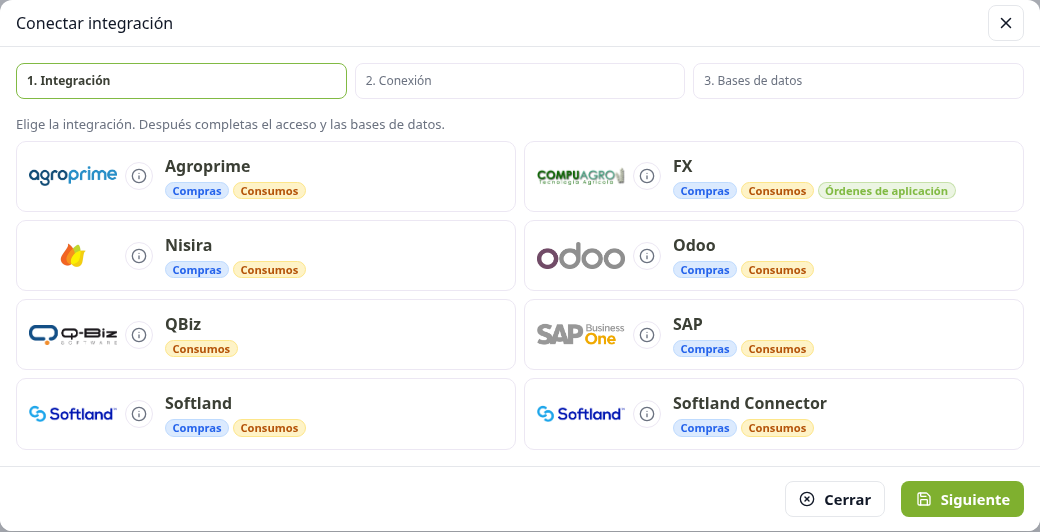
En el catálogo disponible aparecen, entre otras, Agroprime, FX, Nisira, Odoo, QBiz, SAP, Softland y Softland Connector. La que ya conectaste no está en esta lista.
2. Conexión de producción
El texto del paso: Completa el acceso y la fecha desde la que quieres traer información.
La sección se llama Conexión de producción y lleva la etiqueta Producción.
En una integración por API (por ejemplo, Softland) los campos son Dirección, Empresa, Usuario, Fecha de inicio y Contraseña.
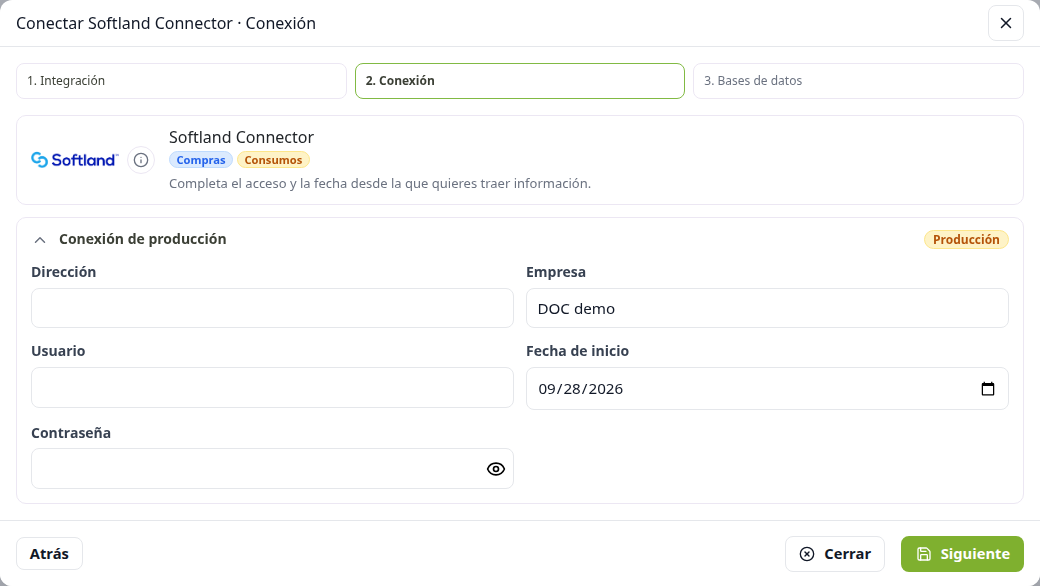
Los nombres cambian según la integración:
Integración | Qué pide en este paso |
|---|---|
API (Softland y otras) | Dirección, Empresa, Usuario, Fecha de inicio, Contraseña. |
FX | Servidor, Base, Usuario, Fecha de inicio, Contraseña. |
Agroprime | Fecha de inicio e Identificador. No pide dirección ni contraseña. |
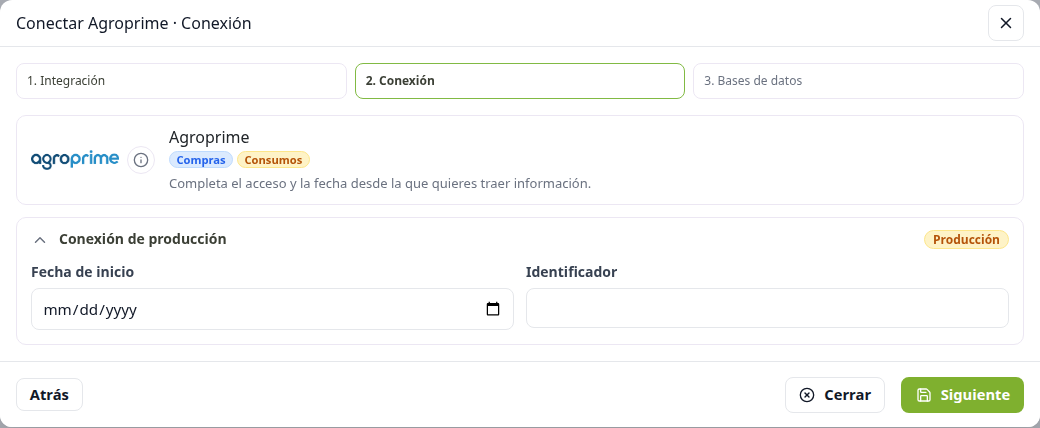
Si falta la dirección en una integración que la pide, o falta la fecha de inicio, no avanzas hasta completarla.
3. Bases de datos
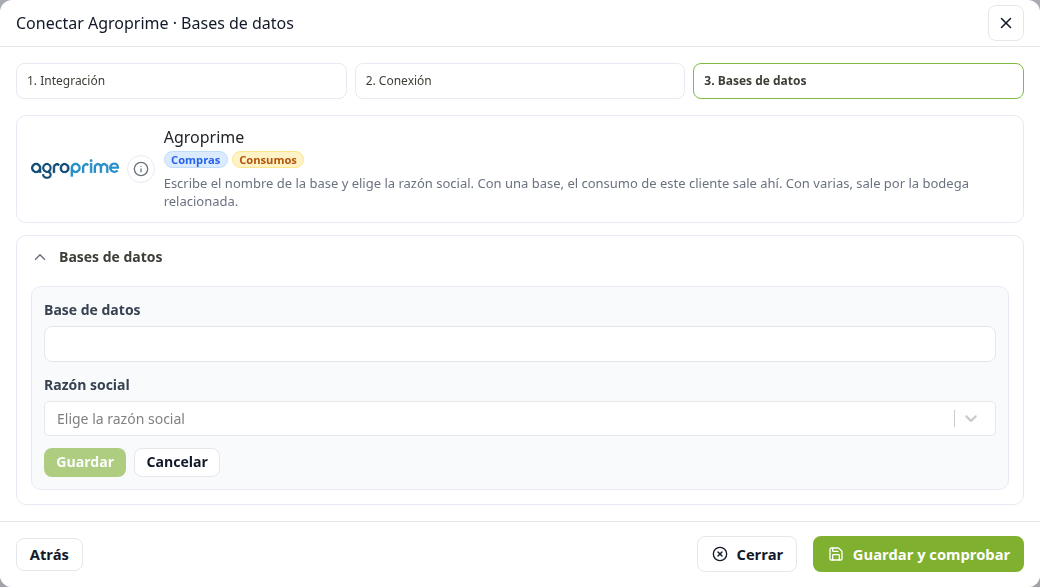
El texto del paso: Escribe el nombre de la base y elige la razón social. Con una base, el consumo de este cliente sale ahí. Con varias, sale por la bodega relacionada.
Agregar base abre Base de datos, Razón social (Elige la razón social) y Guardar de esa línea. Cancelar cierra el alta de la base sin agregarla.
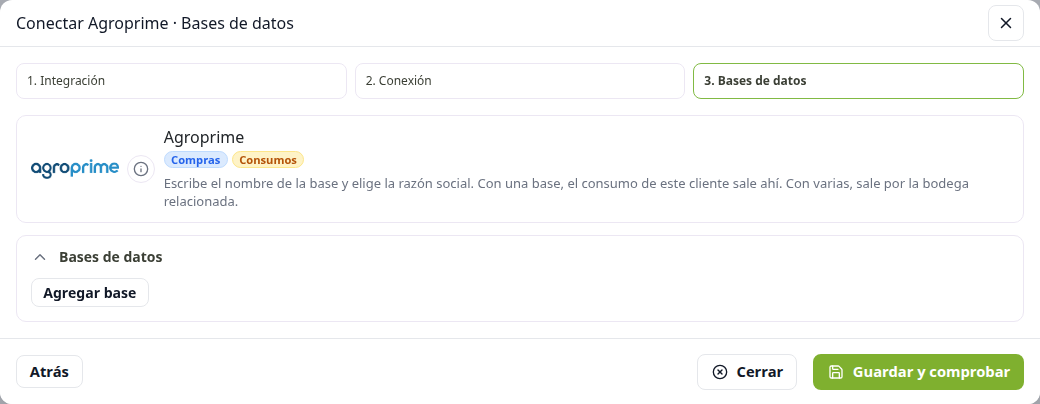
En FX la misma alta pide Código, con el texto ID de la sucursal. Ese código es distinto del nombre de la base.
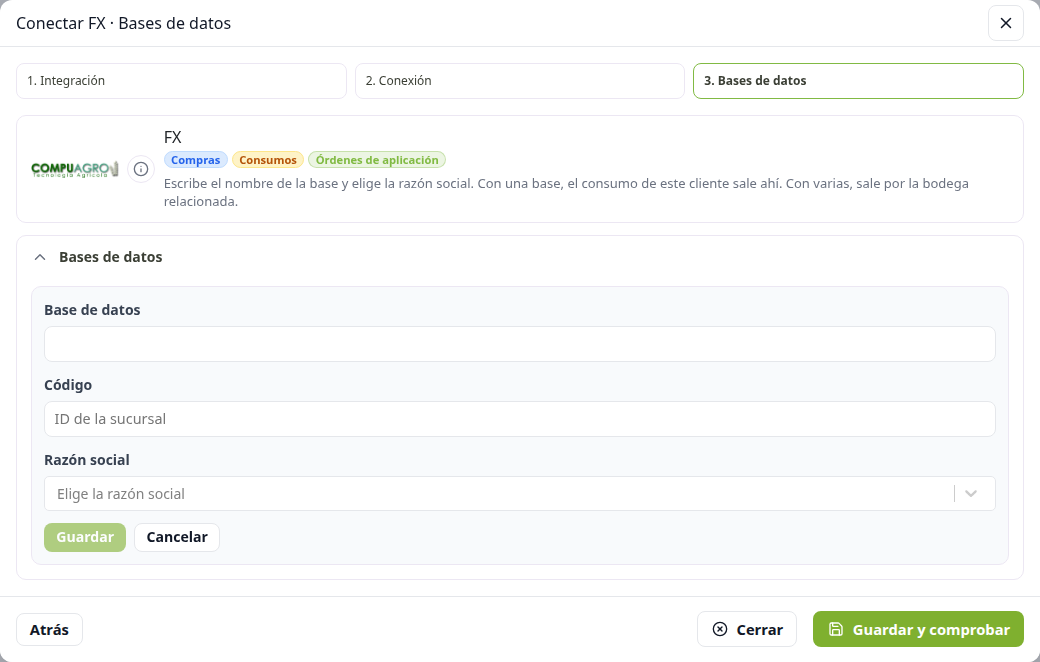
Cada base queda asociada a una razón social que ya existe en la cuenta. La razón social es el dueño de esa base.
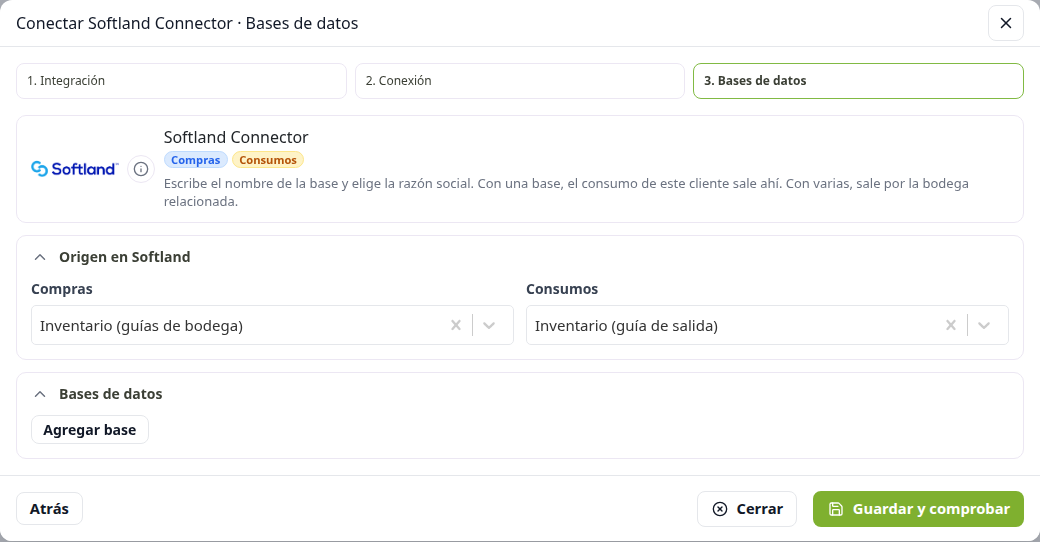
En Softland Connector, en este mismo paso, aparece Origen en Softland:
- Compras: Inventario (guías de bodega) o Libro de compras (facturas y guías).
- Consumos: Inventario (guía de salida) o Contable (comprobante por centro de costo).
El Excel de cruce no está en este paso. Aparece después, cuando la integración quedó lista.
➡️ Ver también
Excel de cruce — descargar y cargar cuando el estado es Configurada.
Casos de uso
- Conectar una API de producción: elegirla, completar dirección, usuario, contraseña y fecha, asociar al menos una base a una razón social y comprobar.
- Conectar Agroprime con fecha de inicio e identificador, sin host.
- Conectar FX y dejar el código de sucursal en cada base.
- Definir, en Softland Connector, si las compras salen del inventario o del libro, y si los consumos salen del inventario o del comprobante contable.
Consideraciones
- SI esa integración ya está conectada → no sale en el paso de elegir. No se duplica.
- SI ya conectaste todas las disponibles → el paso dice que este cliente ya tiene conectadas todas las integraciones disponibles.
- SI pulsas Cerrar o sales antes de Guardar y comprobar → no se crea la conexión.
- SI pulsas Atrás → vuelves al paso anterior con lo que ya escribiste en ese recorrido.
- SI Guardar y comprobar responde bien → la fila queda en el listado con estado Configurada y, en el formulario, la etiqueta Lista.
- SI la comprobación no responde → la fila igual queda guardada, el estado sigue No conectada y ves el motivo. Puedes editarla y comprobar de nuevo.
- SI es Agroprime y hay fecha de inicio → no se llama a un servidor. Queda lista para el Excel.
- SI no tienes permiso de crear → Conectar integración no está, y la ruta de conectar te devuelve al listado.
- SI una base no tiene razón social → no queda asociada. Cada base pide una razón social existente.
- SI es FX y falta el código → la base no se guarda hasta escribirlo.
⚠️ Importante
Este flujo escribe la conexión de producción. No elige un ambiente de prueba en la pantalla.
🔒 Permisos
Crear es el permiso para conectar. Comprobar al cerrar el alta usa ese mismo permiso.
Ver también
Actualizado el: 21/10/2026
¡Gracias!