
Listar tipos de OA
Para qué sirve
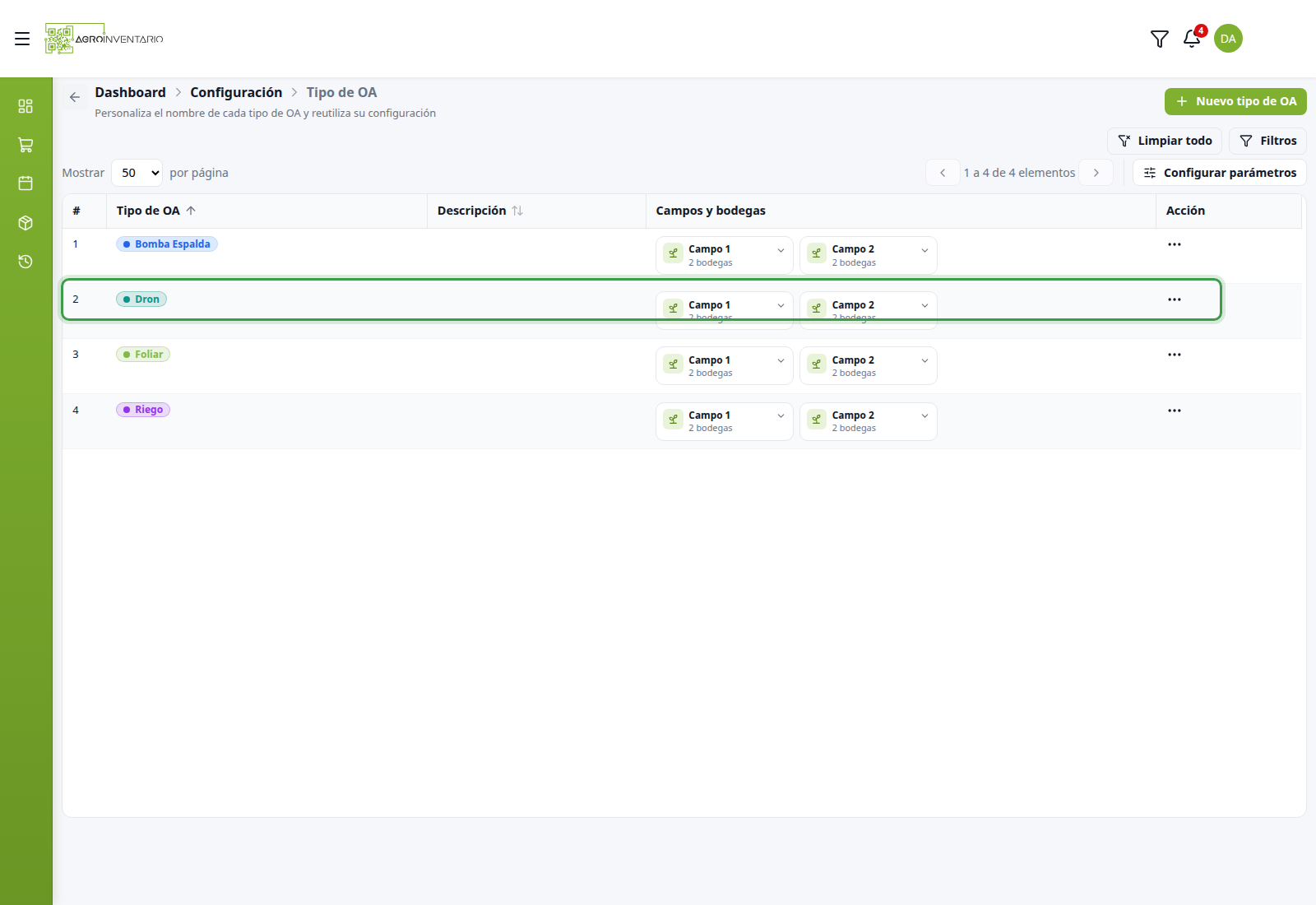
El listado es la vista general de los tipos que ya configuraste. Cada fila es un tipo con el nombre que le diste, los campos y bodegas donde aplica, y el menú ···.
Cómo acceder
Desde Configuración, entra a Orden de Aplicación → Tipos OA. Quedas en Tipo de OA.
Arriba a la derecha: + Nuevo tipo de OA y Configurar parámetros. También Limpiar todo y Filtros. El pie indica el rango (por ejemplo, 1 a 4 de 4 elementos). Puedes mostrar 100 por página.
Configurar parámetros abre la tabla donde eliges qué datos se ven en cada tipo.
👁️ Observación
El recuadro verde solo señala la fila Dron. En la plataforma esa fila no lleva ese marco.
Columnas
Columna | Qué muestra |
|---|---|
# | Número de fila. |
Tipo de OA | El nombre que personalizaste, con un punto de color. Se puede ordenar. |
Descripción | Texto libre que hayas guardado en el formulario. Puede ir vacío. |
Campos y bodegas | Cada campo con cuántas bodegas tiene (por ejemplo, Campo 1 / 2 bodegas). Se puede desplegar. |
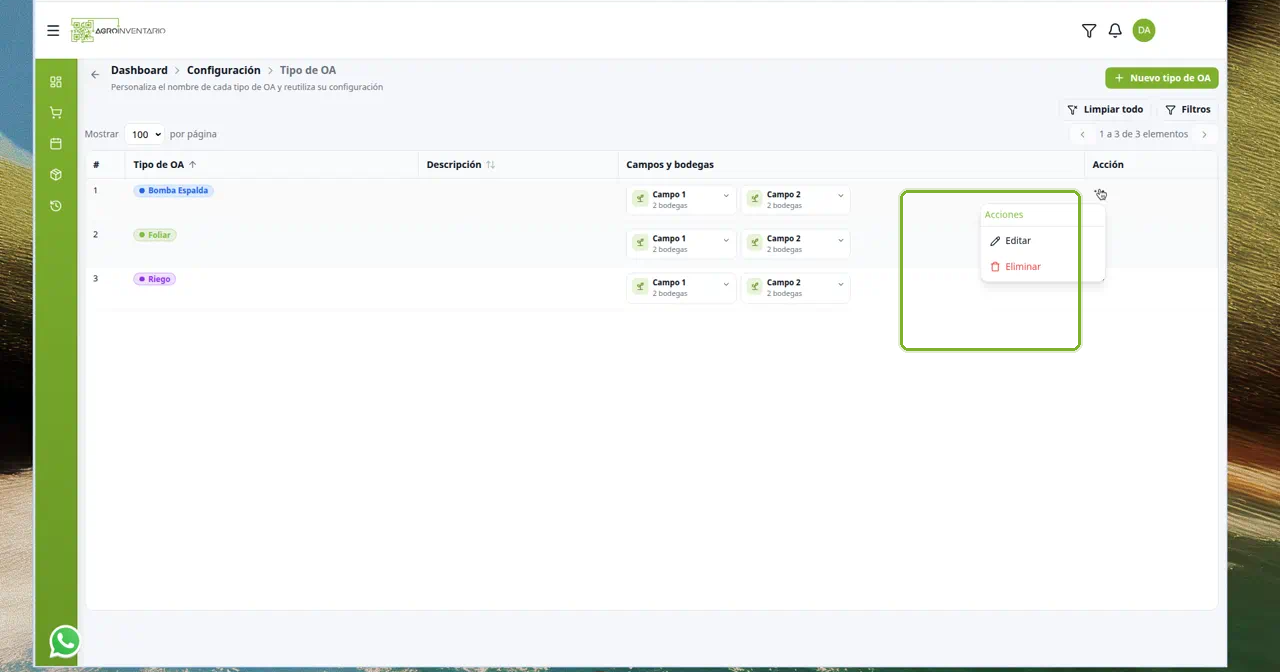
Acción | ··· abre Acciones. |
La columna que identifica el tipo se llama Tipo de OA y muestra un solo nombre: el que le pusiste al configurarlo, no un segundo nombre interno.
En la cuenta de demostración aparecen Bomba Espalda, Dron, Foliar y Riego.
Menú Acciones
En ··· de la fila:
- Editar
- Eliminar (en rojo)
➡️ Ver también
Crear, editar o eliminar — el formulario y la confirmación al borrar.
Casos de uso
- Ver de un vistazo qué tipos están dados de alta y en qué campos.
- Abrir Editar para cambiar el nombre o las bodegas.
- Comprobar que Tipo de OA muestra el nombre que usa el equipo en las órdenes.
Consideraciones
- SI la Descripción va vacía → el tipo igual sirve. La explicación de maquinaria y dosis está en el recuadro, no en esa columna.
- SI no ves una fila que esperabas → en esta cuenta solo están los tipos que alguien creó. Los seis recuadros existen al crear; no todos tienen que figurar en el listado.
- SI no ves Editar ni Eliminar → tu rol no mantiene tipos.
- SI no tienes permiso de ver → no entras a esta pantalla.
- SI no ves Configurar parámetros → tu rol no arma qué se ve en cada tipo. El listado puede seguir visible.
🔒 Permisos
Ver, crear, editar y eliminar son permisos distintos de esta pantalla.
➡️ Ver también
Elegir el tipo — los recuadros al crear o editar.
➡️ Ver también
Configurar parámetros — activo, obligatorio y en qué tipos se ve cada dato.
Actualizado el: 21/10/2026
¡Gracias!