
Listar integraciones
Para qué sirve
El listado es la vista de las integraciones que esta cuenta ya conectó. No muestra el catálogo completo. Cada fila es una conexión tuya, con logo, nombre, empresa, tipo, fecha de inicio, qué cubre y el estado.
Cómo acceder
Desde Configuración, entra a General → Integraciones. Quedas en Integraciones.
Arriba a la derecha: Conectar integración. El pie indica el rango (por ejemplo, 1 a 1 de 1 elementos). Puedes mostrar 20, 50 o 100 por página.
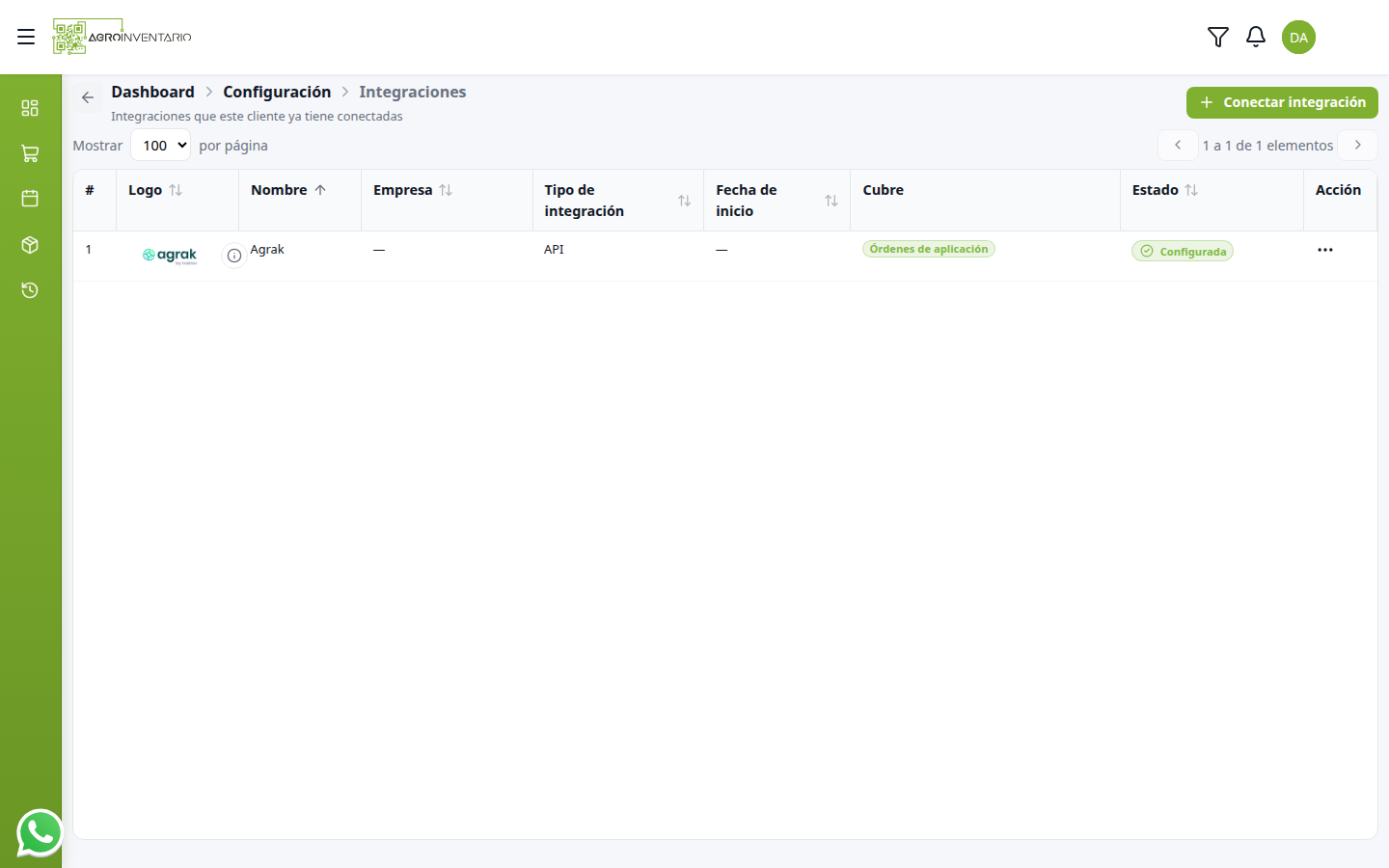
Columnas
Columna | Qué muestra |
|---|---|
# | Número de fila. |
Logo | El logo y, junto a él, el ícono de información. |
Nombre | El nombre de la integración (por ejemplo, Agrak). |
Empresa | La empresa de producción. Si no hay, ves —. |
Tipo de integración | API o Excel. |
Fecha de inicio | Desde cuándo se trae información. Si no hay, ves —. |
Cubre | Etiquetas de lo que abarca: Compras, Consumos, Órdenes de aplicación o GPS. |
Estado | Configurada (verde) cuando la comprobación quedó bien. No conectada cuando sigue guardada. |
Acción | ··· abre el menú de la fila. |
Menú de la fila
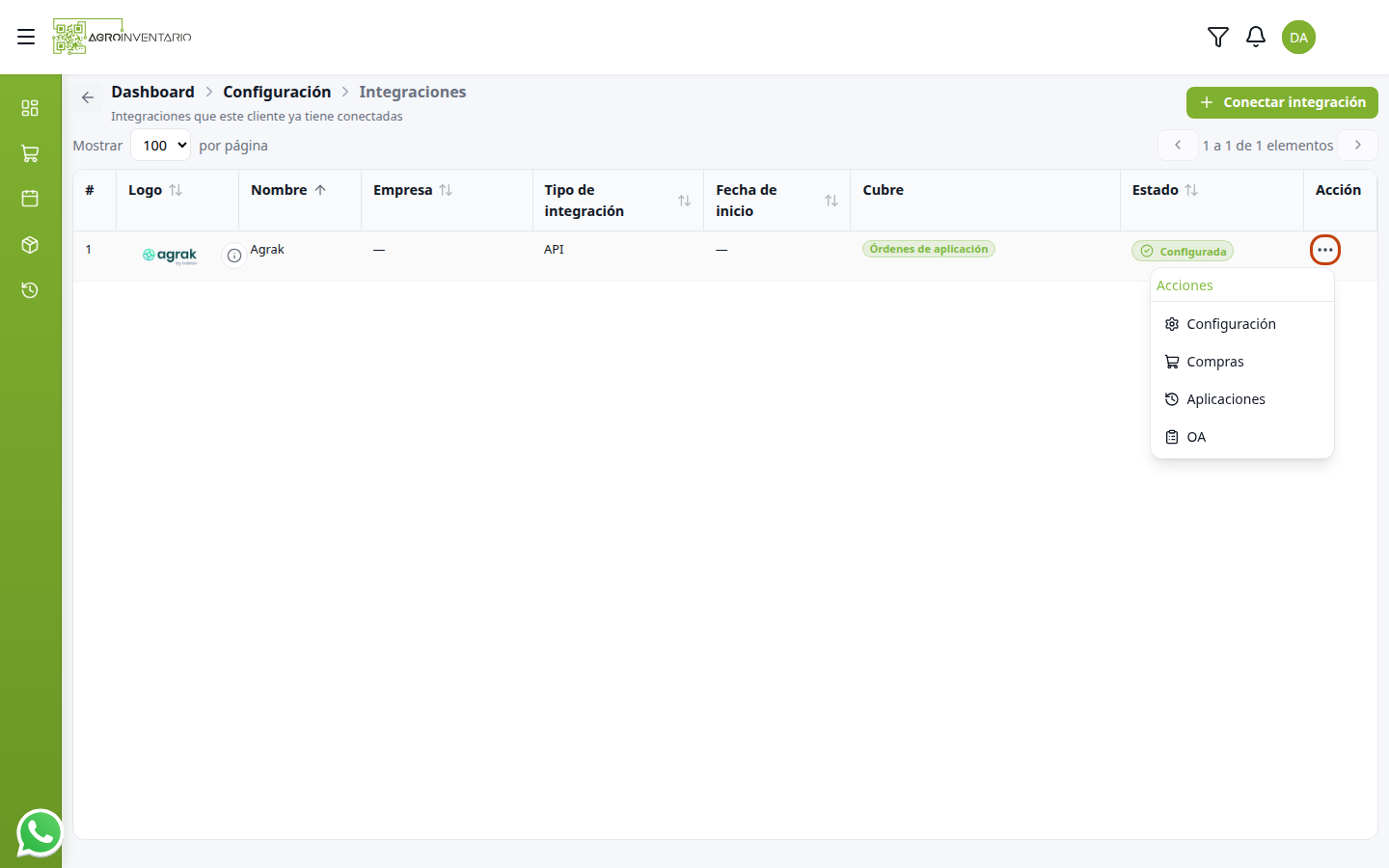
En ··· (Abrir opciones):
- Configuración — producción, bases y comprobación.
- Compras
- Aplicaciones
- OA — solo si esa integración cubre órdenes de aplicación.
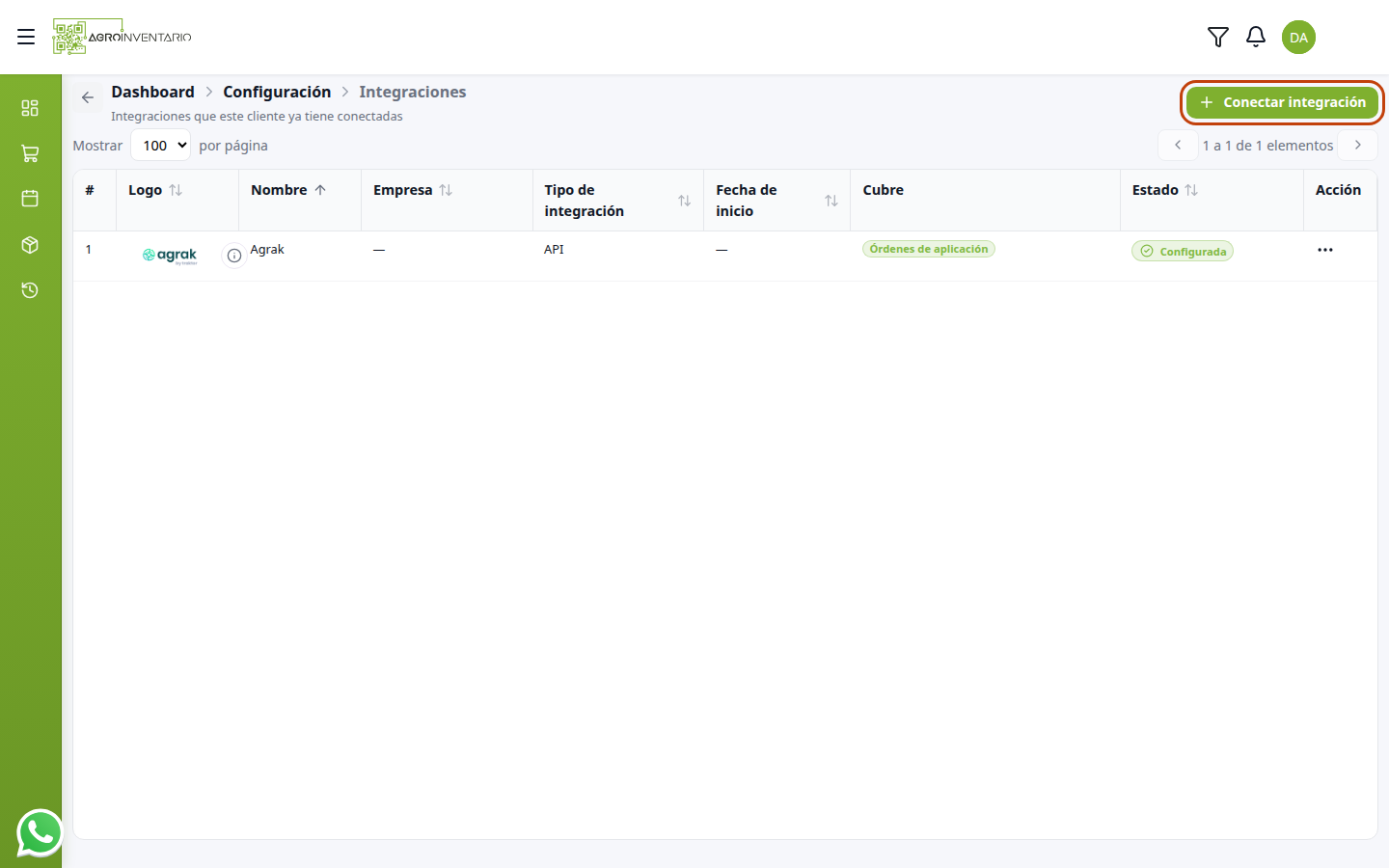
Conectar integración está arriba a la derecha, resaltado cuando vas a dar de alta otra.
No hay Eliminar de la integración en este menú.
➡️ Ver también
Cómo funciona — el ícono junto al logo.
➡️ Ver también
Editar — Configuración de la fila.
Casos de uso
- Ver de un vistazo cuáles están conectadas y si quedaron Configurada.
- Abrir Configuración para corregir la conexión o volver a comprobar.
- Entrar a Compras, Aplicaciones u OA para revisar lo que ya viajó, sin cambiar la conexión.
Consideraciones
- SI el listado está vacío → esta cuenta todavía no conectó ninguna. El botón Conectar integración sigue arriba.
- SI esperabas ver todo el catálogo en la tabla → aquí solo están las ya conectadas. El resto se elige al conectar.
- SI el estado es No conectada → quedó guardada y la comprobación no la dejó lista. Ábrela y vuelve a comprobar.
- SI el estado es Configurada → la comprobación respondió bien. Ahí aparece el Excel de cruce.
- SI no ves el menú de la fila → tu rol no edita esta pantalla.
- SI no tienes permiso de ver → no entras a esta pantalla.
🔒 Permisos
Ver, crear y editar son permisos distintos. Sin ver, no entras. Sin editar, no abres Configuración ni compruebas.
Actualizado el: 21/10/2026
¡Gracias!