
Nueva OA
Para qué sirve
+ Nueva OA abre Ingresar Orden de Aplicación. Sirve para registrar una operación que no nació (o no vas a nacer) desde el programa. Hasta que eliges Tipo OA, el resto del formulario queda deshabilitado.
También puedes generar una orden desde el Programa Fitosanitario; esa hoja cubre el checklist. Esta cubre el formulario.
Cómo acceder
En el listado, + Nueva OA (verde) o Acciones → Nueva OA.
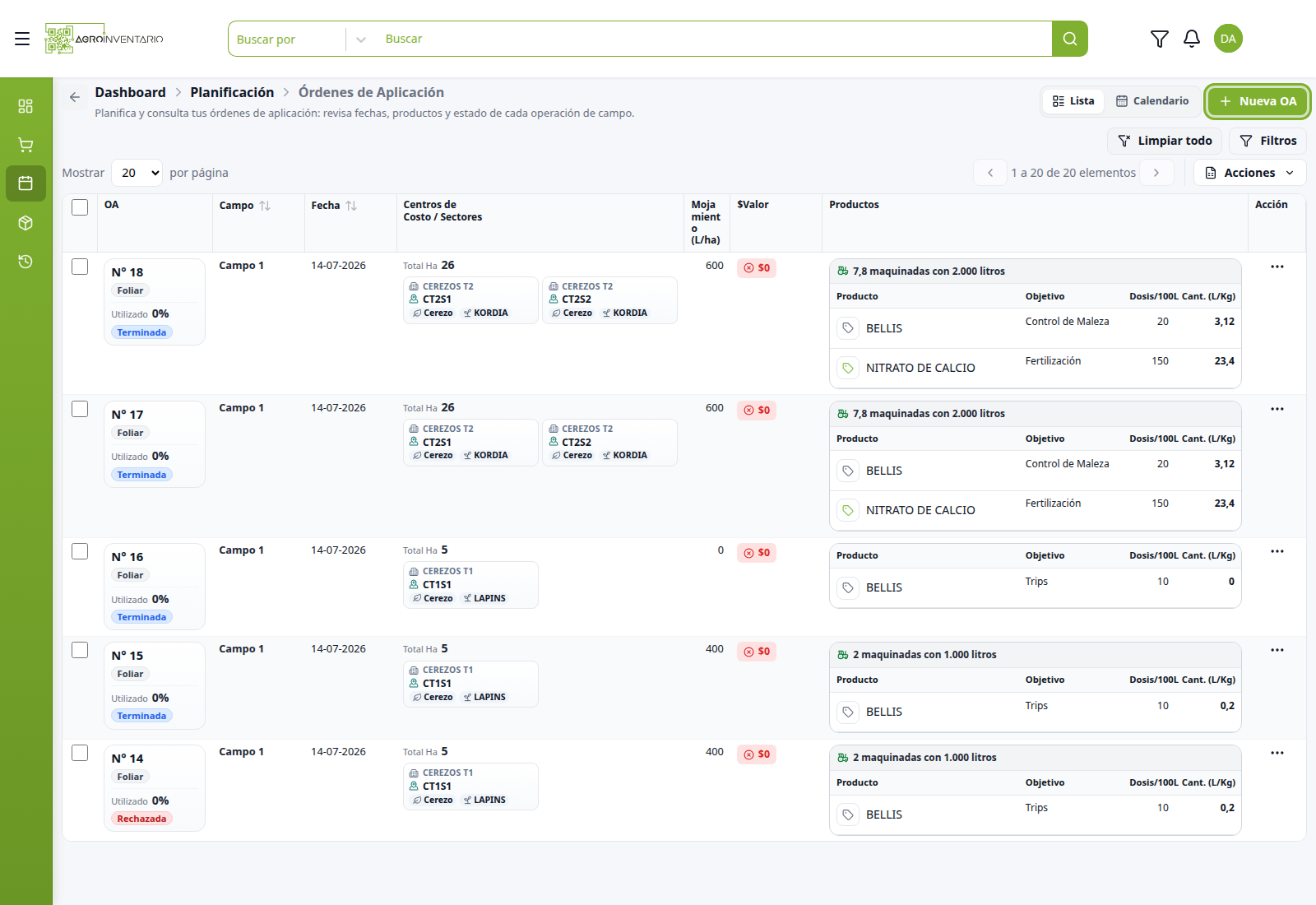
Formulario vacío
El encabezado verde muestra Campo, Sectores, Fecha, Fecha Término y N° OA. Abajo: CERRAR, GUARDAR BORRADOR, GUARDAR.
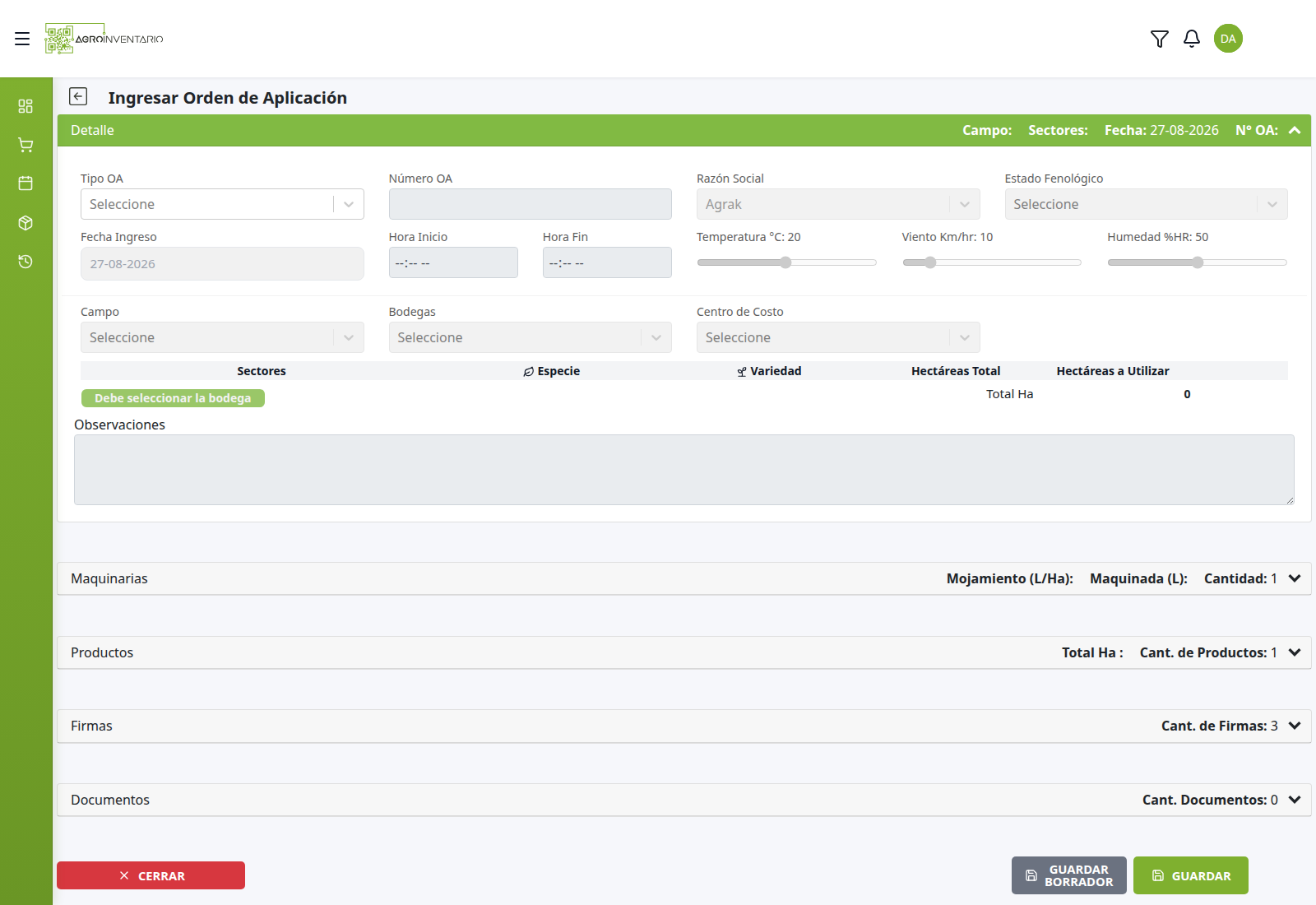
Con Campo elegido, + Agregar Sectores ya está disponible aunque Bodegas siga vacío. Total Ha queda en 0 hasta que marques sectores.
Campos
El formulario se arma con el tipo de OA del cliente. Foliar y Riego no muestran lo mismo (riego usa sectores de riego; foliar, centros de costo y cuarteles). Lo primero es siempre Tipo OA.
Campo | Qué pides |
|---|---|
Tipo OA | Foliar, Riego, Dron u otro tipo del cliente. Desbloquea el resto. |
Número OA | Correlativo (a menudo bloqueado: lo asigna la plataforma). |
Razón Social | Razón social de la operación. |
Estado Fenológico | Estado del cultivo, si el tipo lo muestra. |
Fecha Ingreso | Fecha de la orden. |
Fecha Término | Último día de la aplicación, si dura más de un día. Puede quedar vacía. |
Hora Inicio / Fin | Horario de la aplicación (placeholder --:-- --). |
Temperatura °C | Slider de clima. Se ve antes de guardar. |
Viento Km/hr | Slider de clima. Se ve antes de guardar. |
Humedad %HR | Slider de clima. Se ve antes de guardar. |
Campo | Campo donde se aplica. |
Bodegas | Opcional. Vacía, la OA queda a nivel de campo. Con valor, usa esa bodega. |
Centro de Costo | Centro, si el tipo lo usa. |
Sectores | Tabla: sector, especie, variedad, hectáreas total y hectáreas a utilizar. |
Observaciones | Texto libre. |
Bloques plegables:
- Maquinarias — Operador, Mojamiento (L/Ha), Maquinada (L) y el checkbox Lavado de Maquinaria. En foliar también van el tractor y el implemento. En Dron la columna se llama Dron y eliges un solo equipo. Ese lavado sale en la papeleta como LAVADO MAQUINARIA: SI o NO.
- Productos — Total Ha y cantidad de productos. Dosis / 100 L, dosis / ha, cantidad.
- Firmas — Cantidad de firmas (por defecto 3).
- Documentos — Adjuntos de la orden.
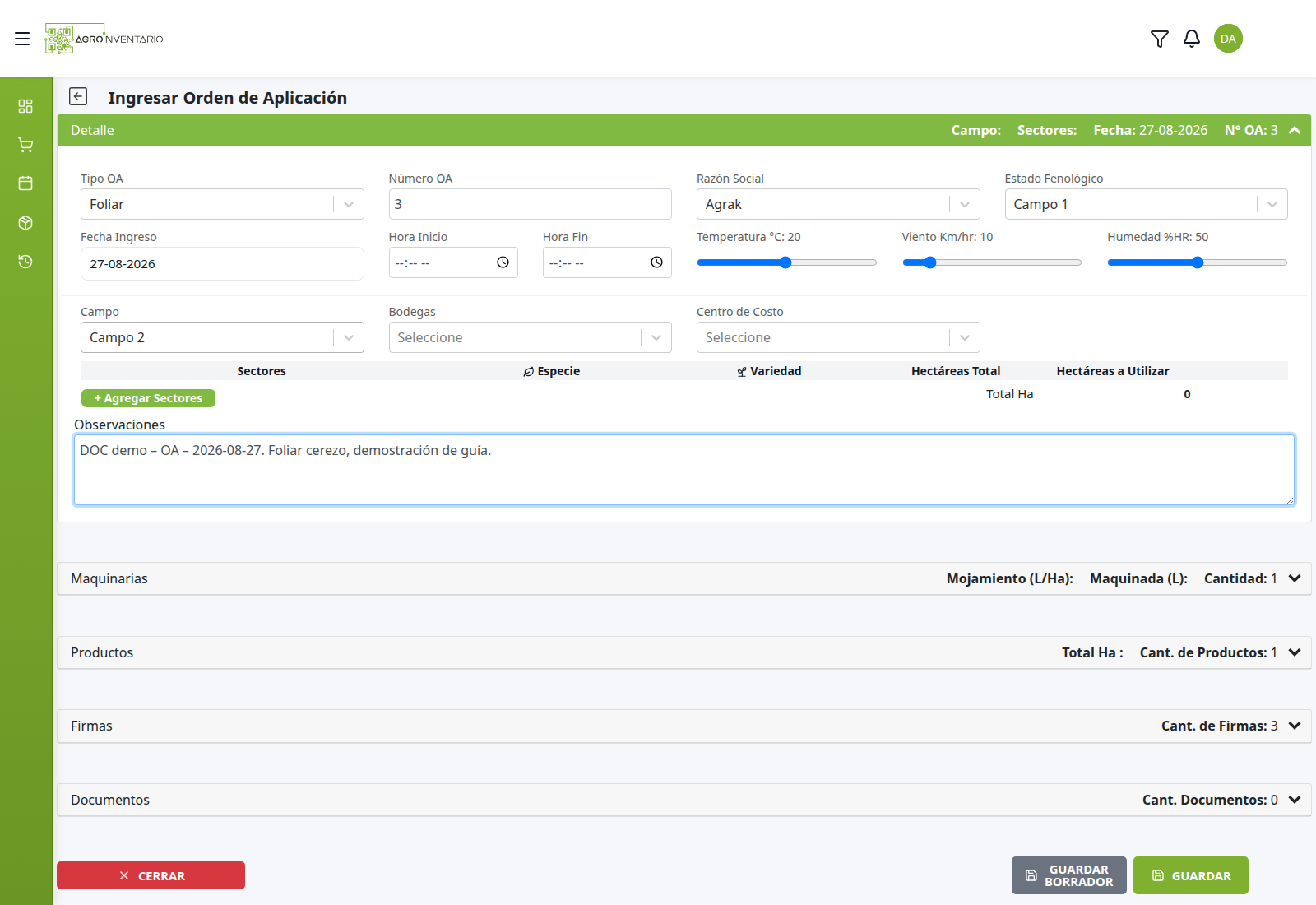
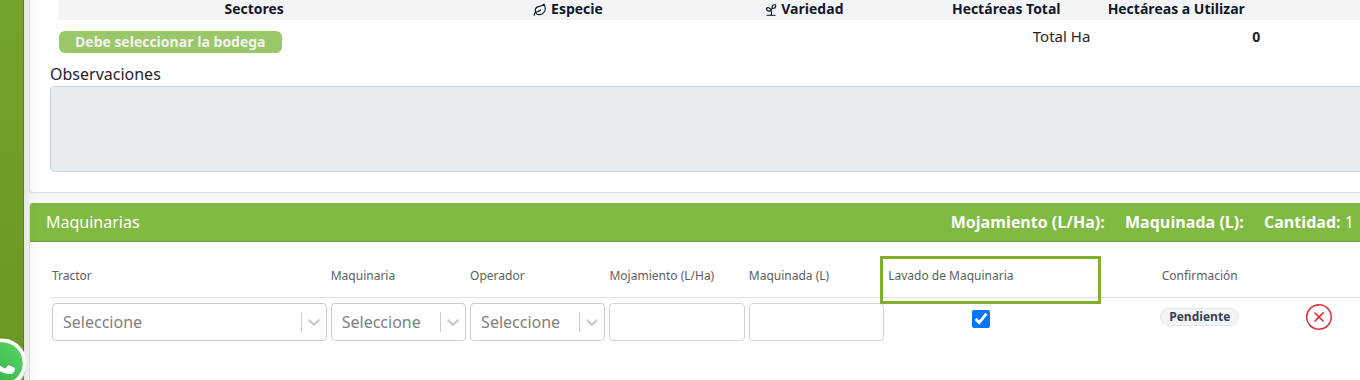
El formulario completo (campo, bodega, sectores, mojamiento y productos) se ve igual en Editar. En alta, + Agregar Sectores aparece cuando ya hay Campo, con bodega o sin ella.
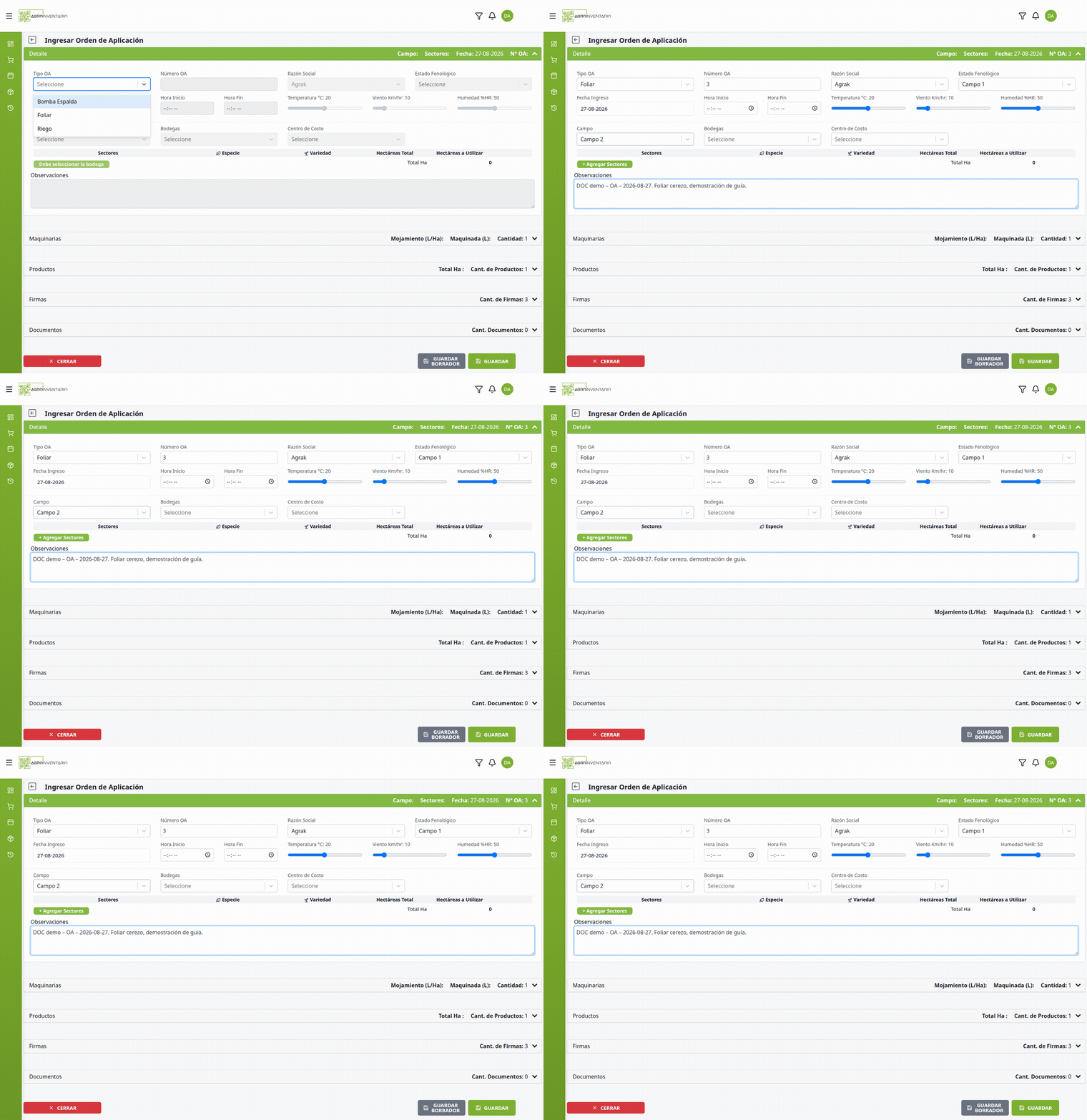
Tipo Dron
Dron se elige en Tipo OA, igual que Foliar o Riego. El nombre es el del tipo que diste de alta en Configuración. En la cuenta de demostración ese nombre es Dron.
Llegas por Planificación → Ordenes de Aplicacion y + Nueva OA.
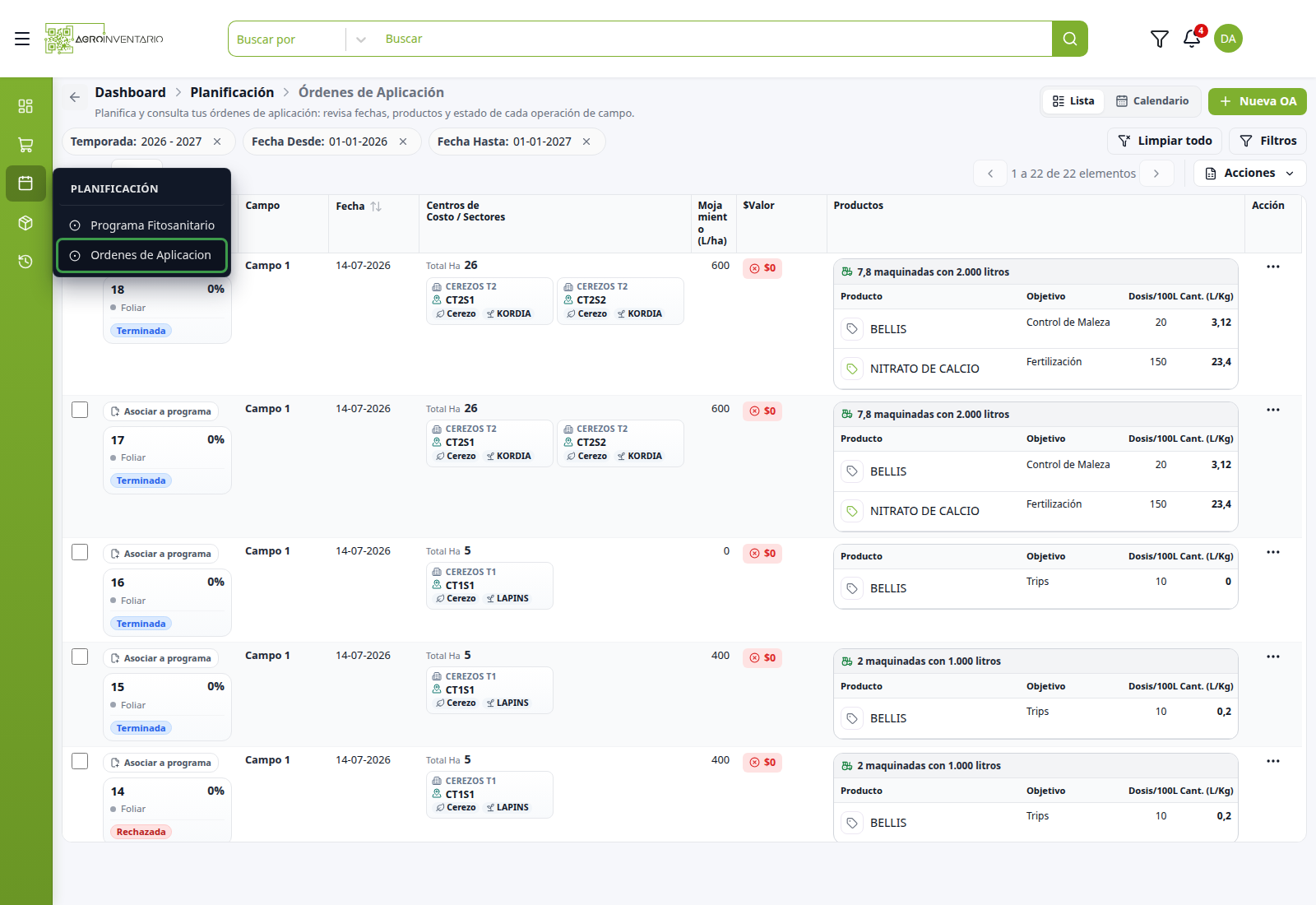
👁️ Observación
El recuadro verde solo señala Ordenes de Aplicacion. En la plataforma esa línea no lleva ese marco.
En el selector aparecen los nombres del listado, entre ellos Dron.
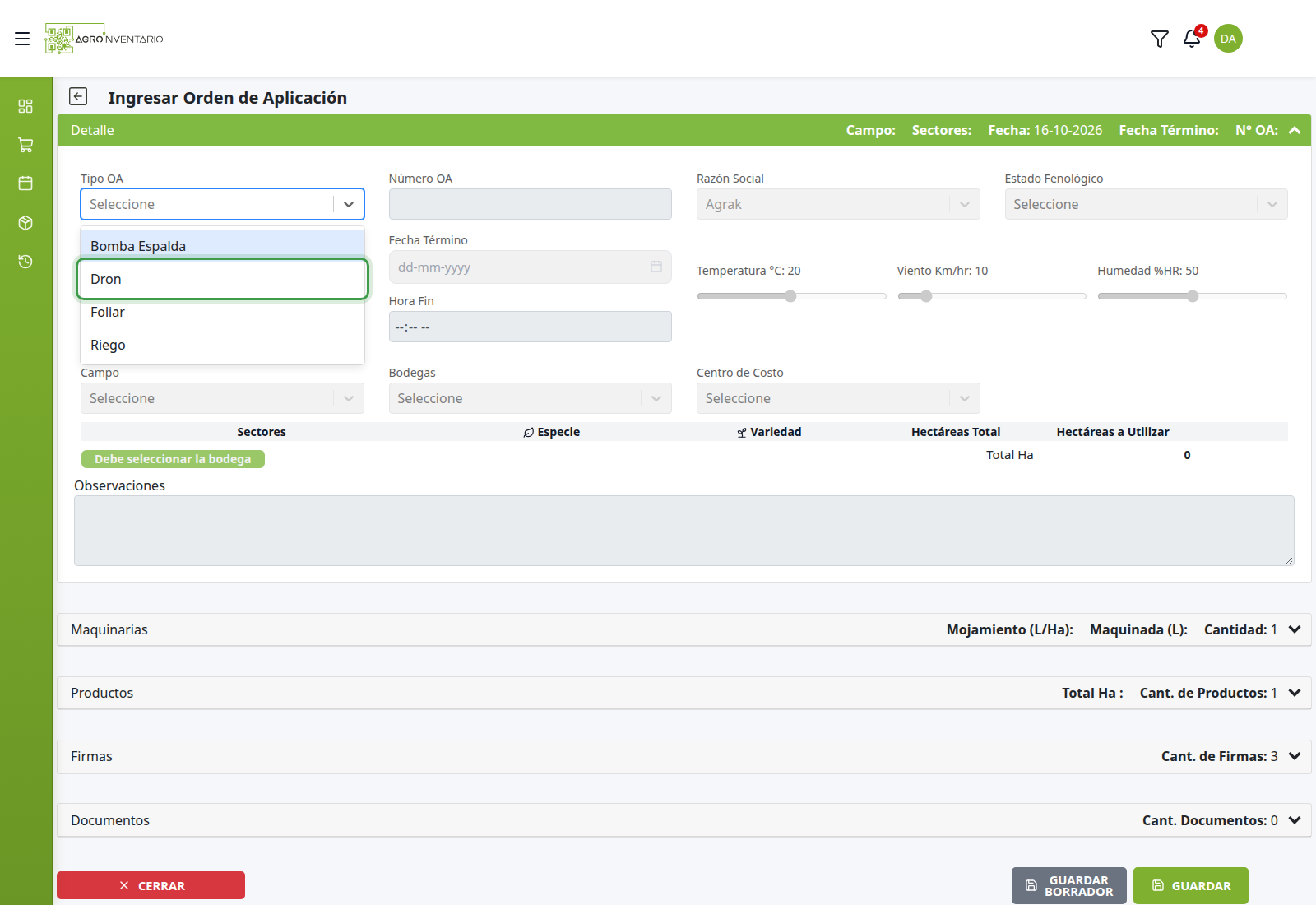
👁️ Observación
El recuadro verde solo señala Dron. En la plataforma esa opción no lleva ese marco.
Qué cambia respecto de una foliar
Se parece a la foliar con mojamiento:
- Centro de Costo y sectores, con hectáreas a utilizar.
- Mojamiento (L/Ha), Maquinada (L) y Lavado de Maquinaria.
- Productos con dosis cada 100 L y dosis por hectárea. La cantidad se calcula.
La diferencia está en Maquinarias. La columna se llama Dron. Eliges un dron y el operador. No hay columna de tractor ni un implemento aparte. El recuadro de Configuración lo dice así: Dron que actua como maquinaria e implemento.
Bodegas puede quedar vacía. Con el campo elegido se lee: Sin bodega, la OA queda a nivel de campo y puede usar stock de todas sus bodegas.
Al marcar el tipo, antes de elegir campo, el bloque ya muestra la columna Dron y dos Seleccione (el dron y el operador). Hasta elegir Campo, la tabla de sectores dice Debe seleccionar la bodega.
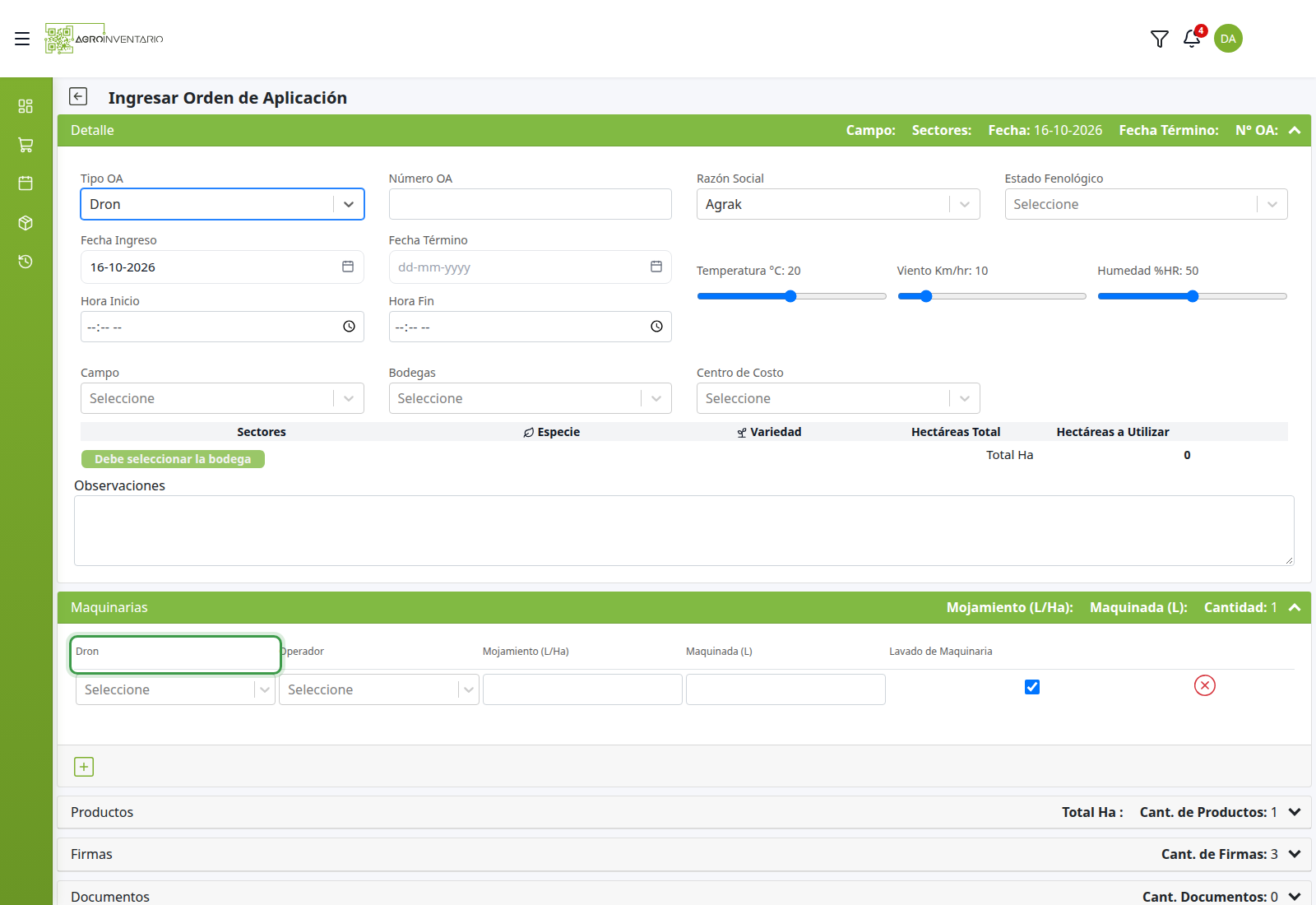
👁️ Observación
El recuadro verde solo señala la columna Dron. En la plataforma ese encabezado no lleva ese marco.
Cómo cargarla
Procedimiento
- Tipo OA: Dron.
- Campo y Centro de Costo. Los sectores del centro entran en la tabla. Bodegas puede quedar vacía.
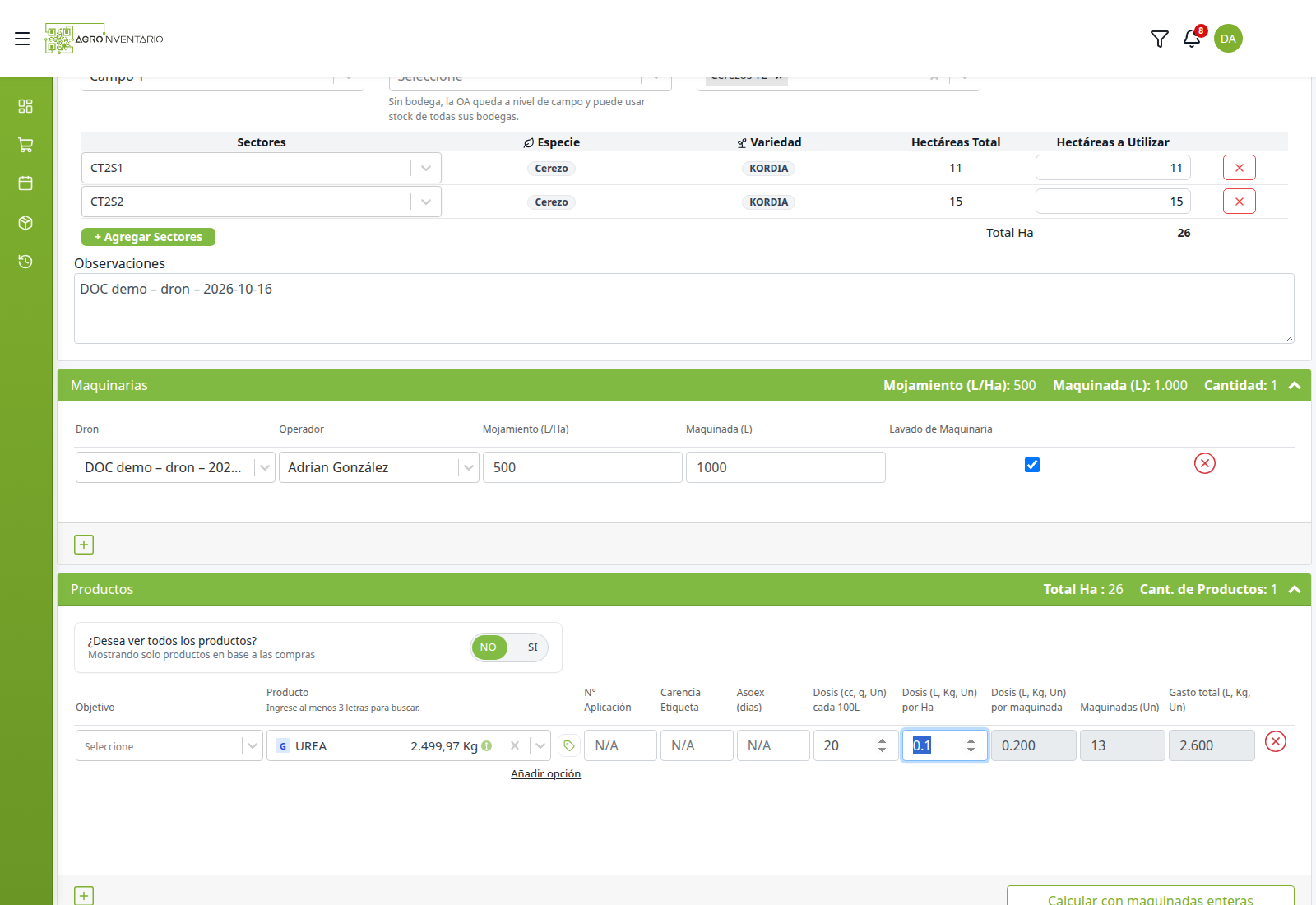
- En Maquinarias, elige el dron y el operador. Completa mojamiento y maquinada.
- En Productos, busca con al menos 3 letras y completa la dosis. Revisa la cantidad.
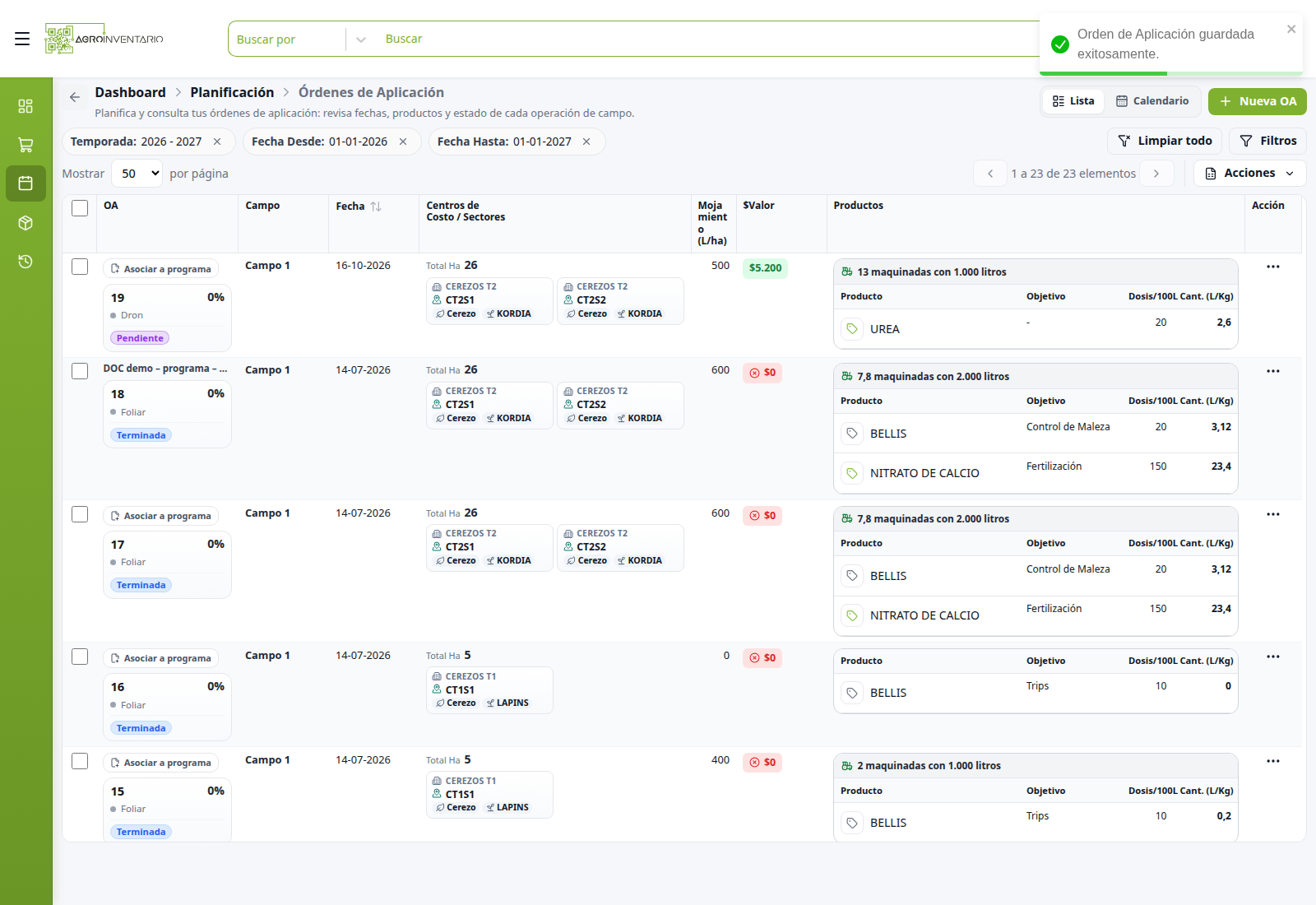
- GUARDAR. El aviso es Orden de Aplicación guardada exitosamente.
En la cuenta de demostración la orden quedó en Campo 1, centro Cerezos T2, sectores CT2S1 y CT2S2 (26 ha), mojamiento 500, maquinada 1.000 y UREA a 20 cc cada 100 L (cantidad 2,6). La observación es DOC demo – dron – 2026-10-16. Fecha Término es el mismo día que Fecha Ingreso.
Casos de uso
- Registrar una aplicación con dron sobre los sectores de un centro de costo, con mojamiento.
- Elegir el equipo en un solo campo, sin armar tractor más implemento.
Consideraciones
- SI eliges Dron → ves centros de costo, sectores, mojamiento, maquinada y lavado. La columna de equipo se llama Dron.
- SI buscas tractor o implemento → no están en este tipo. El dron ocupa ese lugar.
- SI no eliges operador → no guarda. El aviso: Debe completar Operador en el bloque de maquinaria.
- SI dejas Fecha Término vacía al guardar este tipo → no guarda. El aviso: Debe completar el campo Fecha Término.
- SI guardas → vuelves al listado. La fila lleva la etiqueta Dron.
- SI eliges Foliar u otro tipo → el formulario pide lo de ese tipo. Una foliar sigue con tractor e implemento.
➡️ Ver también
Elegir el tipo con recuadros — los bullets del recuadro Dron.
➡️ Ver también
Listar — la etiqueta Dron en la columna OA.
➡️ Ver también
Editar — el mismo bloque al corregir la orden.
Bodega opcional
Bodegas puede quedar en Seleccione. Campo sigue siendo obligatorio.
Si dejas la bodega vacía, bajo el selector aparece: Sin bodega, la OA queda a nivel de campo y puede usar stock de todas sus bodegas.
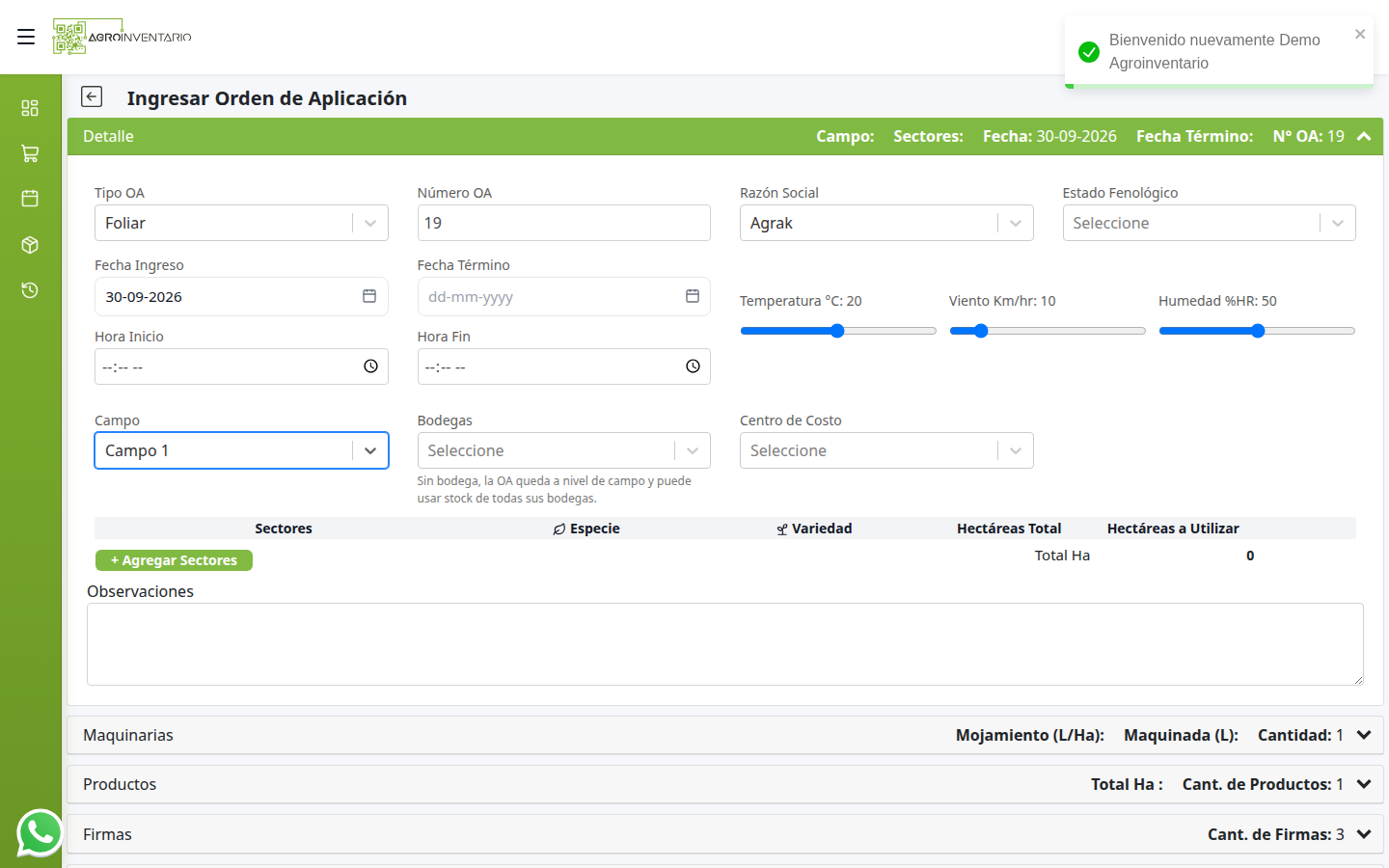
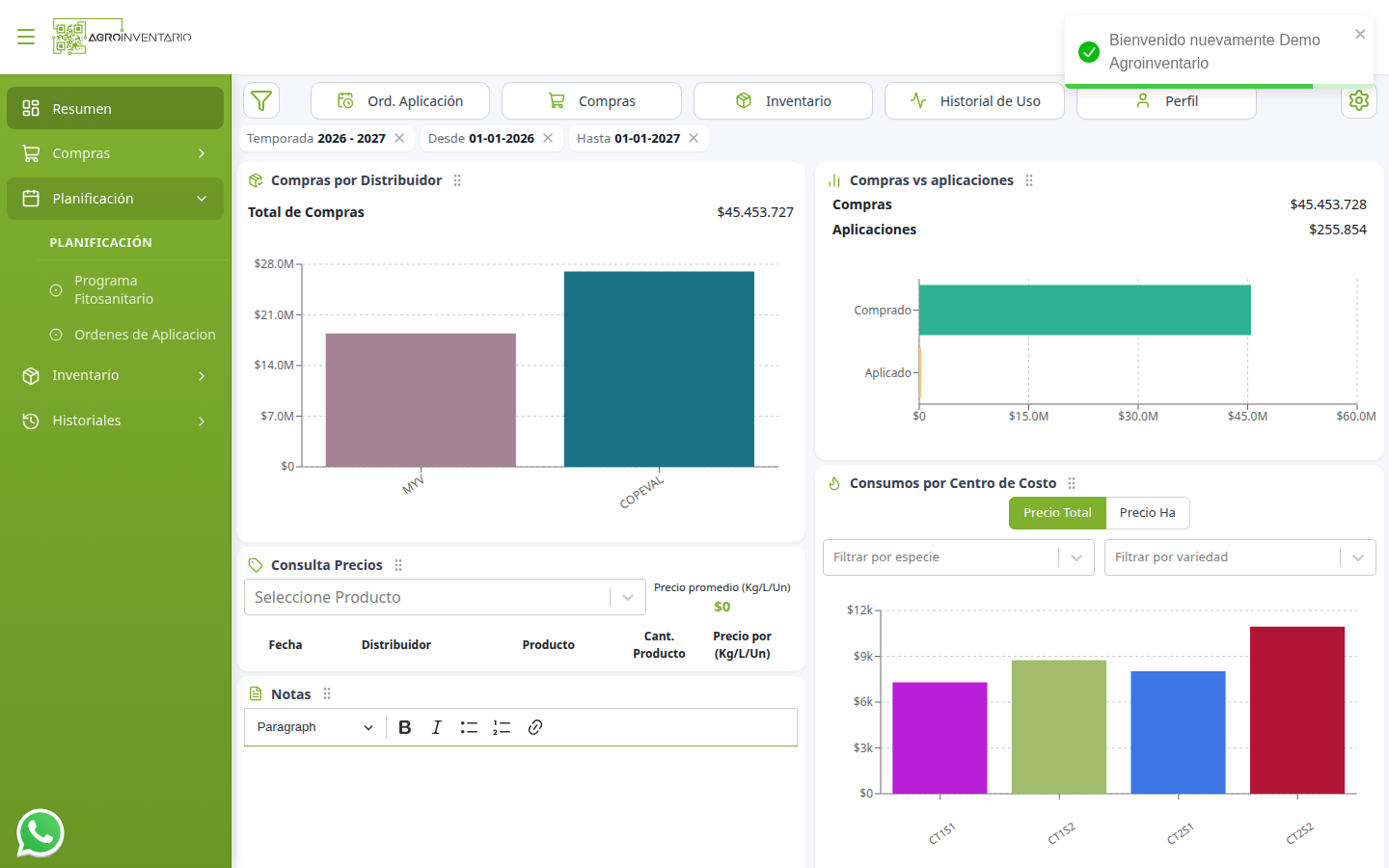
Llegas desde Planificación → Ordenes de Aplicacion y + Nueva OA.
Stock del campo
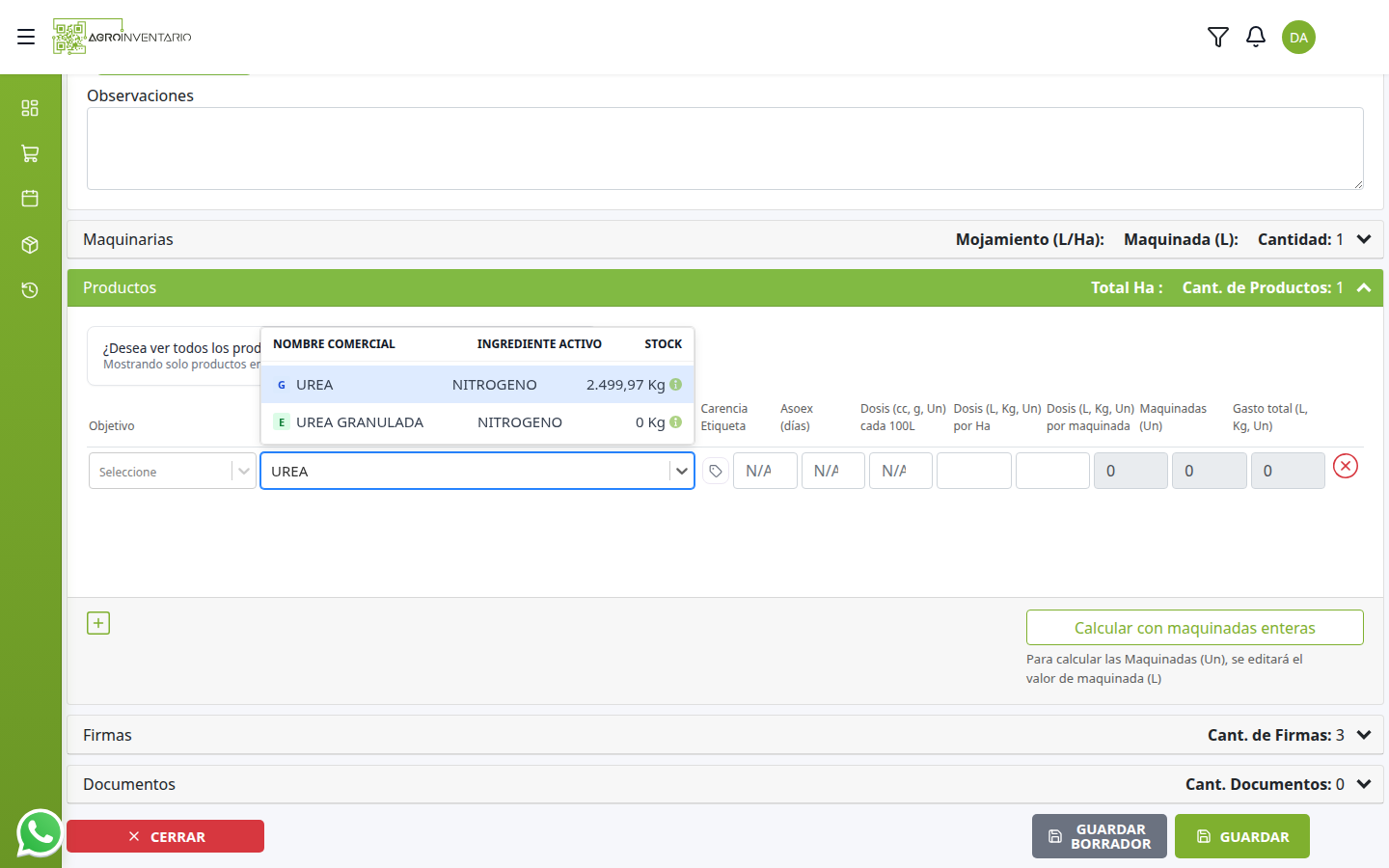
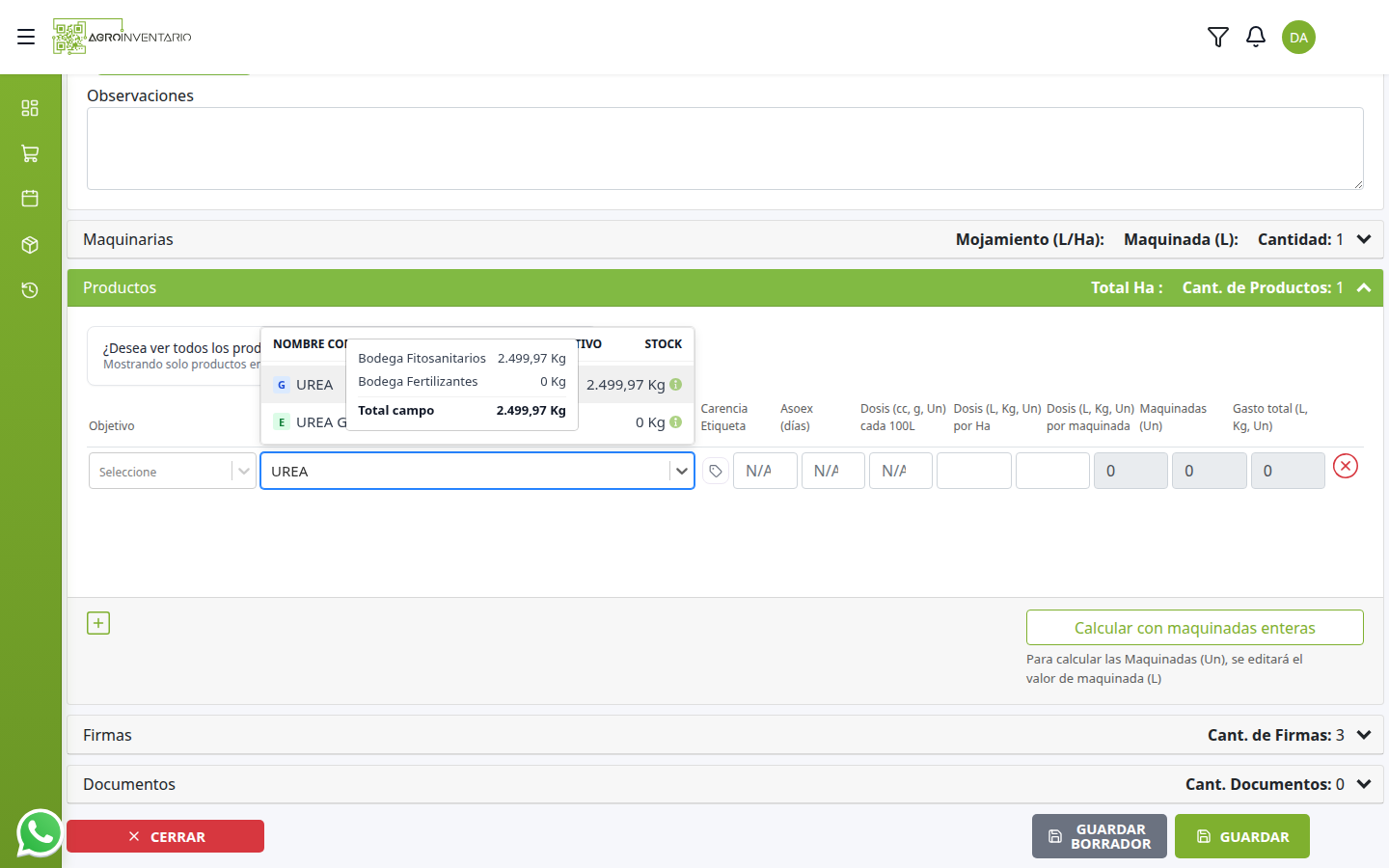
En Productos, el buscador pide al menos 3 letras. Sin bodega, la columna STOCK muestra el total del campo y un ícono de información. Pasa el cursor o haz clic: se abre el desglose por bodega y la fila Total campo.
📌 Ejemplo
En Campo 1, UREA muestra 2.499,97 Kg. El desglose: Bodega Fitosanitarios 2.499,97 Kg, Bodega Fertilizantes 0 Kg y Total campo 2.499,97 Kg. UREA GRANULADA queda en 0 Kg.
Con una bodega elegida, el mismo buscador muestra el stock de esa bodega. El número va solo, sin ícono ni desglose.
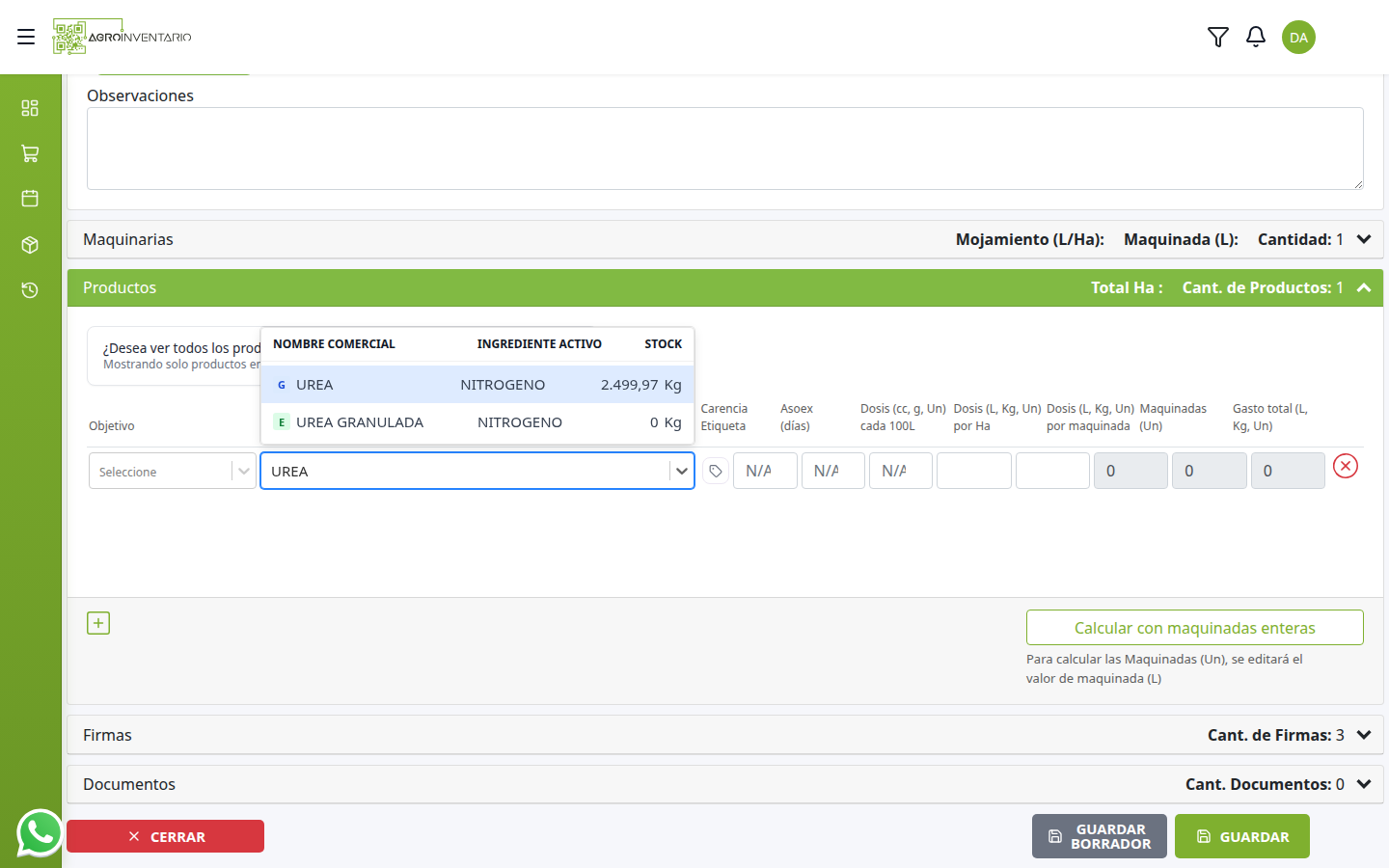
Centro de costo, sector de riego, maquinaria y estado fenológico siguen la misma regla: sin bodega reúnen lo de las bodegas del campo; con bodega, solo lo de esa bodega. En Campo 1 la lista de centros se ve igual en los dos casos, porque las bodegas comparten esos centros.
Casos de uso
- Armar una foliar del campo cuando el producto sale de más de una bodega.
- Dejar la bodega vacía y que cada balanza descuente la suya al consumir.
- Elegir Bodega Fitosanitarios y trabajar solo con el stock de esa bodega.
Consideraciones
- SI dejas Bodegas vacía → la OA queda a nivel de campo. Ves el texto bajo el selector, el stock total y el ícono de desglose. Centro de costo, riego, maquinaria y estado fenológico reúnen las bodegas del campo.
- SI eliges una bodega → la orden usa esa bodega. El stock es el de ahí, sin ícono ni desglose. El texto bajo Bodegas desaparece.
- SI guardas borrador sin bodega → se puede. Hacen falta el tipo, el número y el Campo.
- SI guardas la orden sin bodega → se puede si el resto que pide el tipo está completo (razón social, campo y al menos un producto).
- SI el stock de una bodega está en 0 → igual aparece en el desglose. El total del campo suma las bodegas, incluidos los ceros.
- SI el producto no sale al escribir → faltan letras (mínimo 3) o no está en las compras de ese campo.
Clima
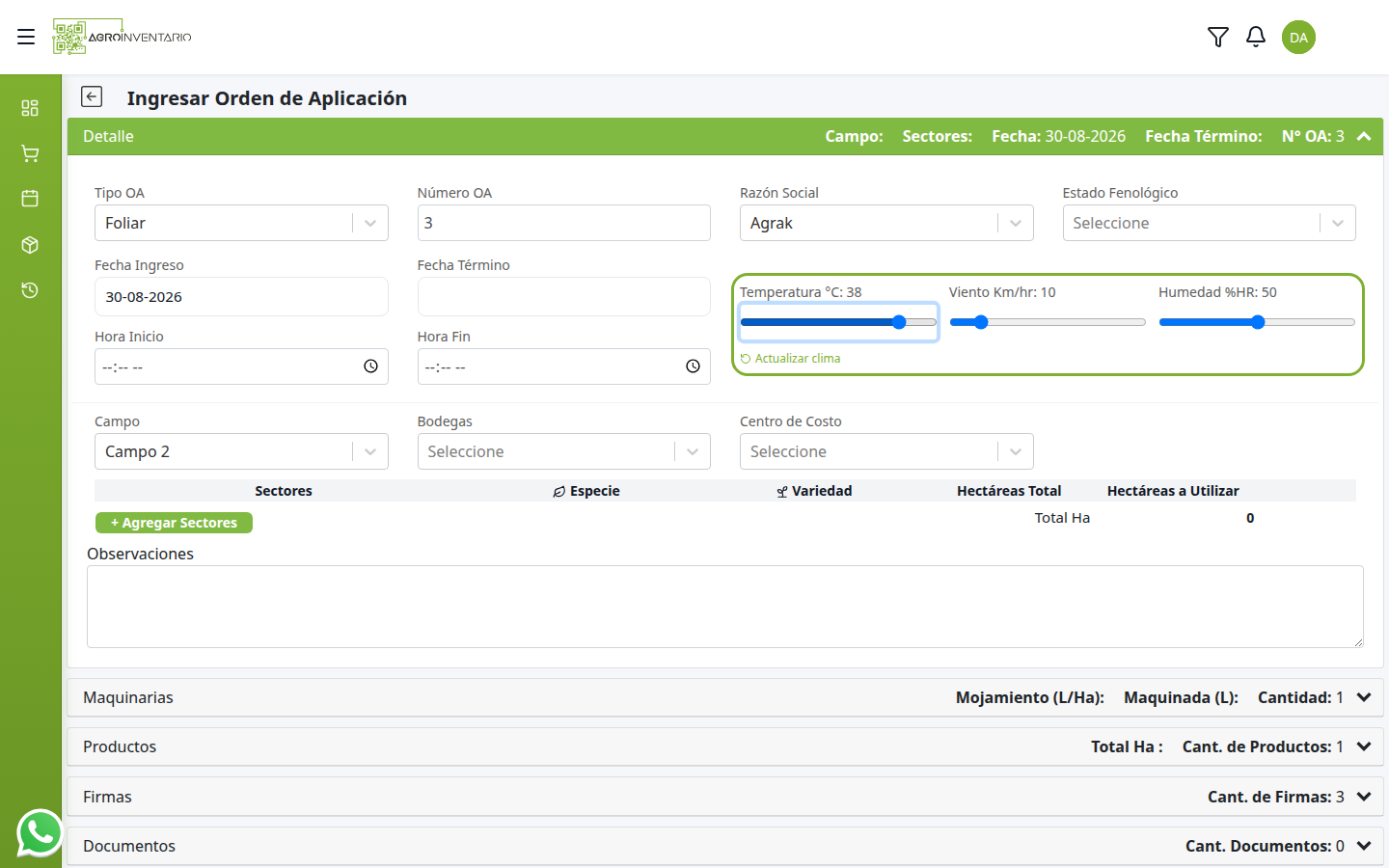
Temperatura °C, Viento Km/hr y Humedad %HR viven en el bloque Detalle, a la derecha de las fechas. Los ves antes de GUARDAR. Hasta que eliges Tipo OA siguen en gris.
Al elegir Campo (con Fecha Ingreso ya puesta), la plataforma pide el clima de ese campo para esa fecha. Si hay dato, llena los tres sliders. Si no hay dato, quedan en 20, 10 y 50. En ambos casos puedes moverlos a mano: no se bloquea el alta.
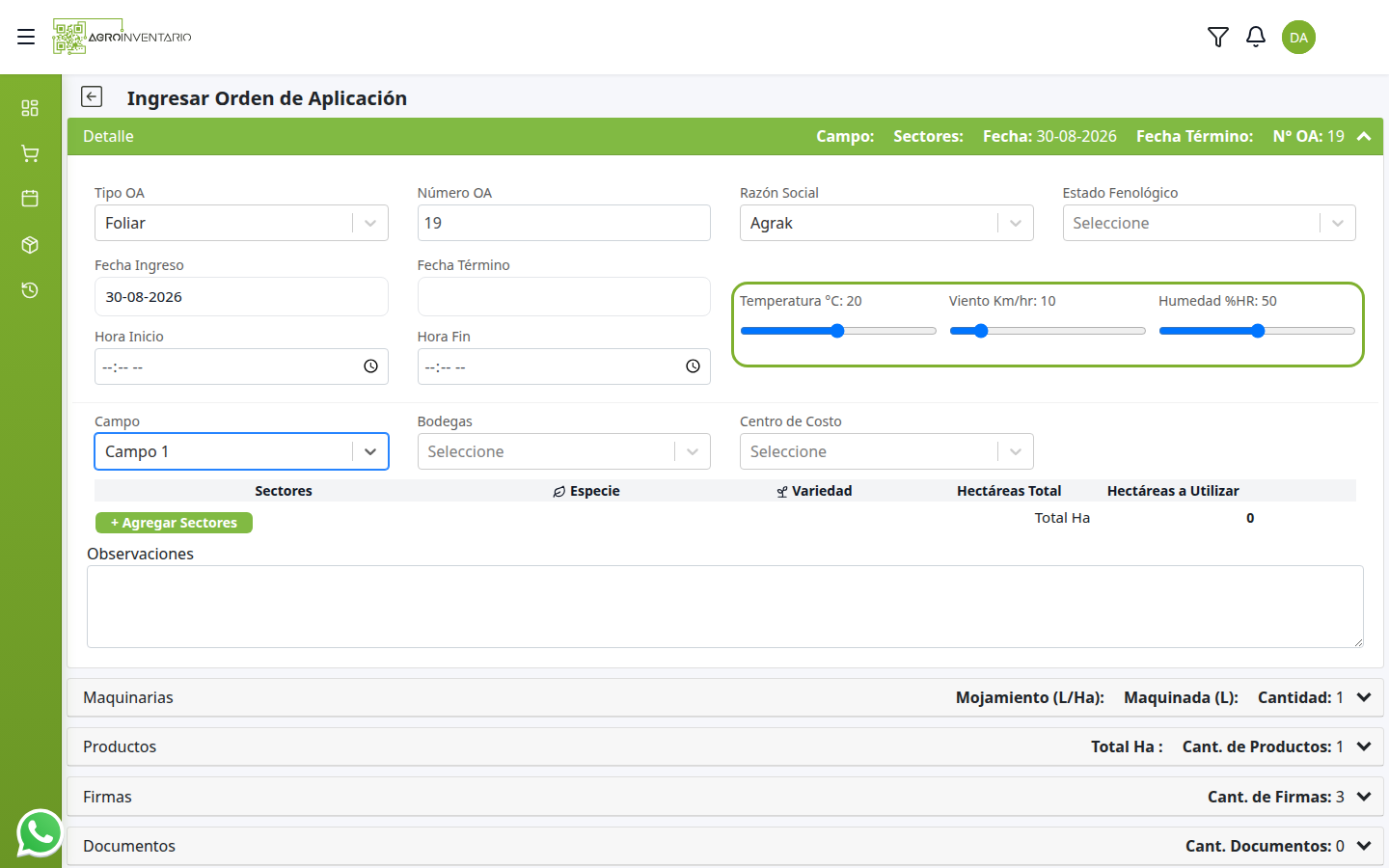
Si mueves un slider, aparece Actualizar clima. Ese enlace vuelve a pedir el dato del campo. Si no llega nada, los valores que dejaste a mano se mantienen.
ℹ️ Nota
El resto del formulario no cambia: tipo, campo, bodega, sectores, maquinarias y productos se cargan igual.
Casos de uso
- Dejar el clima que trajo la plataforma y guardar.
- Corregir un valor a ojo (viento en el cuartel, humedad de la mañana) y guardar eso.
- Seguir con 20 / 10 / 50 o con lo que moviste cuando el campo no tiene clima.
Consideraciones
- SI la plataforma trae clima para ese campo y esa fecha → los tres sliders se llenan solos. Los puedes corregir a mano.
- SI no hay dato o no responde → quedan 20 / 10 / 50. Los mueves tú. GUARDAR y GUARDAR BORRADOR siguen disponibles.
- SI guardas la OA → queda el clima de la creación (el que se llenó solo o el que dejaste a mano).
- SI mueves un slider → aparece Actualizar clima. Si no lo pulsas, se guarda lo que moviste.
- SI cambias el Campo → la plataforma vuelve a pedir clima. Si habías editado a mano, revisa los tres valores antes de guardar.
- SI cierras sin guardar → no queda ninguna orden ni ese clima.
- SI abres Editar después → ves el clima ya guardado. No se vuelve a pedir solo. Lo corriges a mano si el estado y el permiso lo permiten.
Cómo guardarlo
Procedimiento
- Elige Tipo OA (por ejemplo Foliar o Dron).
- Completa Razón Social, Fecha Ingreso y Campo. Bodegas puede quedar vacía.
- Marca sectores y hectáreas a utilizar.
- En Maquinarias, indica mojamiento, maquinada y Lavado de Maquinaria. Si la última maquinada queda quebrada, el ajuste está en Maquinadas enteras.
- En Productos, elige producto, objetivo y dosis. La cantidad se calcula.
- GUARDAR confirma la orden. GUARDAR BORRADOR deja un borrador (tipo, número y campo; la bodega puede ir vacía). CERRAR descarta si no guardaste.
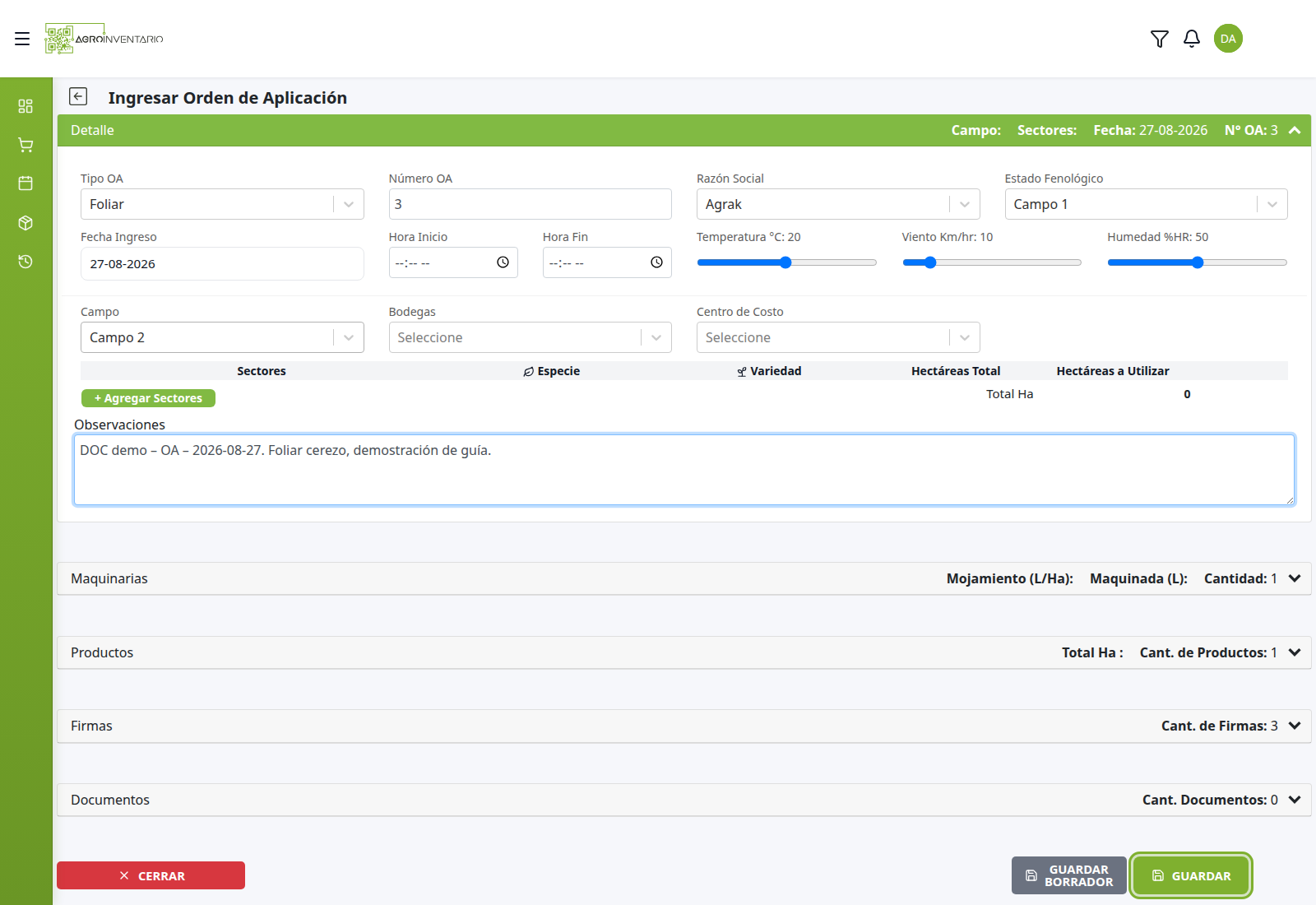
Toasts de éxito: Orden de Aplicación guardada exitosamente. y Borrador guardado exitosamente.
Casos de uso
- Registrar una foliar de cerezo que no estaba en el programa.
- Cargar una de Dron sobre los sectores de un centro de costo, con un solo equipo.
- Guardar un borrador para que bodega complete productos después.
- Armar una de Riego con los sectores de riego del campo.
Consideraciones
- SI no eliges Tipo OA → el resto sigue deshabilitado. No intentes escribir en Observaciones todavía.
- SI no eliges bodega → la OA queda a nivel de campo. + Agregar Sectores sigue disponible si ya hay Campo. El detalle está en Bodega opcional.
- SI Fecha Término es anterior a Fecha Ingreso → no guarda: No es posible guardar la OA, la fecha de término no puede ser anterior a la fecha de inicio.
- SI guardas en serio sin producto, campo o fecha → la plataforma bloquea. El borrador no exige todos los required del tipo.
- SI cambias el tipo a mitad → el formulario se rearma (campos de riego no aplican a foliar ni a dron; el dron no pide tractor).
- SI el producto no aparece → escribe al menos 3 letras. Sin bodega se listan los productos del campo; con bodega, el stock de esa bodega. Si falta en las compras, cárgalo en Inventario.
- SI cierras sin guardar → no queda ninguna orden.
- SI marcas Lavado de Maquinaria → la papeleta muestra LAVADO MAQUINARIA: SI. Si lo dejas sin marcar, NO.
- SI no ves + Nueva OA → tu rol no puede crear.
- SI el clima no se llena solo → no es un error del alta. Ingrésalo a mano; el resto de la orden se guarda igual.
- SI un parámetro está inactivo para el tipo que elegiste → ese campo no aparece en este formulario. En otro tipo que lo tenga activo, sí.
⚠️ Importante
El tipo manda qué se ve y qué es obligatorio. No inventes campos que el tipo ocultó: no se piden ni salen en el PDF.
🔒 Permisos
Crear pidecanCreateen esta pantalla.
➡️ Ver también
Editar — el mismo formulario sobre una orden ya guardada.
➡️ Ver también
Tipos de OA — los nombres de este selector se configuran ahí. Los recuadros con bullets están en Configuración, no en esta pantalla.
➡️ Ver también
Configurar parámetros — qué campos de este formulario se ven y cuáles son obligatorios.
Ver también
Actualizado el: 21/10/2026
¡Gracias!