
Eliminar un usuario
Para qué sirve
Eliminar usuario saca a la persona del listado activo. Hay que escribir una frase. Cancelar no borra nada. Desde esta pantalla no se deshace.
Cómo llegar
En el listado, Acciones → Eliminar usuario.
Casos de uso
Confirmar la baja
- Acciones → Eliminar usuario.
- El título es Eliminar usuario.
- El texto nombra a la persona: Se eliminará a … La operación quedará registrada.
- Escribe eliminar usuario, tal cual, en el campo Escribe eliminar usuario para confirmar.
- Eliminar completa la baja. No, cancelar cierra el cuadro y la persona sigue en la tabla.
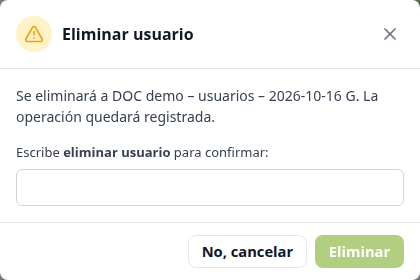
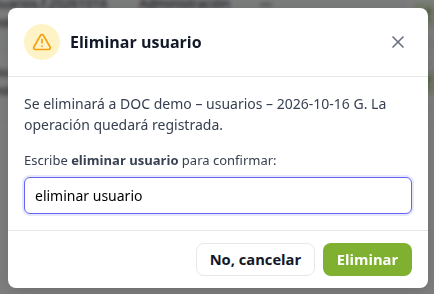
Hasta que la frase no está completa, Eliminar no hace la baja.
Consideraciones
- SI escribes otra frase → Eliminar sigue sin completar la baja.
- SI pulsas No, cancelar → no se escribe nada. La persona sigue en el listado, con sus campos, permisos y firma.
- SI confirmas → la persona deja de estar activa. No hay una papelera para restaurarla desde Usuarios. La operación queda en Otros movimientos.
- SI más tarde buscas su QR → ya no se genera. Las etiquetas y los documentos que ya se habían emitido siguen en su historial.
- SI esa persona tenía una sesión abierta → esta baja no la cierra. El acceso nuevo sí queda fuera.
- SI intentas eliminarte a ti mismo → la acción no está. Tampoco se elimina a un superusuario de la plataforma.
- SI otro proceso cambió la ficha al mismo tiempo → hay que reabrir. No se elimina con datos viejos.
🛑 Peligro
Eliminar saca al usuario activo y no se deshace en esta pantalla. No, cancelar lo deja como estaba.
➡️ Ver también
Listar y buscar usuarios — la fila y el menú Acciones.
Ver también
Actualizado el: 21/10/2026
¡Gracias!