
Imprimir mi QR
Para qué sirve
IMPRIMIR QR en Perfil saca el código de quien inició sesión. No pide el permiso del mantenedor de usuarios y no cambia la ficha.
Cómo llegar
- Abre el menú del usuario (las iniciales, arriba a la derecha).
- Pulsa tu nombre. Entra a Perfil.
- Abajo está IMPRIMIR QR, junto a GUARDAR.
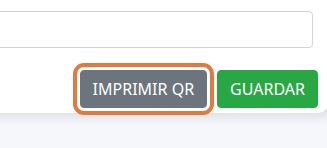
La ficha tiene las pestañas General y Seguridad. El botón del QR está en el pie, no dentro de una pestaña.
Casos de uso
Sacar el propio código
- En Perfil, pulsa IMPRIMIR QR.
- Si Impresión de inventario está abierto y hay impresora de etiquetas, la etiqueta sale por ahí.
- Si no, la plataforma arma el PDF con tu nombre y el QR, y el navegador abre la impresión.

Consideraciones
- SI no administras usuarios → igual puedes imprimir el tuyo desde Perfil.
- SI el programa de etiquetas no responde → queda el PDF, igual que en el QR de otra persona.
- SI la impresión falla → ves el aviso. No se guarda un movimiento por intentar imprimir.
- SI buscas el QR de un compañero → Perfil es solo el tuyo. El de otra fila está en Imprimir el QR de un usuario.
💡 Consejo
Para el código de otra persona hace falta la fila de Usuarios. El botón de Perfil no elige a quién.
➡️ Ver también
Imprimir el QR de un usuario — la columna QR del listado.
Ver también
Actualizado el: 21/10/2026
¡Gracias!