
Listar Órdenes de Aplicación
Para qué sirve
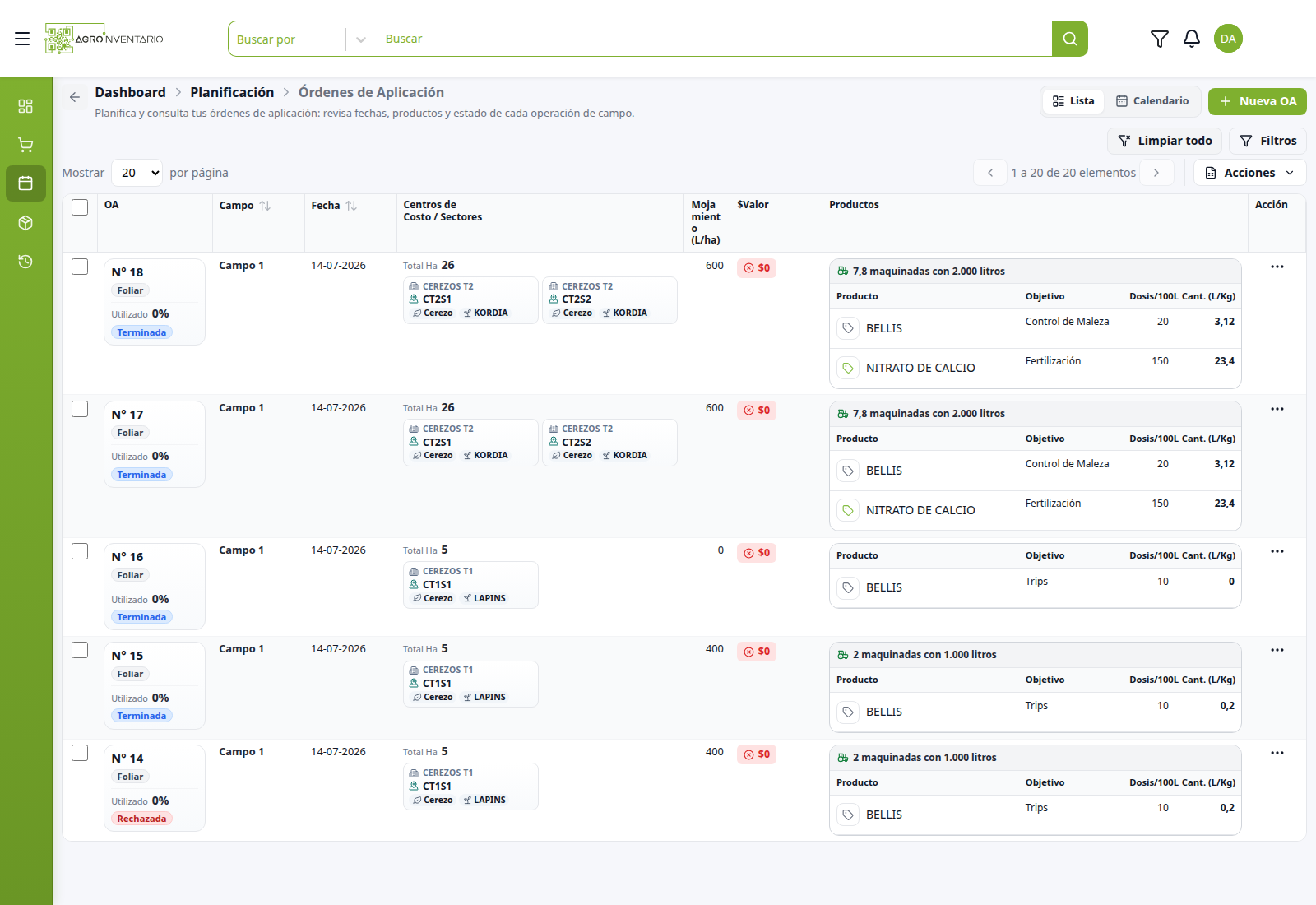
El listado es la pantalla de trabajo de las órdenes. Muestra varias OA a la vez: número, tipo, estado, campo, fecha, sectores, mojamiento, valor, productos y el menú ··· de cada fila.
Cómo acceder
En el menú, Planificación → Ordenes de Aplicacion. Quedas en vista Lista (el otro interruptor es Calendario).
El pie indica el rango (por ejemplo, 1 a 20 de 20 elementos). Puedes mostrar 20, 50 o 100 por página.
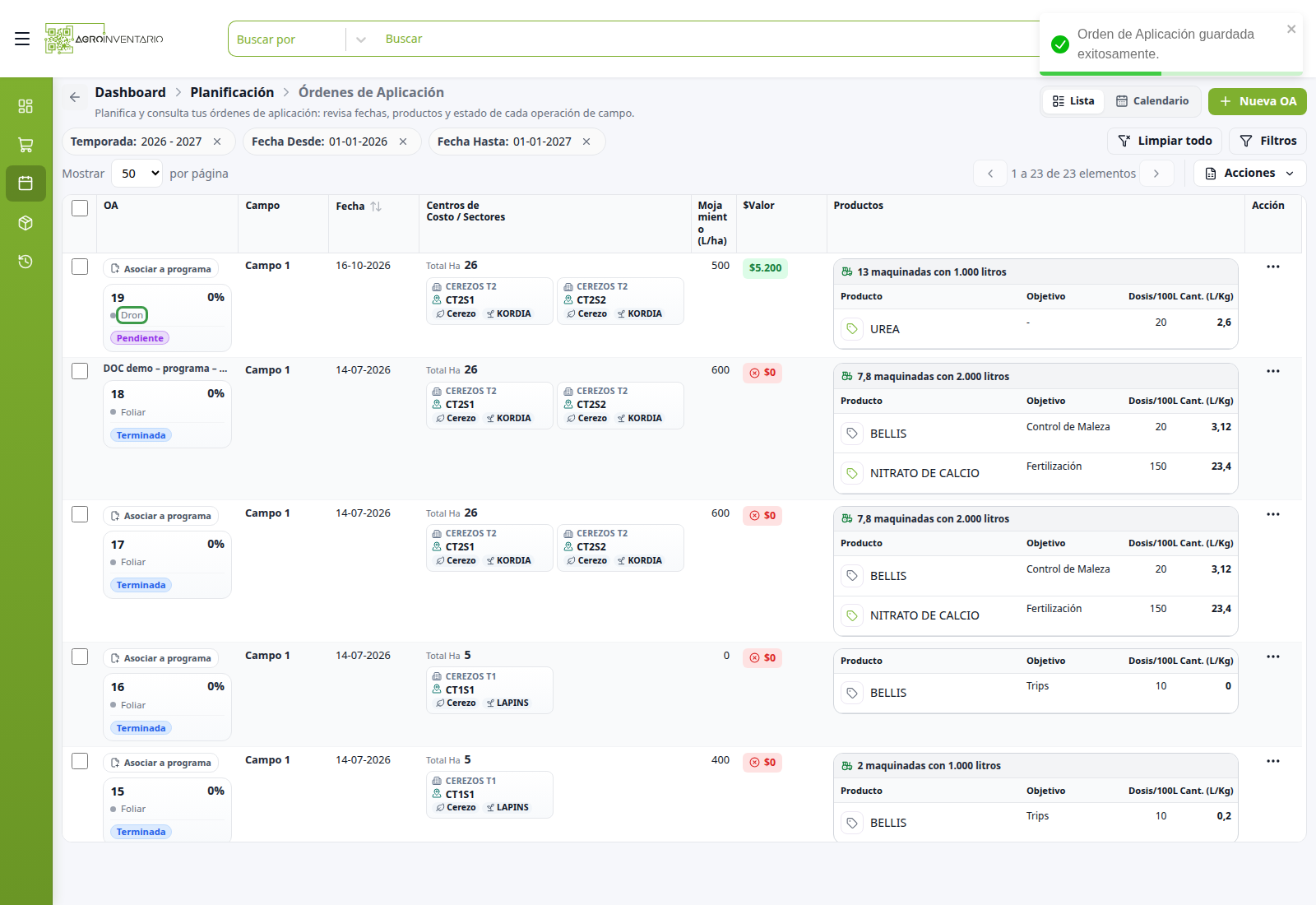
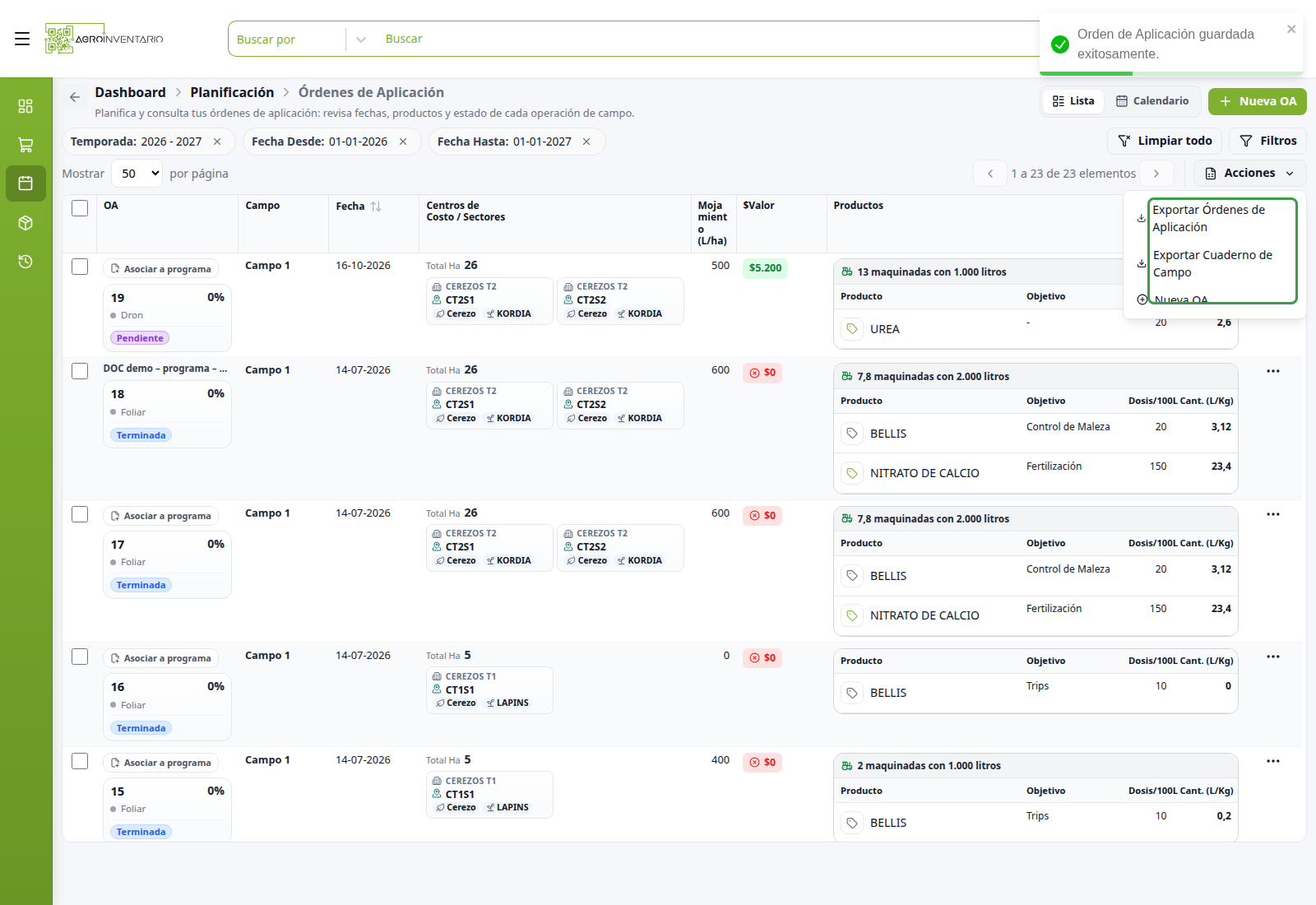
En la misma columna el tipo Dron sale como etiqueta, junto al número y al estado. En la cuenta de demostración la fila DOC demo – dron – 2026-10-16 está Pendiente, con UREA.
👁️ Observación
El recuadro verde solo señala la etiqueta Dron. En la plataforma esa etiqueta no lleva ese marco.
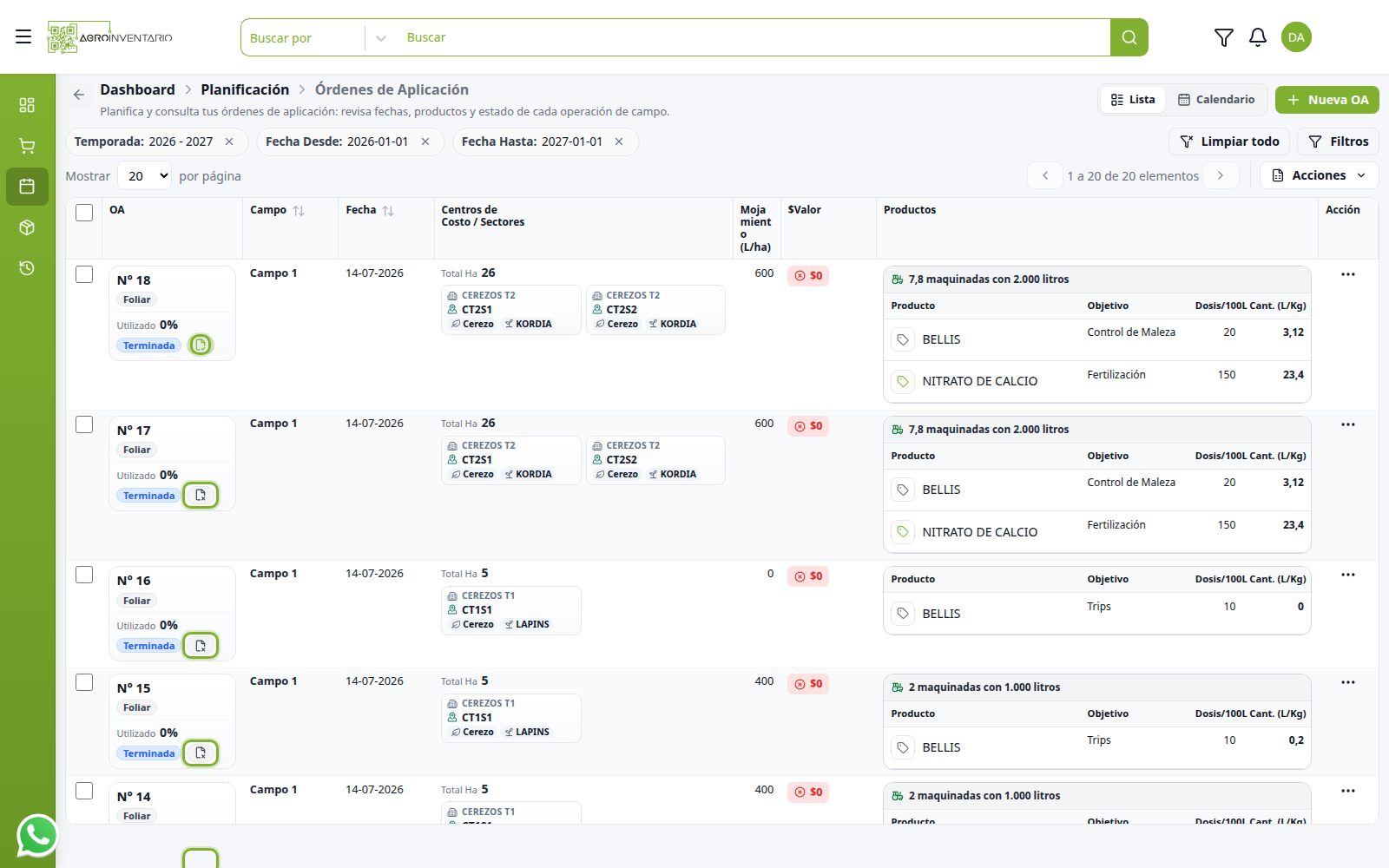
Junto al estado va el ícono de asociación: visto si la orden ya está enganchada a un programa, cruz si no. En la cuenta de demostración, la N° 18 lleva el visto; las demás, la cruz.
👁️ Observación
El recuadro verde solo señala el ícono. En la plataforma no lleva ese marco.
➡️ Ver también
Asociar a programa — enganchar una orden que nació fuera del plan.
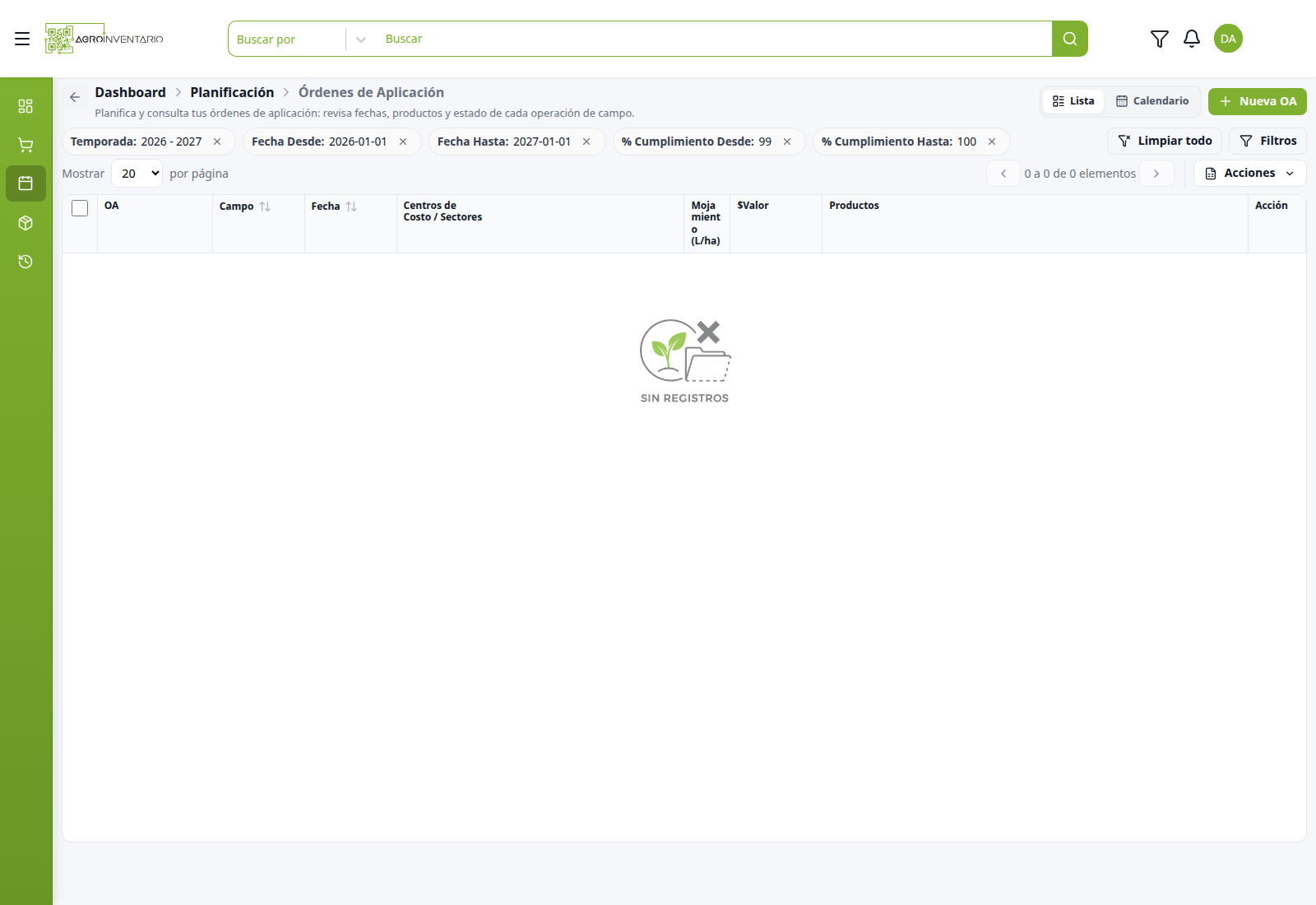
Si el filtro no deja filas, ves SIN REGISTROS y 0 a 0 de 0 elementos.
Columnas
Columna | Qué muestra |
|---|---|
Casilla | Marca la orden para copiar, calcular necesidad o imprimir. |
OA | N°, tipo (Foliar, Riego, Dron u otro del listado), Utilizado %, badge de estado y el ícono de asociación al programa. |
Campo | Campo de la operación (se puede ordenar). La bodega no es una columna: si la OA se guardó sin bodega, la fila se ve igual y el vacío se nota al abrirla. |
Fecha | Fecha de ingreso (se puede ordenar). |
Centros de Costo / Sectores | Total Ha, centro, sector, especie y variedad. |
Mojamiento (L/ha) | Volumen de agua por hectárea. |
$ Valor | Costo estimado. Un $ 0 en rojo indica que aún no hay precio; un valor en verde, que sí. |
Productos | Maquinadas y litros, más producto, objetivo, Dosis/100L y Cant. (L/Kg). |
Acción | ··· (Abrir opciones). |
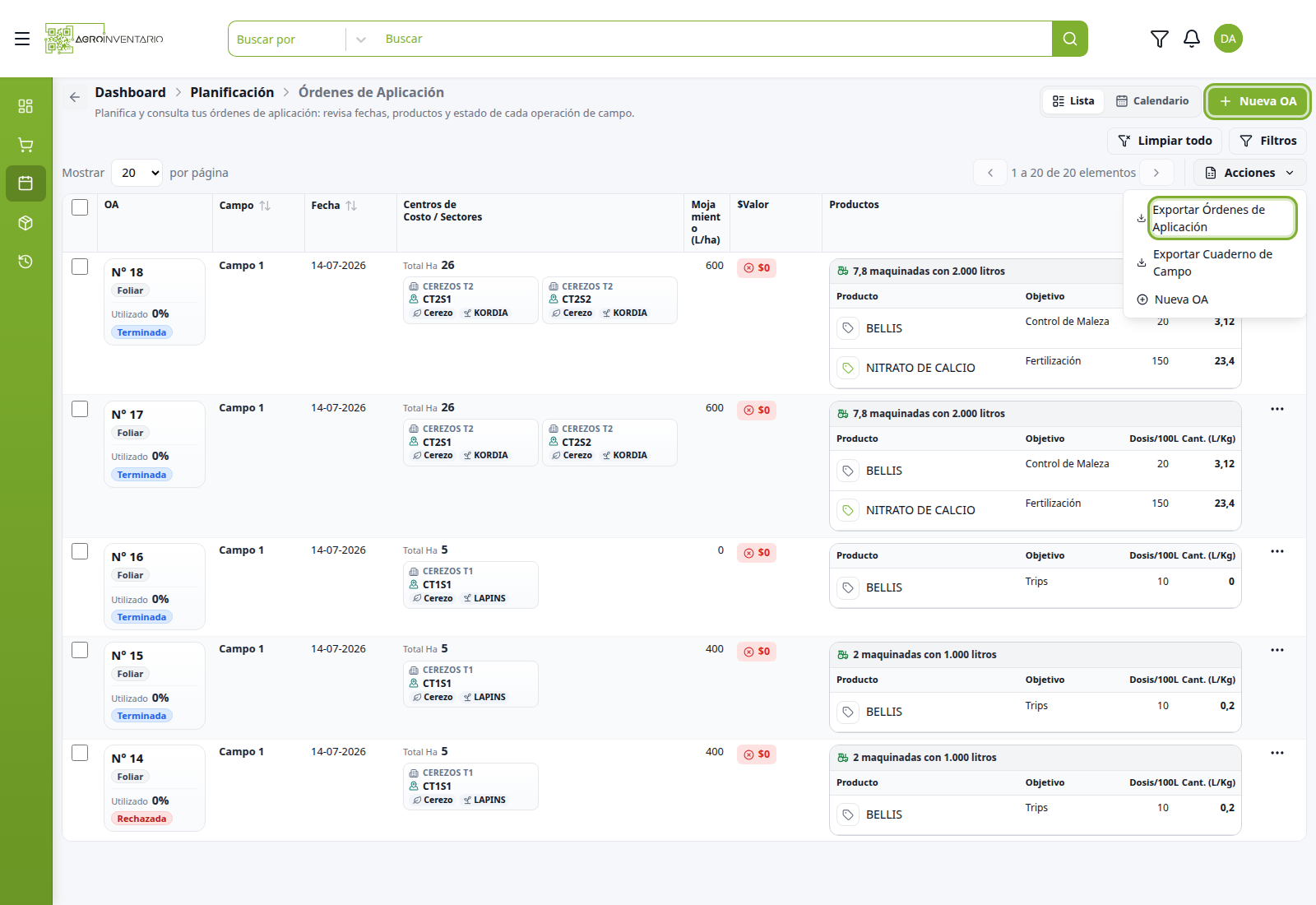
Con una orden Dron en la tabla, Acciones sigue abriendo exportar, cuaderno y Nueva OA.
👁️ Observación
El recuadro verde solo señala el menú Acciones. En la plataforma ese menú no lleva ese marco.
Menú Acciones (tabla)
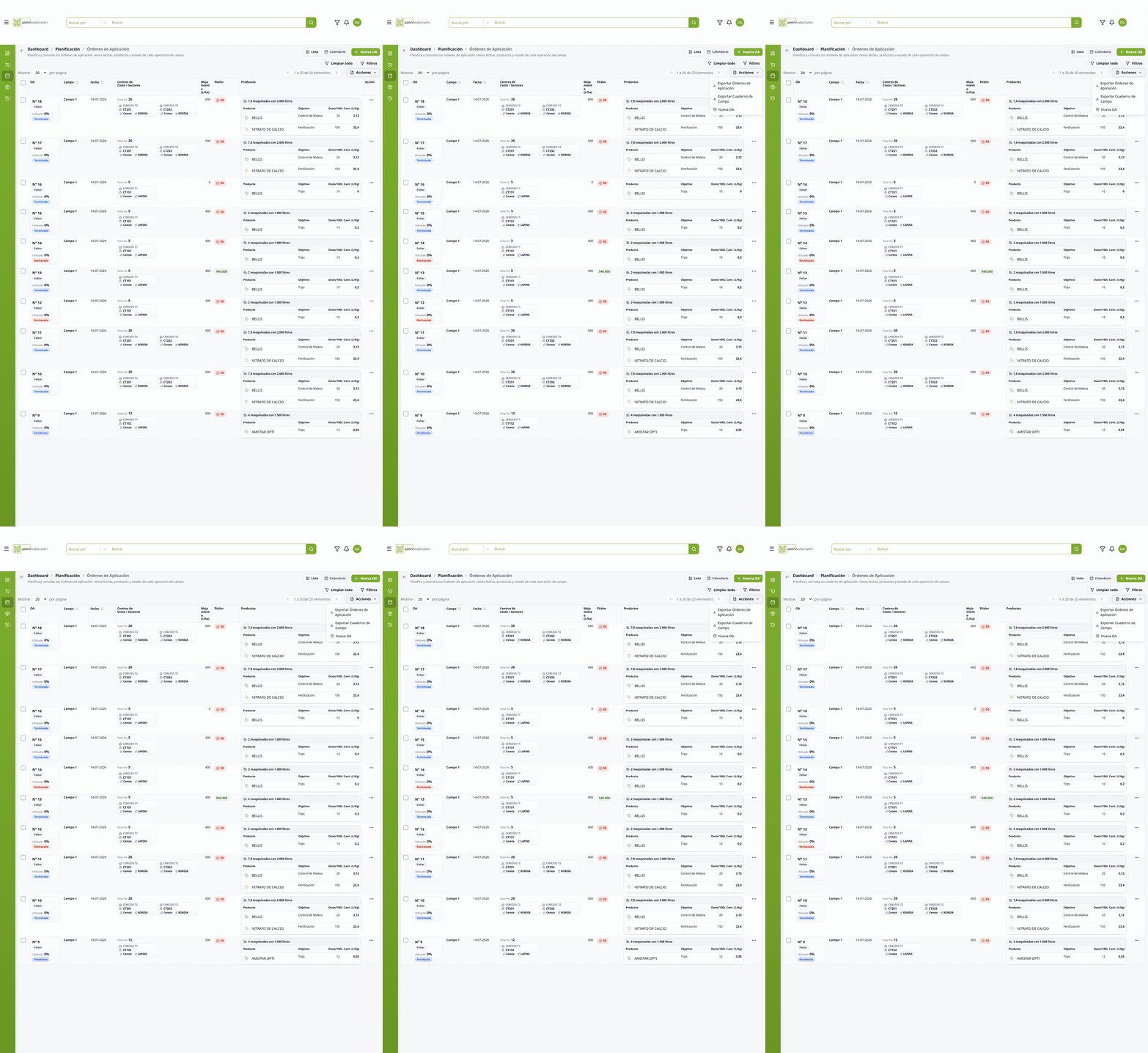
El botón Acciones (arriba a la derecha de la tabla, no el ··· de la fila) abre:
- Exportar Órdenes de Aplicación
- Exportar Cuaderno de Campo
- Nueva OA
➡️ Ver también
Exportar — Excel de órdenes y cuaderno. Nueva OA — formulario.
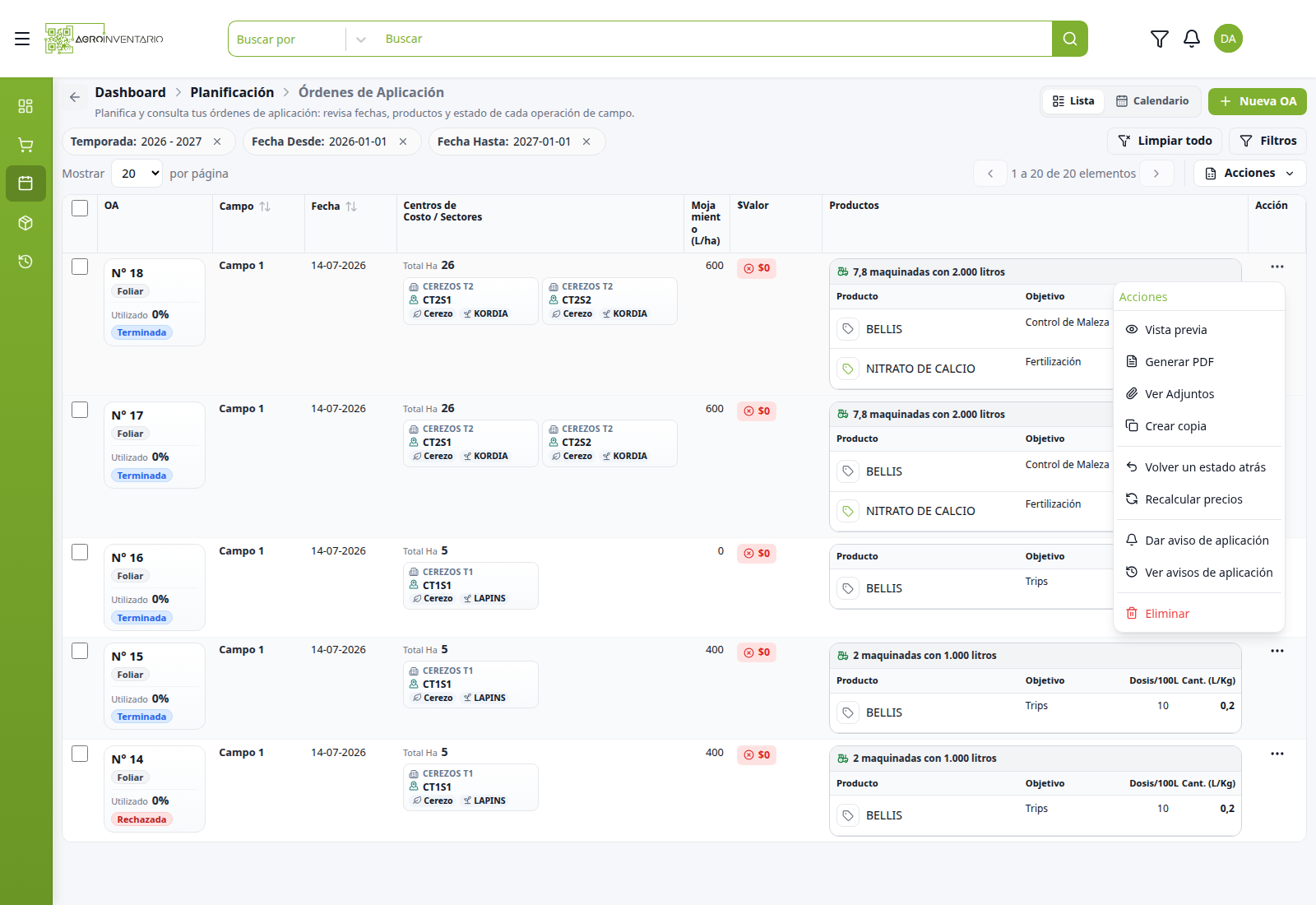
Menú de la fila (···)
Siempre (si puedes ver la pantalla):
- Vista previa
- Generar PDF
- Ver Adjuntos
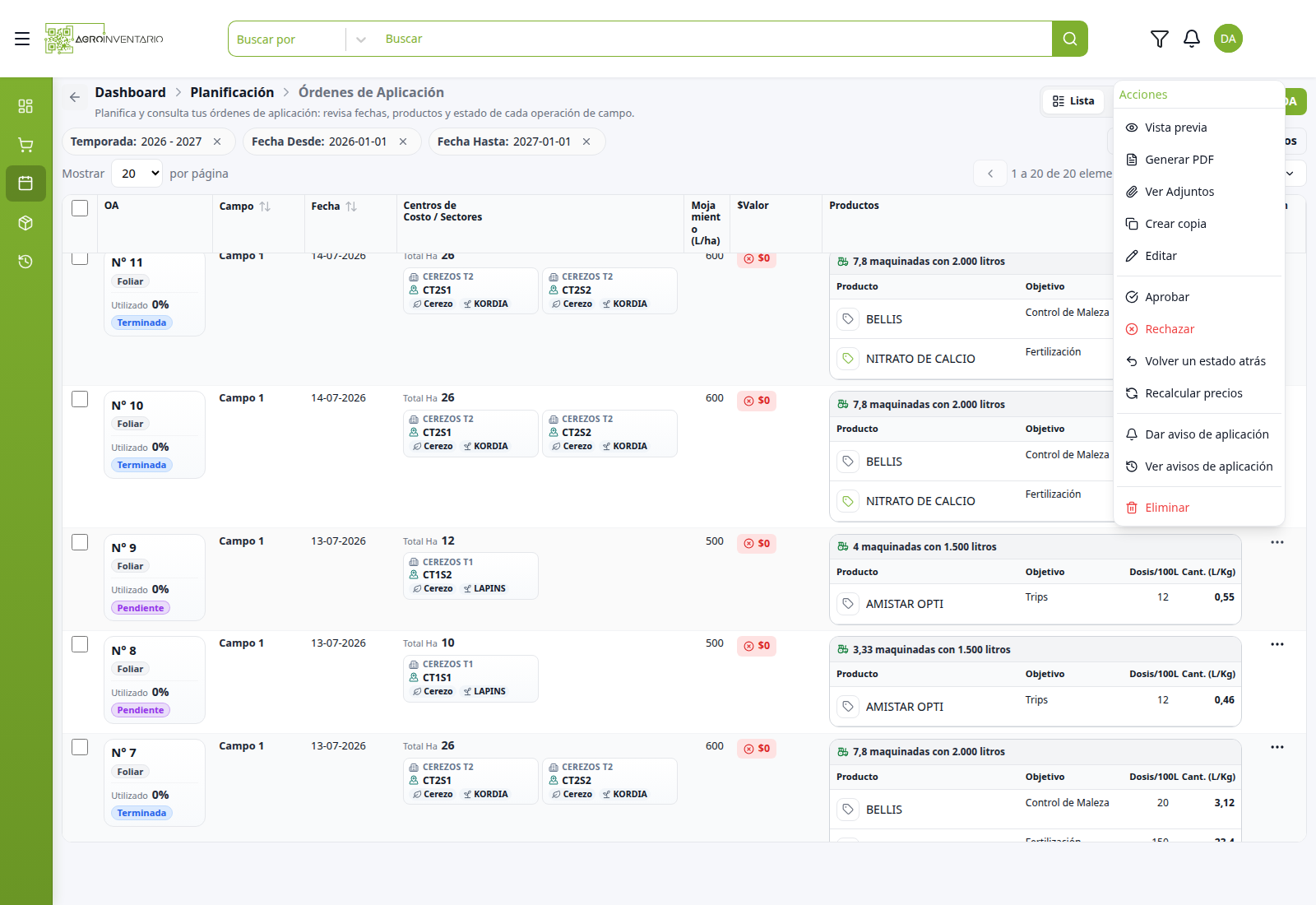
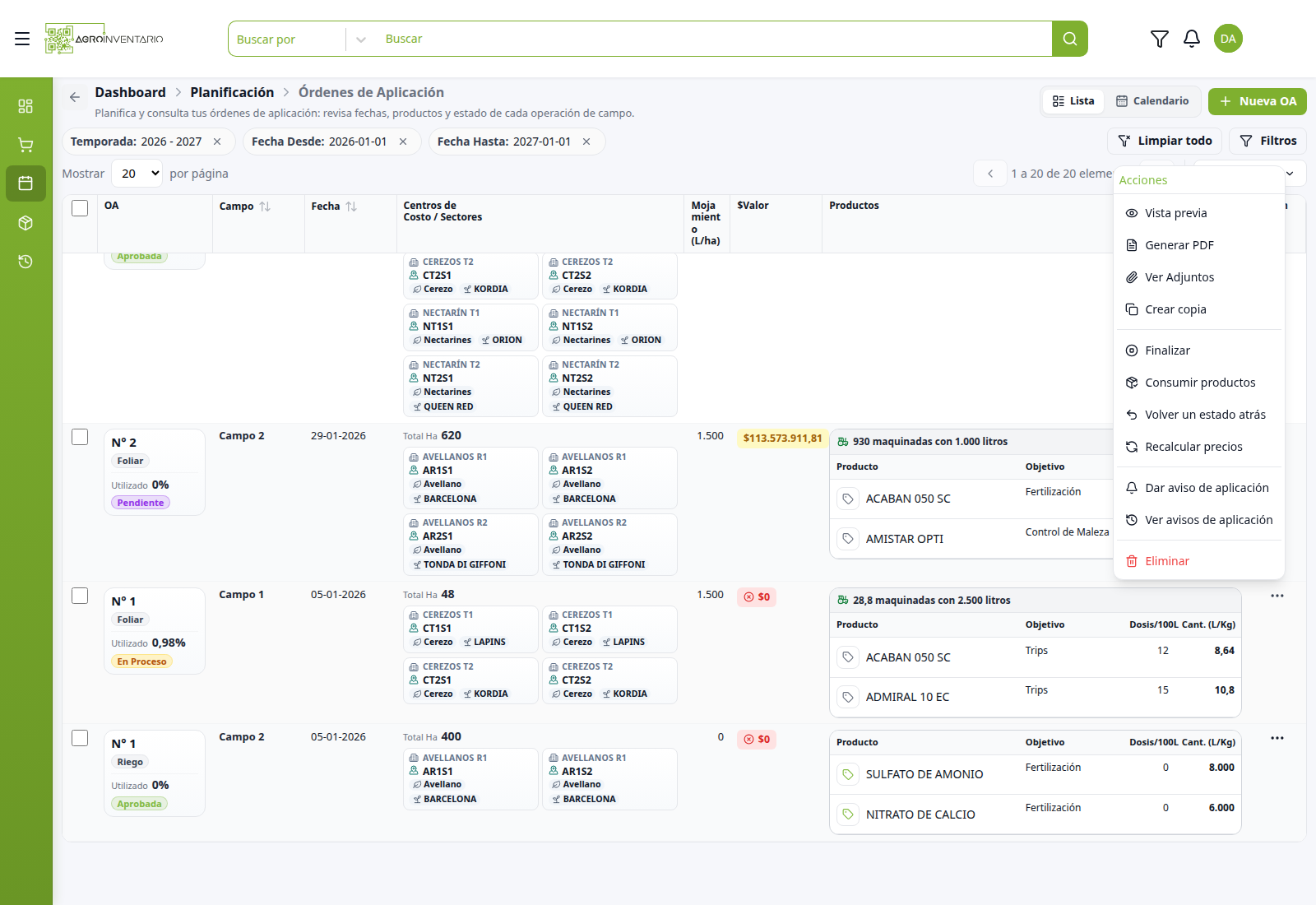
Con permiso de editar: Crear copia y Editar (esta última se oculta en En Proceso / Terminada si no tienes el permiso especial). Si la orden no está asociada a un programa: Asociar a programa.
Según estado:
- Pendiente + permiso de aprobar: Aprobar, Rechazar
- Aprobada o En Proceso + editar: Finalizar, Consumir productos
- Con editar: Volver un estado atrás, Recalcular precios
- Avisos: Dar aviso de aplicación, Ver avisos de aplicación
- Con borrar: Eliminar (en rojo)
- Administrador: Check Estado
Selección masiva
Marca dos o más casillas. Encima de la tabla aparecen:
- Crear copia de N OA(s)
- Calcular necesidad para N OA(s)
- Imprimir N OA(s)
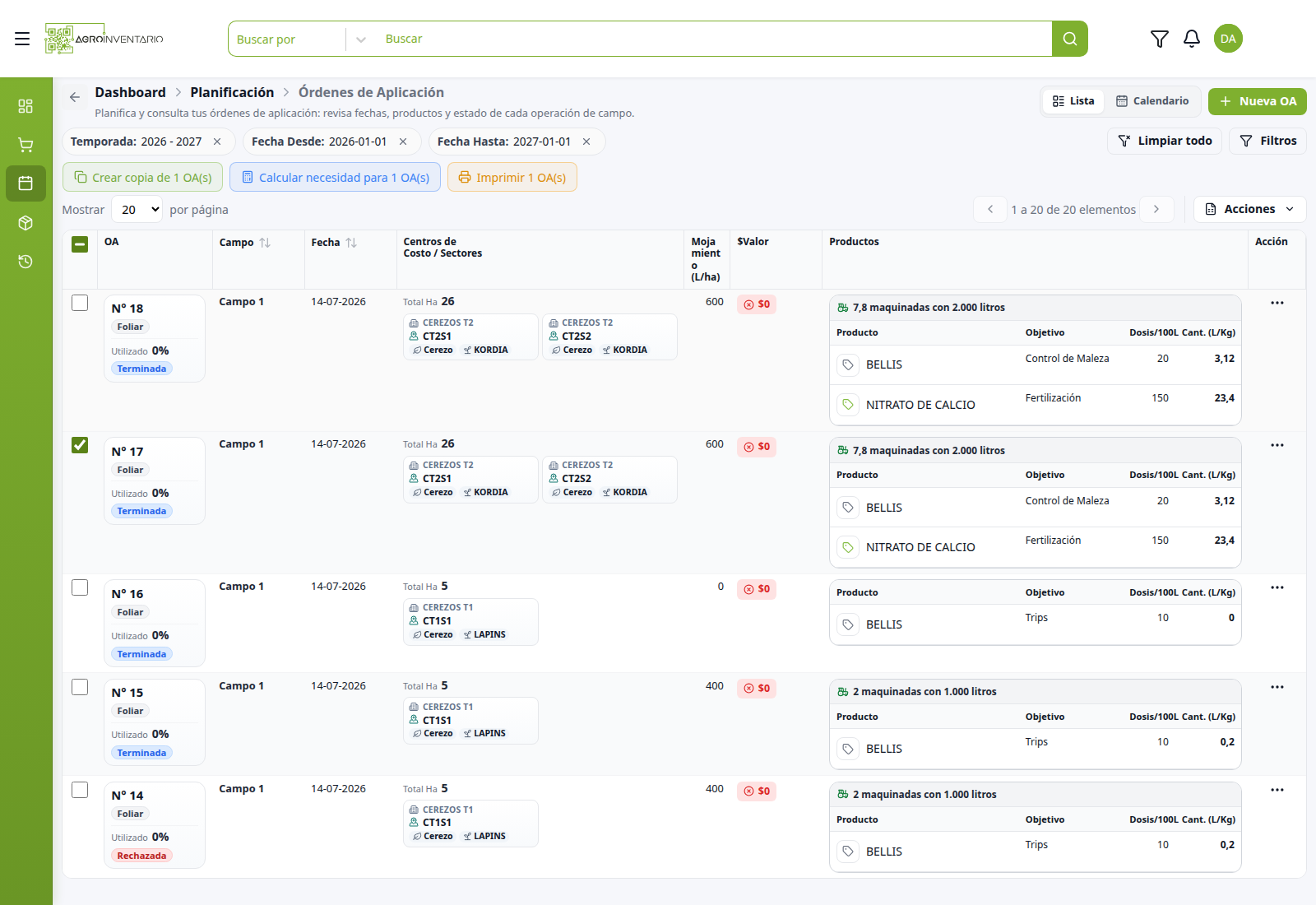
Calcular necesidad abre Calcular necesidad de compra para las órdenes marcadas. Imprimir genera el PDF (máximo 30 órdenes; si pasas ese tope: Se pueden imprimir un máximo de 30 OAs.).
Casos de uso
- Ver de un vistazo qué está Pendiente, Aprobada, En Proceso, Rechazada o Terminada, y si ya está asociada a un programa.
- Abrir Acciones para Excel o + Nueva OA.
- Marcar varias órdenes para copiarlas o imprimirlas juntas.
Consideraciones
- SI filtras y no hay coincidencias → SIN REGISTROS. Limpia o cambia el filtro.
- SI $ Valor aparece en $ 0 → la orden aún no tiene precio calculado. Puedes recalcular.
- SI Utilizado está en 0 % → todavía no se consumieron los productos de bodega.
- SI no ves Cargar ni Nueva OA en Acciones → Nueva OA pide crear. Exportar sigue visible.
- SI no ves Asociar a programa en ··· → la orden ya está asociada, o tu rol no puede editar. Asociar.
- SI no ves Eliminar en ··· → tu rol no puede borrar.
- SI no tienes permiso de ver → Acceso restringido.
- SI cambias a Calendario → la misma data se ve por mes. Vuelve con Lista.
🔒 Permisos
Ver, crear, editar, aprobar y eliminar son permisos distintos. El menú ··· cambia con el estado de esa fila.
➡️ Ver también
Calendario — la misma pantalla, vista mes.
Actualizado el: 21/10/2026
¡Gracias!