
Calcular necesidad de compra
Para qué sirve
Calcular necesidad de compra estima cuánto falta por comprar para las órdenes que marques. Compara el gasto de cada producto con el inventario de los campos y bodegas que elijas.
El switch Considerar ingredientes activos suma otros productos que comparten ingrediente y tienen stock. El recuadro no crea una orden de compra: calcula y, si quieres, imprime.
Cómo llegar
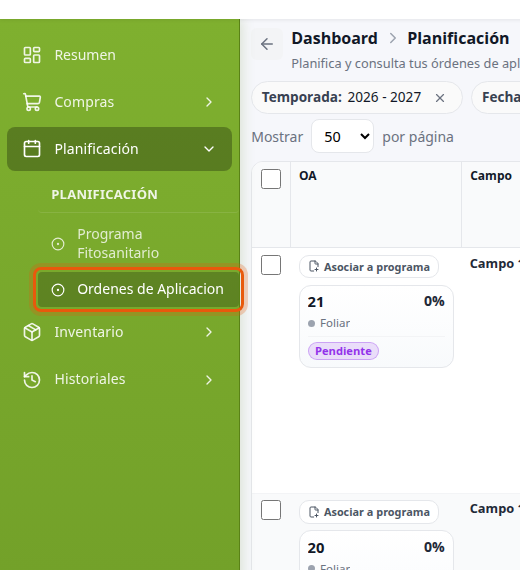
- En el menú lateral, abre Planificación.
- Entra a Ordenes de Aplicacion.
- Marca una o más órdenes.
- Pulsa Calcular necesidad para N OA(s).

Casos de uso
Calcular con el producto de la orden
- Marca las órdenes y abre Calcular necesidad de compra.
- Arriba ves el número de cada orden, Campos, Bodegas y el switch en No.
- La tabla trae Producto, Ingrediente Activo, Gasto Total, Cantidad Pendiente, Cantidad en Inventario y Cantidad a Comprar.
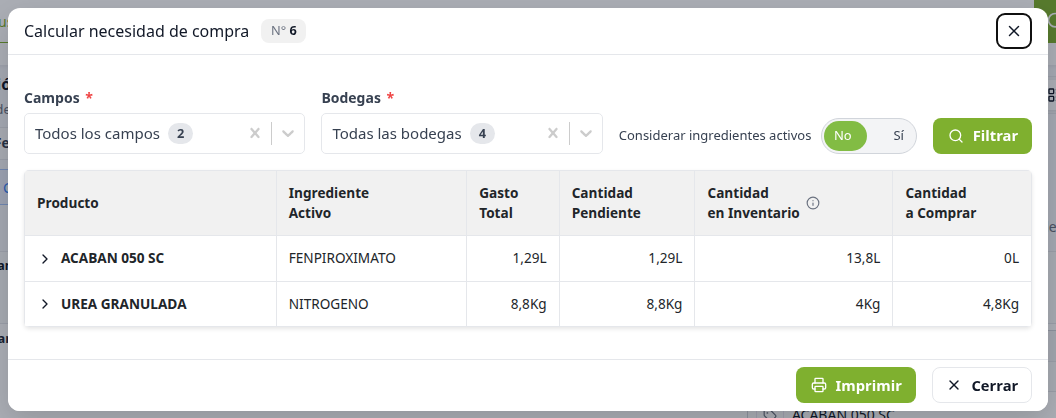
En la orden N° 6, con todos los campos y todas las bodegas:
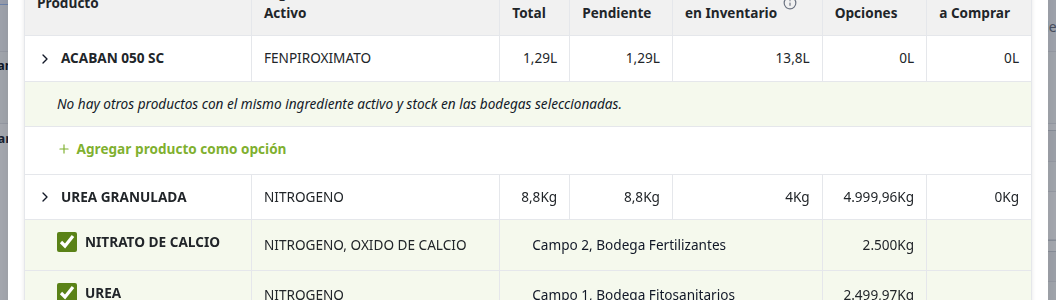
- ACABAN 050 SC (FENPIROXIMATO): gasto 1,29L, pendiente 1,29L, inventario 13,8L, a comprar 0L.
- UREA GRANULADA (NITROGENO): gasto 8,8Kg, pendiente 8,8Kg, inventario 4Kg, a comprar 4,8Kg.
Considerar ingredientes activos
- Pasa Considerar ingredientes activos a Sí.
- Aparece la columna Stock Opciones.
- Bajo cada producto se listan alternativas con el mismo ingrediente activo y stock en las bodegas elegidas: nombre comercial, ingrediente, campo, bodega y cantidad.
- Cada alternativa trae un selector a la izquierda. Al abrir, vienen marcadas.
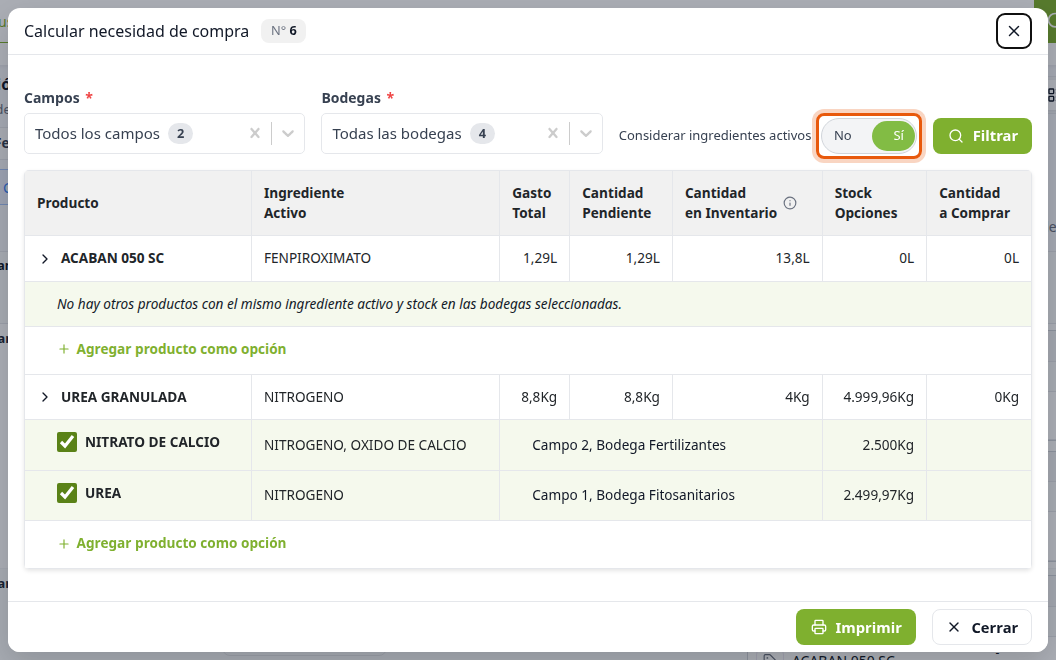
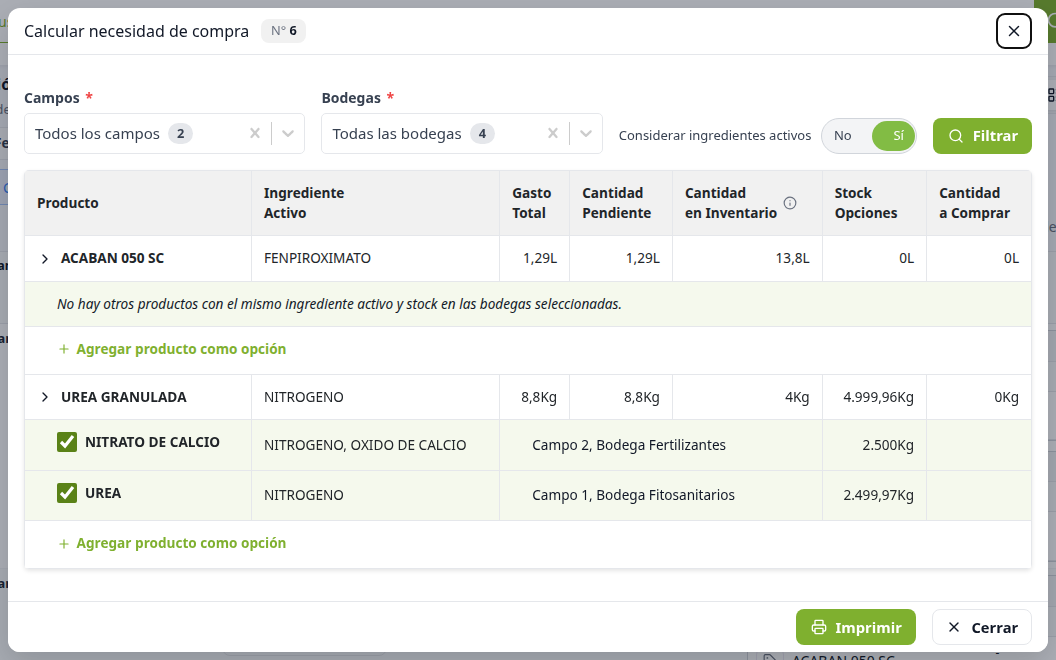
En la misma orden, UREA GRANULADA muestra:
- NITRATO DE CALCIO — NITROGENO, OXIDO DE CALCIO — Campo 2, Bodega Fertilizantes — 2.500Kg
- UREA — NITROGENO — Campo 1, Bodega Fitosanitarios — 2.499,97Kg
Con las dos marcadas, Stock Opciones queda en 4.999,96Kg y Cantidad a Comprar en 0Kg.
ACABAN 050 SC no tiene otra opción con stock. El recuadro dice: No hay otros productos con el mismo ingrediente activo y stock en las bodegas seleccionadas.
Dejar una alternativa fuera
- Con el switch en Sí, desmarca la alternativa que no quieres usar.
- Puedes dejar una, varias o todas.
- Stock Opciones y Cantidad a Comprar cambian al momento.
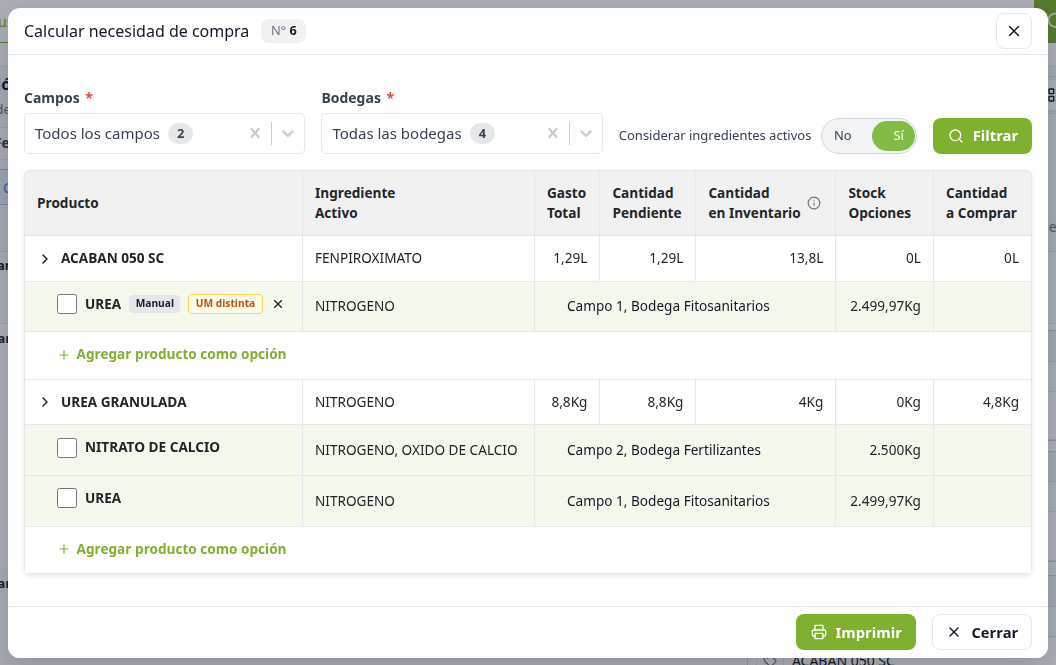
Al desmarcar NITRATO DE CALCIO y UREA, Stock Opciones de UREA GRANULADA vuelve a 0Kg y Cantidad a Comprar a 4,8Kg.
Agregar una opción a mano
- Bajo el producto, pulsa Agregar producto como opción.
- Escribe el nombre comercial o el ingrediente activo.
- Elige una fila. El listado muestra nombre, ingrediente, stock y bodega.
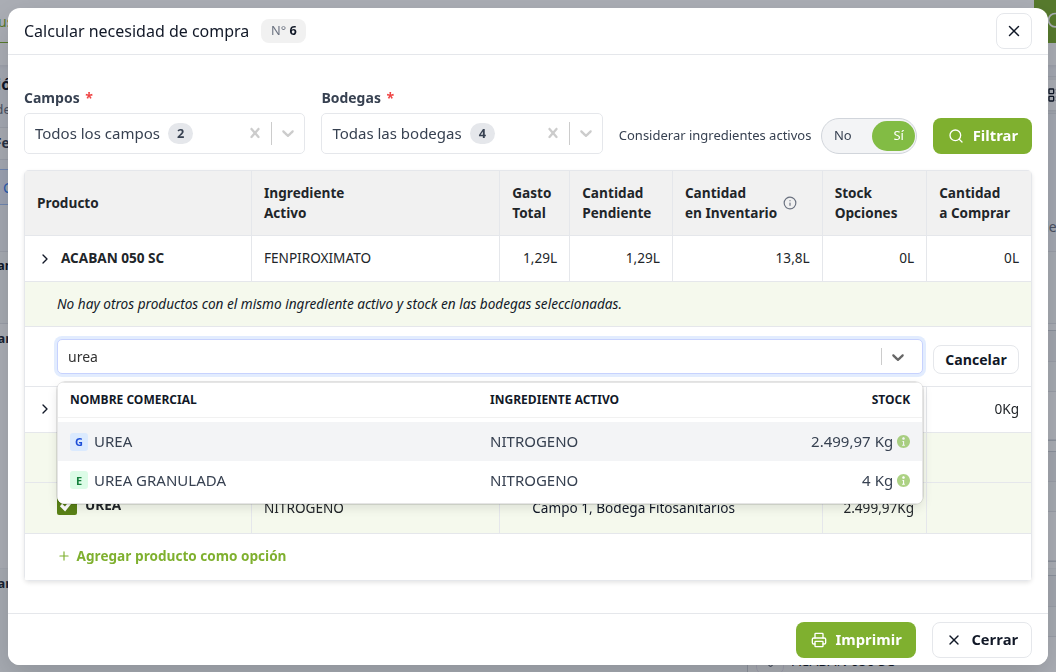
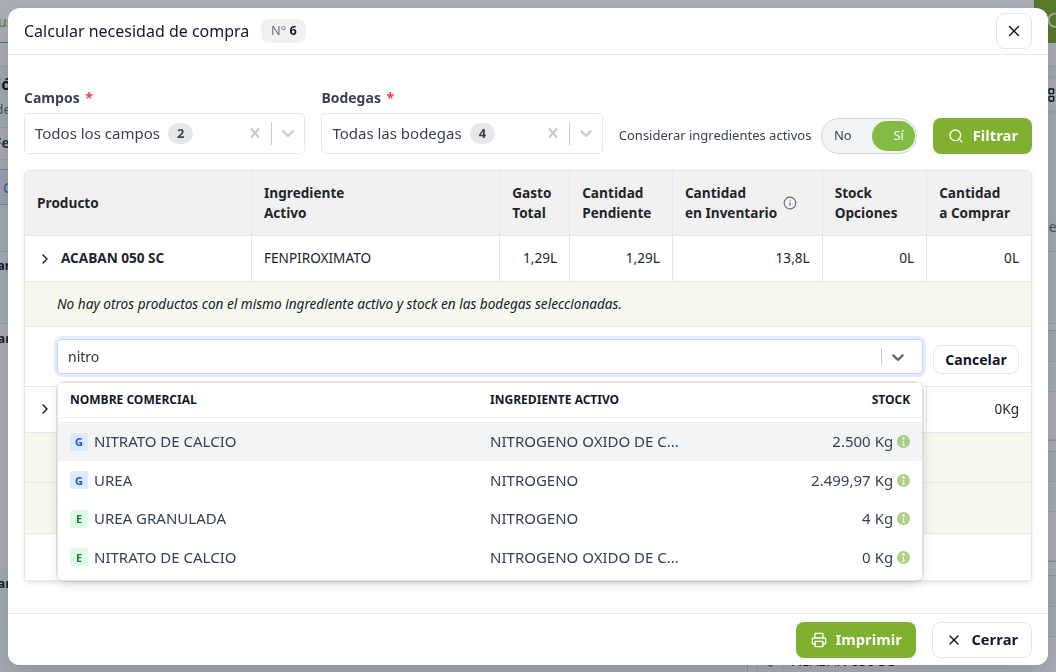
La fila agregada lleva la etiqueta Manual. Si la unidad no es la del producto de la orden, también lleva UM distinta. El selector queda marcado y la cantidad entra en Stock Opciones.
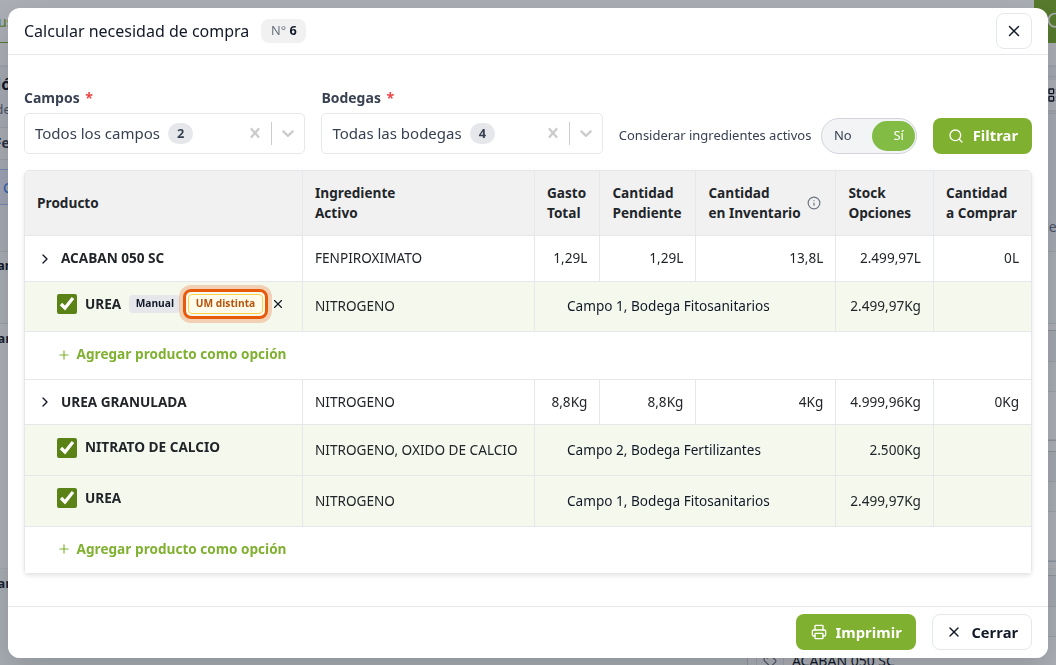
En el ejemplo, UREA (2.499,97Kg en Campo 1, Bodega Fitosanitarios) queda bajo ACABAN 050 SC. Stock Opciones de ACABAN pasa a 2.499,97L y Cantidad a Comprar sigue en 0L, porque el inventario ya cubría el pendiente.
Imprimir la necesidad
- Pulsa Imprimir.
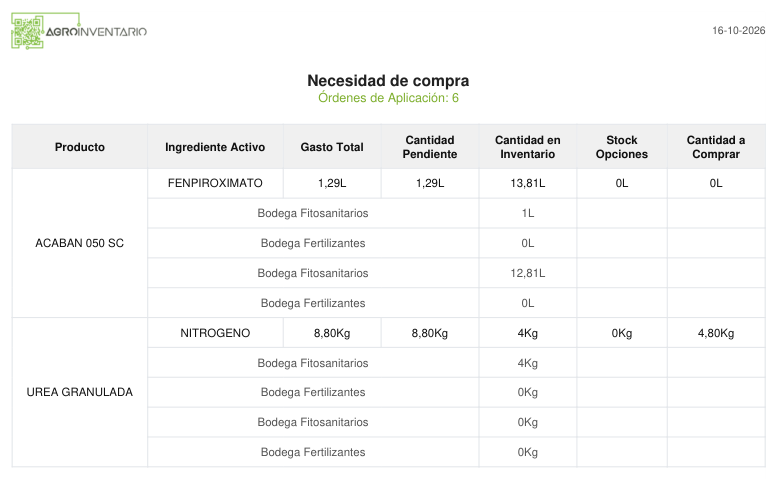
- El navegador descarga un PDF Necesidad de compra, con la fecha, las órdenes y la tabla.
- Cerrar sale del recuadro.

Con el switch en Sí, el PDF incluye la columna Stock Opciones y el inventario partido por bodega. Esta descarga corresponde al cálculo con las opciones desmarcadas: UREA GRANULADA queda en 4,80Kg a comprar.
Consideraciones
- SI el switch está en No → el cálculo usa solo el producto de la orden. No hay alternativas ni columna Stock Opciones.
- SI lo pasas a Sí → bajo cada producto aparecen las opciones con el mismo ingrediente activo y stock en las bodegas elegidas. Entran marcadas.
- SI el producto no tiene otra opción con stock → lees No hay otros productos con el mismo ingrediente activo y stock en las bodegas seleccionadas.
- SI desmarcas una, varias o todas → Stock Opciones baja y Cantidad a Comprar se recalcula al momento.
- SI agregas una opción a mano → la fila dice Manual. La plataforma no revisa si el producto equivale: lo decides tú.
- SI la unidad de la opción no es la del producto → la fila dice UM distinta, el selector se puede marcar y la cantidad se anota en Stock Opciones con la unidad del producto de la orden. No convierte la dosis ni la concentración.
- SI escribes una sola letra en el buscador → no aparecen productos. Con el nombre comercial o con el ingrediente, cada fila trae stock y bodega.
- SI una bodega no tiene stock de esa opción → el buscador igual puede mostrarla, con 0 en esa bodega.
- SI cierras o imprimes → no se crea una orden de compra. Imprimir descarga el PDF del cálculo que estás viendo.
- SI quieres limitar campos o bodegas → cámbialos arriba y pulsa Filtrar.
⚠️ Importante
Sumar otro producto no convierte la dosis ni la concentración. Si las unidades no coinciden, la fila lo marca con UM distinta y deja la cantidad en la unidad del producto de la orden.
ℹ️ Nota
Stock Opciones puede verse un centésimo distinto de la suma que hagas a mano. En el ejemplo, 2.500Kg más 2.499,97Kg se muestra como 4.999,96Kg.
➡️ Ver también
Listar órdenes — la misma barra también copia e imprime las órdenes marcadas.
Ver también
Actualizado el: 21/10/2026
¡Gracias!