
Dar aviso de aplicación
Para qué sirve
Dar aviso de aplicación notifica a quien corresponde (correo / WhatsApp según la configuración del cliente) que esa orden sale a campo. No aprueba ni consume productos.
Cómo hacerlo
Procedimiento
- Abre ···.
- Elige Dar aviso de aplicación.
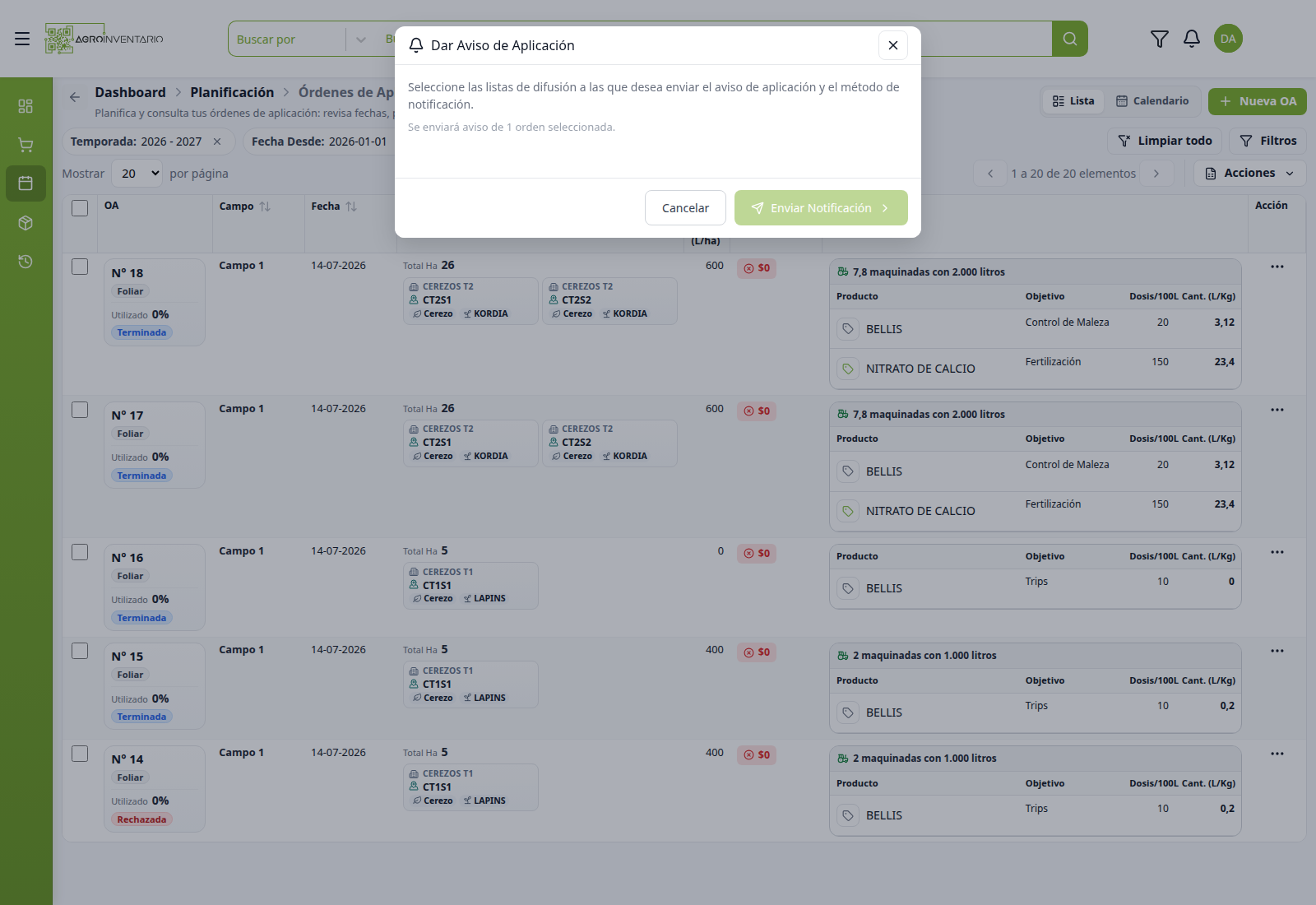
- Se abre Dar Aviso de Aplicación. El texto: Seleccione las listas de difusión a las que desea enviar el aviso de aplicación y el método de notificación.
- Indica Se enviará aviso de 1 orden seleccionada (o N, si marcaste varias).
- Enviar Notificación manda el aviso. Cancelar cierra sin enviar.
Ver avisos de aplicación (mismo grupo del menú) abre Historiales → Otros movimientos filtrado por el código de esa OA.
Casos de uso
- Avisar a campo que la foliar de cerezo es hoy.
- Revisar si ya se envió un aviso de esa orden.
Consideraciones
- SI cierras sin enviar → no sale aviso.
- SI el tipo ocultó un campo → esa línea no viaja en el aviso (mismo criterio que el PDF).
- SI no ves la opción → el menú de avisos está en el ···; no depende de Pendiente/Aprobada como Aprobar o Finalizar.
- SI quieres el historial → Ver avisos de aplicación, no este modal.
➡️ Ver también
Historiales — bitácora de avisos y otros movimientos.
Ver también
Actualizado el: 21/10/2026
¡Gracias!