
Rechazar
Para qué sirve
Rechazar anula una orden Pendiente que no se va a aplicar. El registro no se borra: queda con badge Rechazada para trazabilidad. No genera salida de bodega.
Cómo hacerlo
Procedimiento
- En el listado, abre ··· de una fila Pendiente.
- Elige Rechazar (opción en rojo).
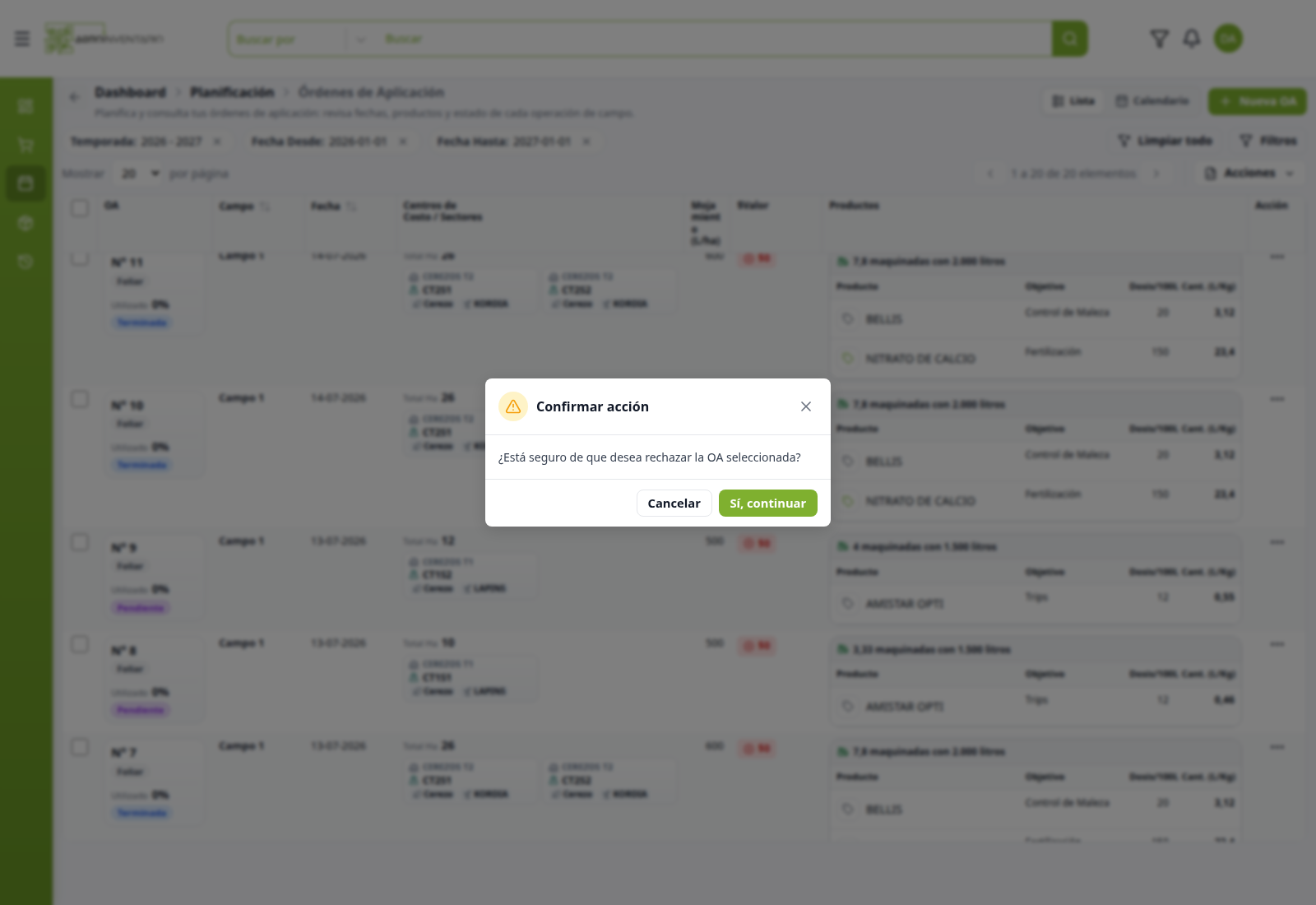
- El modal Confirmar acción pregunta: ¿Está seguro de que desea rechazar la OA seleccionada?
- Sí, continuar rechaza. Cancelar deja la orden Pendiente.
Casos de uso
- La ventana climática no da y esa aplicación no sale.
- El producto o el sector estaban mal y no quieres aprobar.
Consideraciones
- SI confirmas → estado Rechazada. No hay movimiento de inventario ni Utilizado %.
- SI cancelas → sigue Pendiente.
- SI la orden no está Pendiente → Rechazar no aparece (no es el camino para una Aprobada: usa Finalizar o Volver estado).
- SI no ves Rechazar → falta permiso de aprobar (el mismo flag cubre Aprobar y Rechazar) o no es Pendiente.
- SI necesitas reactivarla → Volver un estado atrás, no crear otra a ciegas.
- SI no la ves en el listado → el filtro de Estado puede estar excluyendo Rechazada.
⚠️ Importante
Rechazar no elimina la orden. Para borrarla del listado usa Eliminar, que sí es irreversible.
🔒 Permisos
Rechazar pide permiso de aprobar en una Pendiente.
➡️ Ver también
Aprobar — si la operación sí se va a ejecutar.
Ver también
Actualizado el: 21/10/2026
¡Gracias!