
Generar PDF
Para qué sirve
Generar PDF descarga la papeleta de una orden. Es el mismo documento que la vista previa: razón social, campo, sectores, máquina, productos, firmas y, en el encabezado, LAVADO MAQUINARIA: SI o NO. Imprimir N OA(s) arma ese mismo archivo para las filas marcadas.
Cómo hacerlo
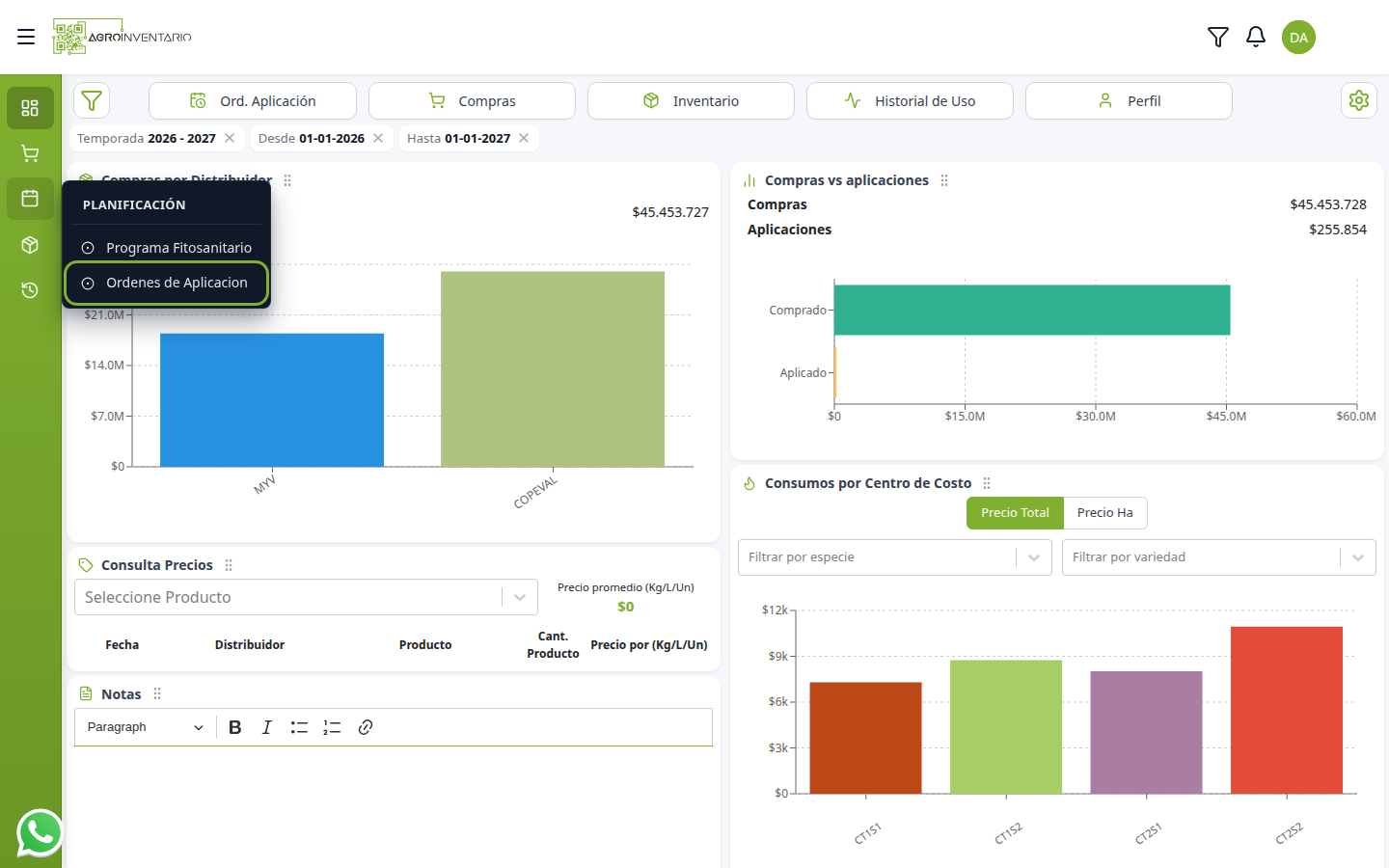
En el menú, Planificación → Ordenes de Aplicacion.
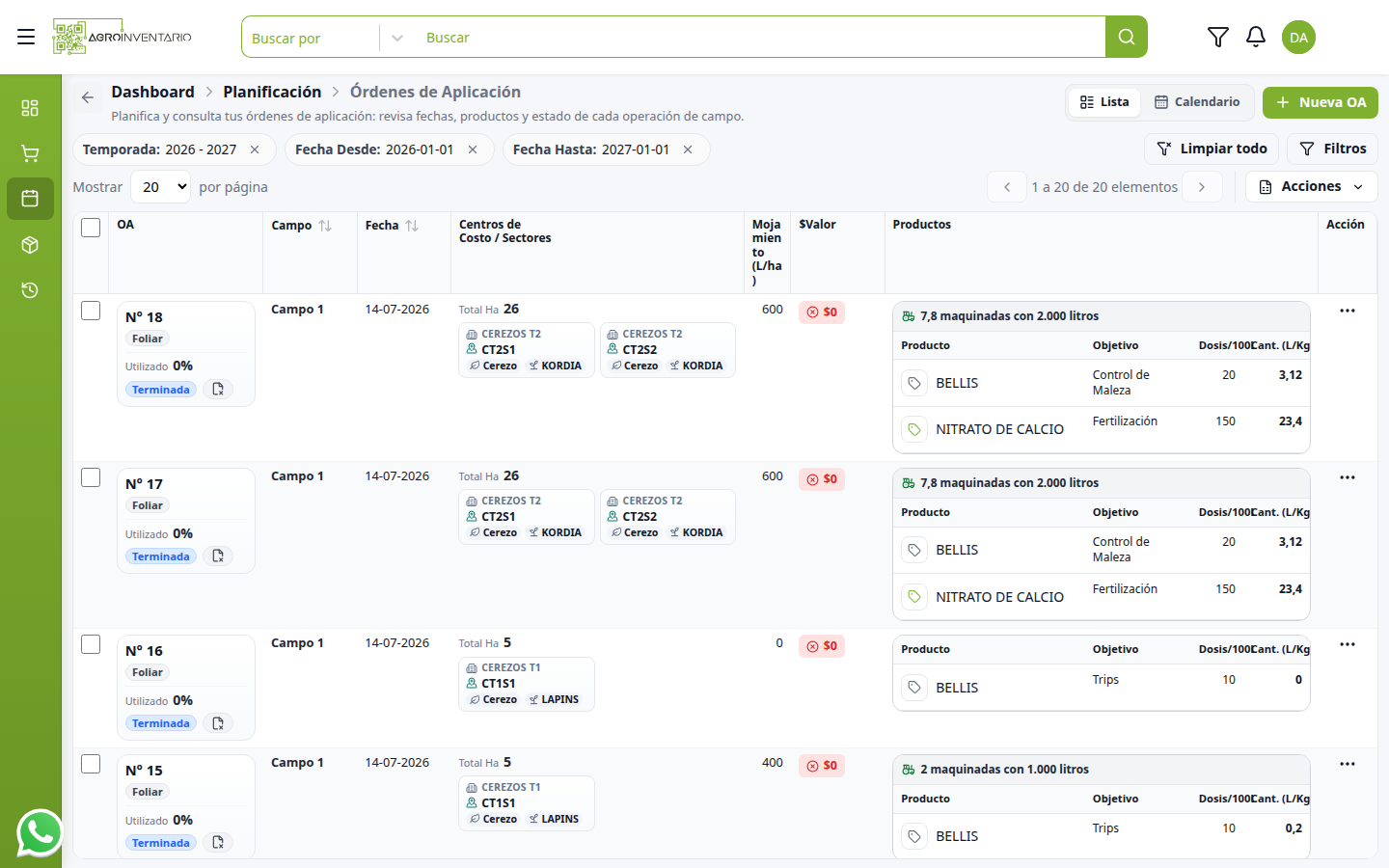
El listado muestra varias órdenes.
Una orden
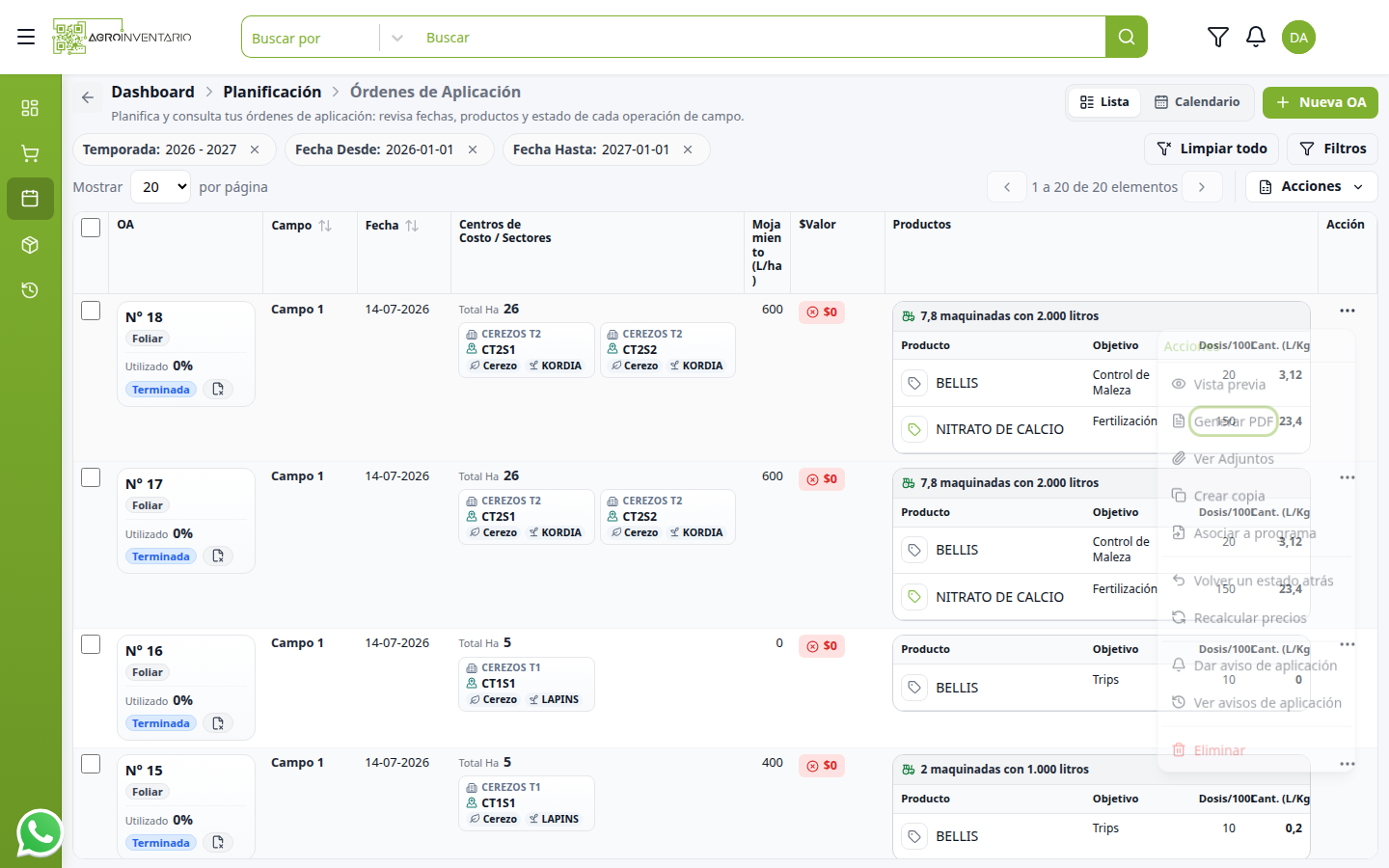
- Abre ··· de la fila.
- Elige Generar PDF.
- Mientras arma el archivo puede aparecer un proceso de generación. En una sola orden a veces dura poco y no da tiempo a leerlo.
Varias órdenes
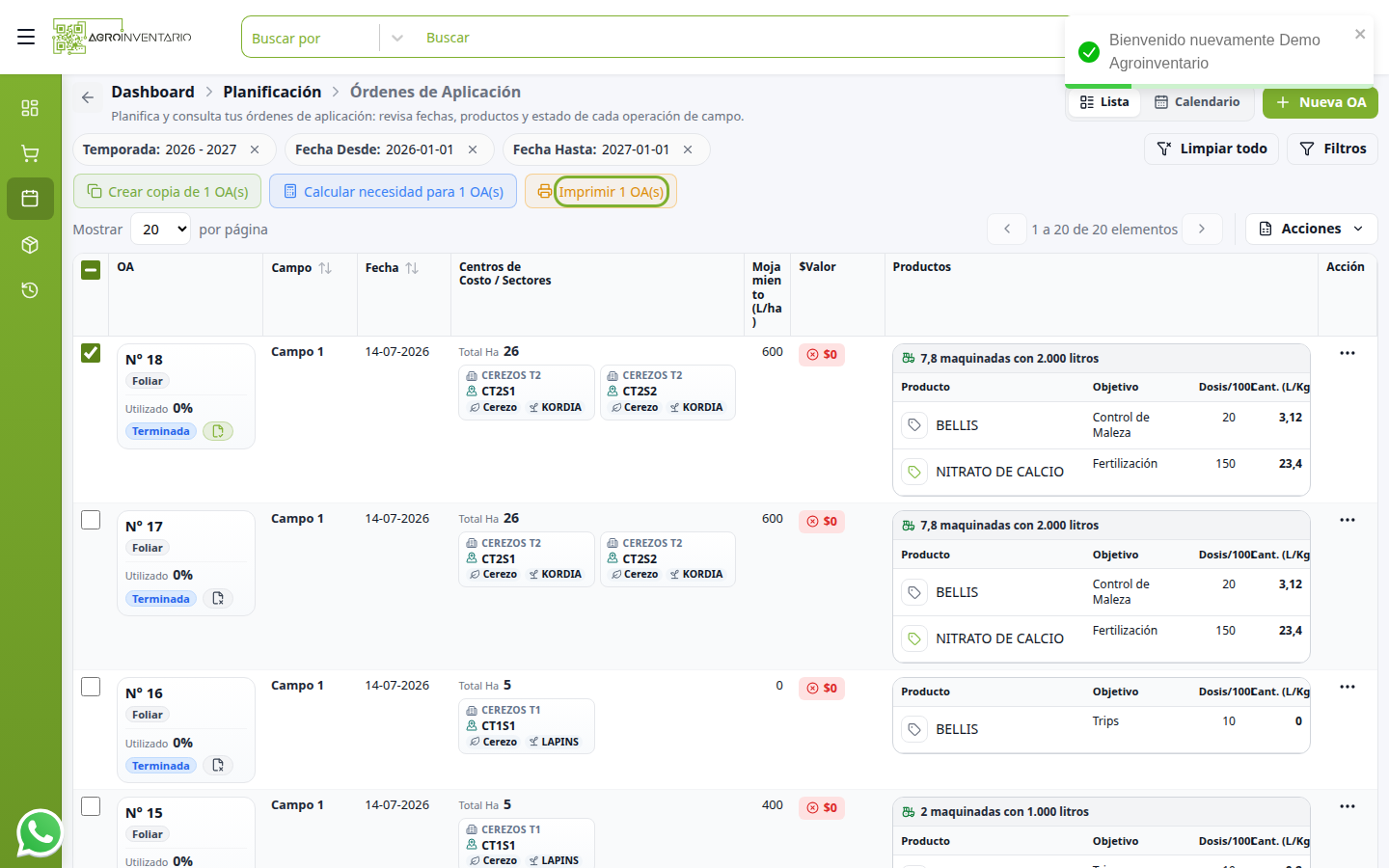
- Marca las casillas.
- Pulsa Imprimir N OA(s).
- Modal: Generando PDF de las OAs...
Tope: 30 órdenes. Si marcas más: Se pueden imprimir un máximo de 30 OAs.
Error: Error al generar el PDF de las OAs. Por favor intente nuevamente.
Lavado de maquinaria
En el bloque de máquina del encabezado, debajo de MÁQUINA y MOJAMIENTO(L/HA), la papeleta muestra:
LAVADO MAQUINARIA: SI o LAVADO MAQUINARIA: NO
Ese valor sale del checkbox Lavado de Maquinaria en el bloque Maquinarias del formulario.
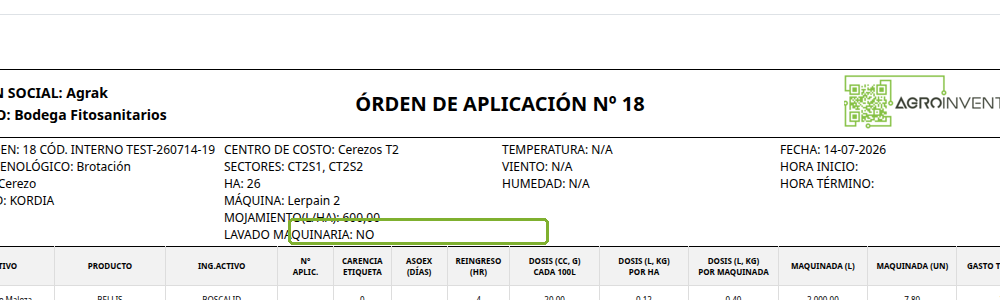
El lavado sigue figurando en el Excel Cuaderno de Campo. Ahora también va impreso en la papeleta.
➡️ Ver también
Exportar — el Cuaderno de Campo (Excel) también trae la columna de lavado.
Casos de uso
- Imprimir la foliar del día para el aplicador, con el lavado a la vista.
- Bajar un lote de PDF para la carpeta de la temporada.
- Revisar en vista previa que el lavado quedó en SI o NO antes de descargar.
Consideraciones
- SI generas el PDF → el documento incluye LAVADO MAQUINARIA en el encabezado, junto a máquina y mojamiento.
- SI el checkbox Lavado de Maquinaria no está marcado → la papeleta muestra LAVADO MAQUINARIA: NO. La línea no desaparece.
- SI el checkbox está marcado → LAVADO MAQUINARIA: SI.
- SI el tipo ocultó un campo → esa línea no sale en el PDF.
- SI imprimes varias → cada papeleta es el mismo documento de esa orden, con su lavado.
- SI cancelas o cierras antes de que termine → puede no descargarse el archivo; la orden no cambia.
- SI no marcas filas → usa Generar PDF en ···, no el botón naranja.
- SI pasas de 30 → toast de error; no se genera.
➡️ Ver también
Vista previa — el mismo documento en pantalla.
➡️ Ver también
Configurar parámetros — si un dato está inactivo para el tipo, no se pide al crear la orden.
Ver también
Actualizado el: 21/10/2026
¡Gracias!