
Filtrar Órdenes de Aplicación
Para qué sirve
Filtros abre Filtrar Órdenes de Aplicación. El listado (y el calendario) se reducen a las coincidencias. Los filtros activos quedan como chips sobre la tabla.
Cómo hacerlo
- En Órdenes de Aplicación, pulsa Filtros.
- Completa los campos que necesites.
- Aplicar deja los filtros activos. Limpiar (dentro del panel) vacía el formulario. Limpiar todo (fuera del panel) restaura el listado.
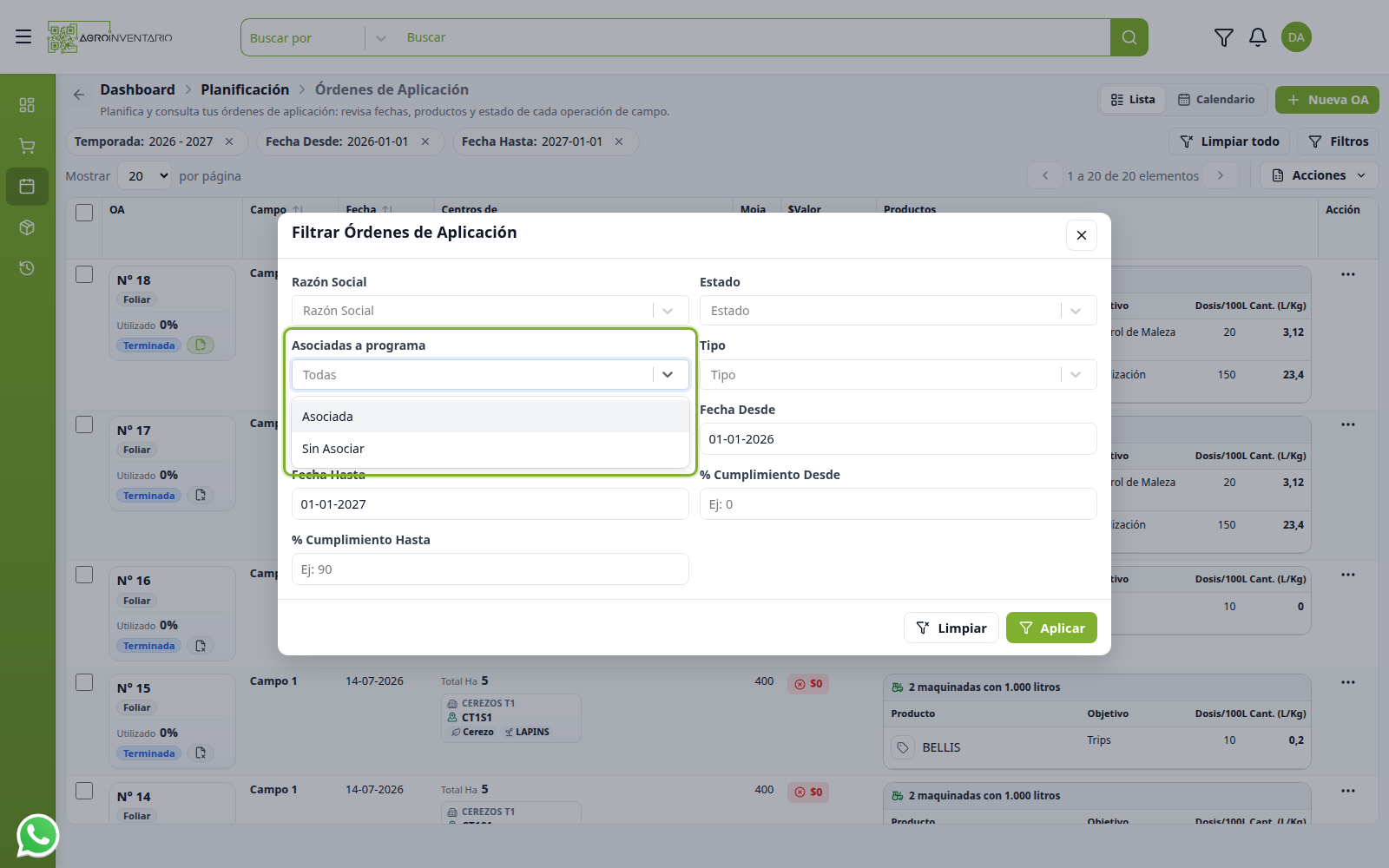
👁️ Observación
El recuadro verde solo señala Asociadas a programa. En la plataforma el campo no lleva ese marco.
Campos del panel
Campo | Qué hace |
|---|---|
Razón Social | Acota por razón social. |
Estado | Una o más: Pendiente, Aprobada, En Proceso, Rechazada, Terminada. |
Asociadas a programa | Todas, Asociada o Sin Asociar. |
Tipo | Una o más (por ejemplo Foliar, Riego, Dron). |
Temporada | Período agrícola (por ejemplo 2026 - 2027). |
Fecha Desde | Inicio del rango (placeholder Fecha desde). |
Fecha Hasta | Fin del rango (placeholder Fecha hasta). |
% Cumplimiento Desde | Mínimo de Utilizado % (placeholder Ej: 0). |
% Cumplimiento Hasta | Máximo (placeholder Ej: 90). |
El chip activo muestra el valor (por ejemplo, Temporada: 2026 - 2027). La x del chip quita solo ese filtro.
Tipo lista los nombres dados de alta. En la cuenta de demostración: Bomba Espalda, Dron, Foliar y Riego.
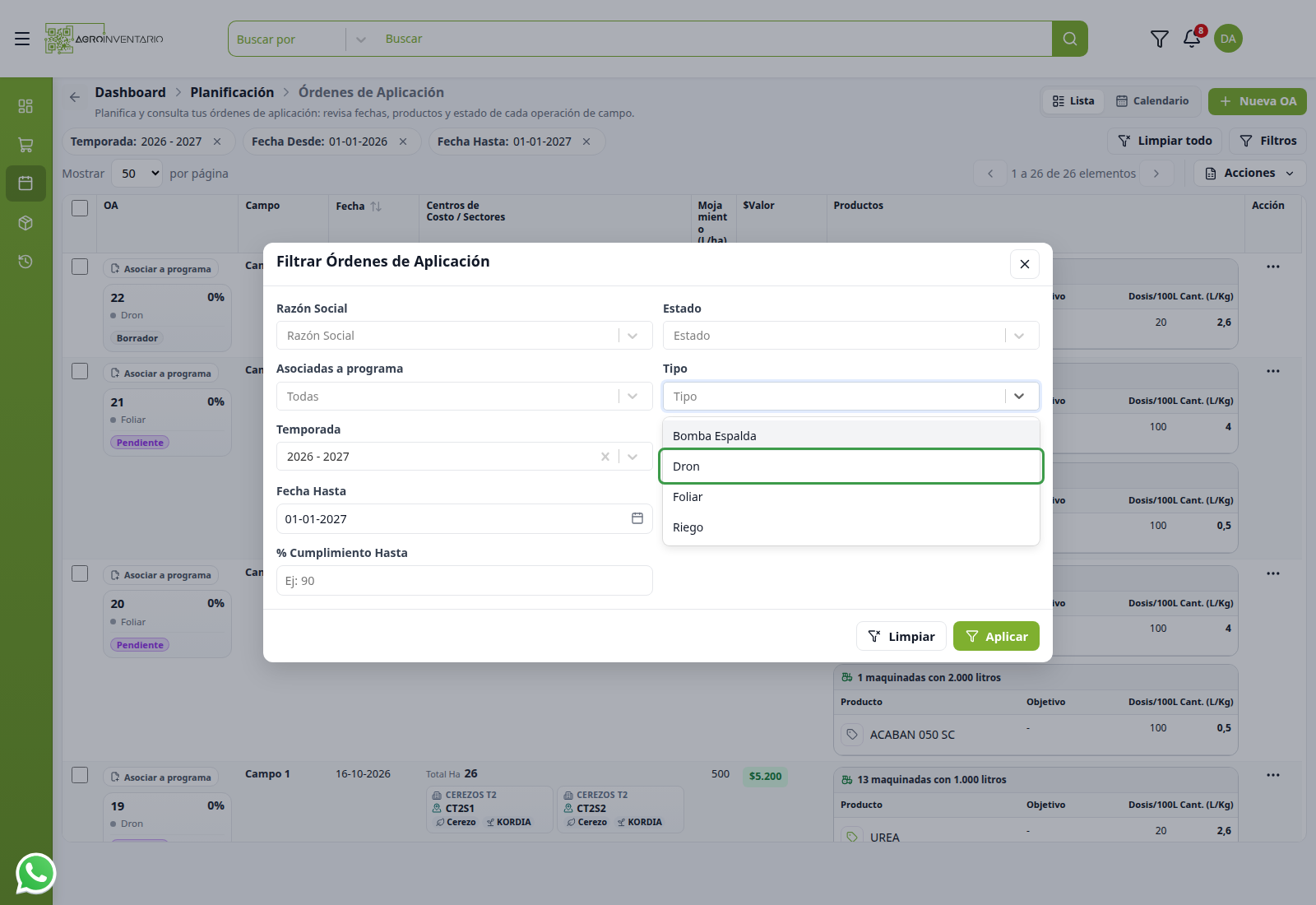
👁️ Observación
El recuadro verde solo señala Dron. En la plataforma esa opción no lleva ese marco.
👁️ Observación
Cód. Interno existe en el listado técnico, pero en esta cuenta no aparece en el panel: el campo está oculto. No lo busques en Filtros si tu cliente no usa código interno.
Casos de uso
- Dejar solo las Pendiente del mes para aprobar.
- Dejar solo las Sin Asociar para engancharlas a un programa.
- Ver Riego de una temporada.
- Buscar órdenes con Utilizado % entre 0 y 10 para consumir productos.
Consideraciones
- SI eliges Asociada o Sin Asociar → el listado y el chip Asociadas a programa quedan con ese valor. Limpiar todo lo saca.
- SI aplicas un rango de % que no tiene filas → SIN REGISTROS y 0 a 0 de 0 elementos. Cambia el rango o Limpiar todo.
- SI el Desde de cumplimiento es mayor que el Hasta → la plataforma muestra un error y no aplica el filtro.
- SI dejas Fecha Desde / Fecha Hasta muy estrechos → el calendario puede quedar en 0 registros aunque existan OA en otro mes.
- SI exportas con filtros activos → el Excel sale con ese alcance.
- SI pulsas Limpiar todo → vuelves al listado amplio de la temporada.
➡️ Ver también
Listar — columnas y estados.
Ver también
Actualizado el: 21/10/2026
¡Gracias!