
Asociar a programa
Para qué sirve
Una orden nace a veces fuera del programa: la cargas a mano o el plan llegó después. Asociar a programa la engancha a una aplicación que coincida con su especie, variedad, centro de costo y sectores.
No reemplaza generar la orden desde el programa: ese camino ya deja el vínculo solo. Aquí asocias una OA que ya existe.
En el listado, junto al estado, ves si ya está enganchada: un visto si sí, una cruz si no.
Cómo llegar
- En el menú, Planificación → Ordenes de Aplicacion.
- Quedas en el listado.
- En la fila, abre ··· (Abrir opciones) y elige Asociar a programa.
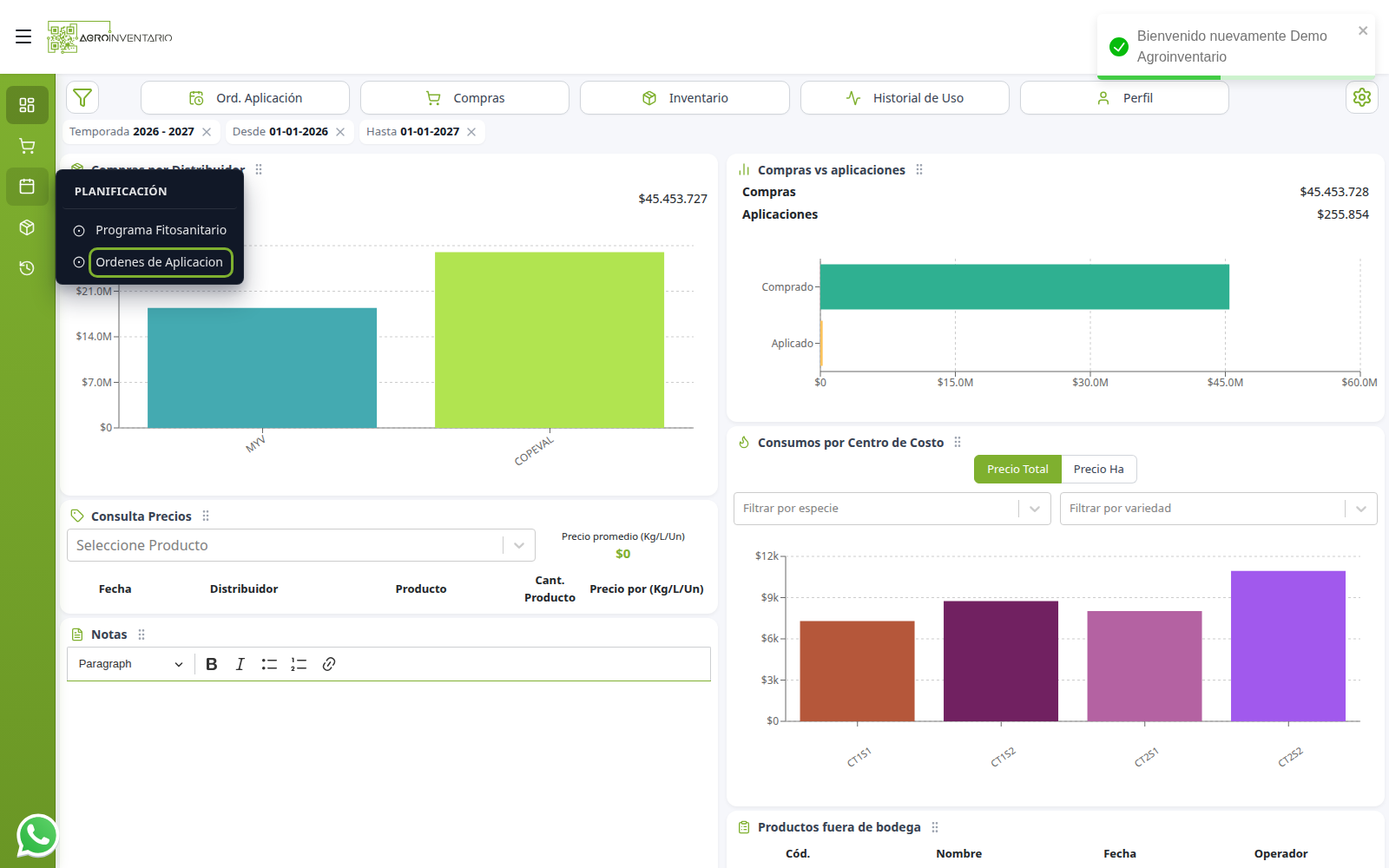
👁️ Observación
El recuadro verde solo señala Ordenes de Aplicacion. En la plataforma esa línea no lleva marco.
Desde el dashboard también entra el acceso rápido Ord. Aplicación.
Cómo hacerlo
- En el listado, busca una orden sin el visto de asociación (junto al estado va una cruz).
- Abre ··· y pulsa Asociar a programa.
- Se abre Asociar OA N° … a un programa. Arriba se lee: Se muestran las aplicaciones de programa que coinciden con especie, variedad, centro de costo y sectores de esta OA.
- Revisa los chips (especie, variedad, centro de costo, sectores) y la tabla.
- En la fila que corresponde, pulsa Asociar.
- Aparece el aviso de éxito y vuelves al listado. El ícono de esa orden pasa al visto.
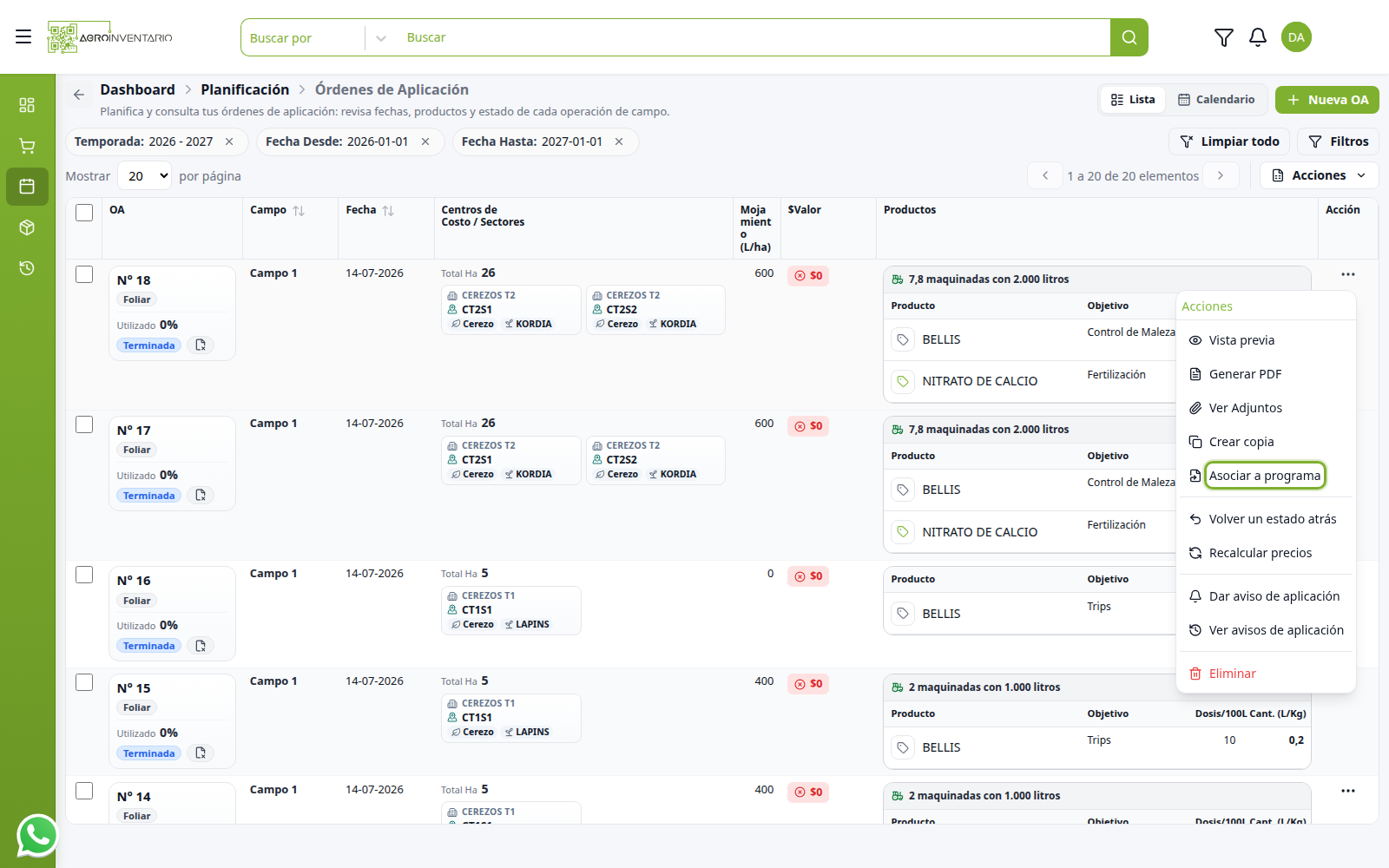
👁️ Observación
El recuadro verde solo señala Asociar a programa. En la plataforma esa línea no lleva marco.
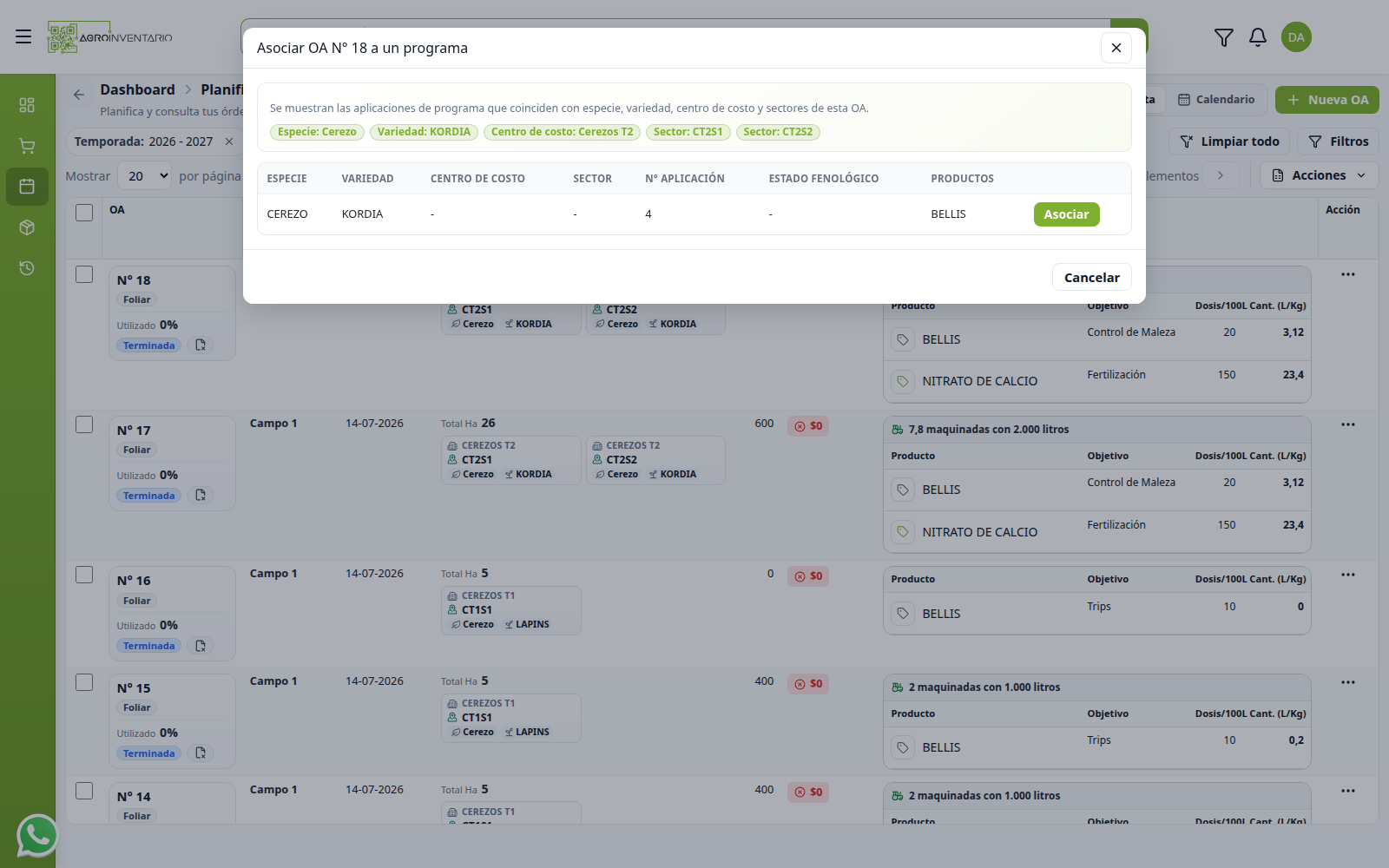
La tabla trae: Especie, Variedad, Centro de costo, Sector, N° aplicación, Estado fenológico y Productos. Si un dato no aplica, ves —. A la derecha, Asociar. Abajo, Cancelar.
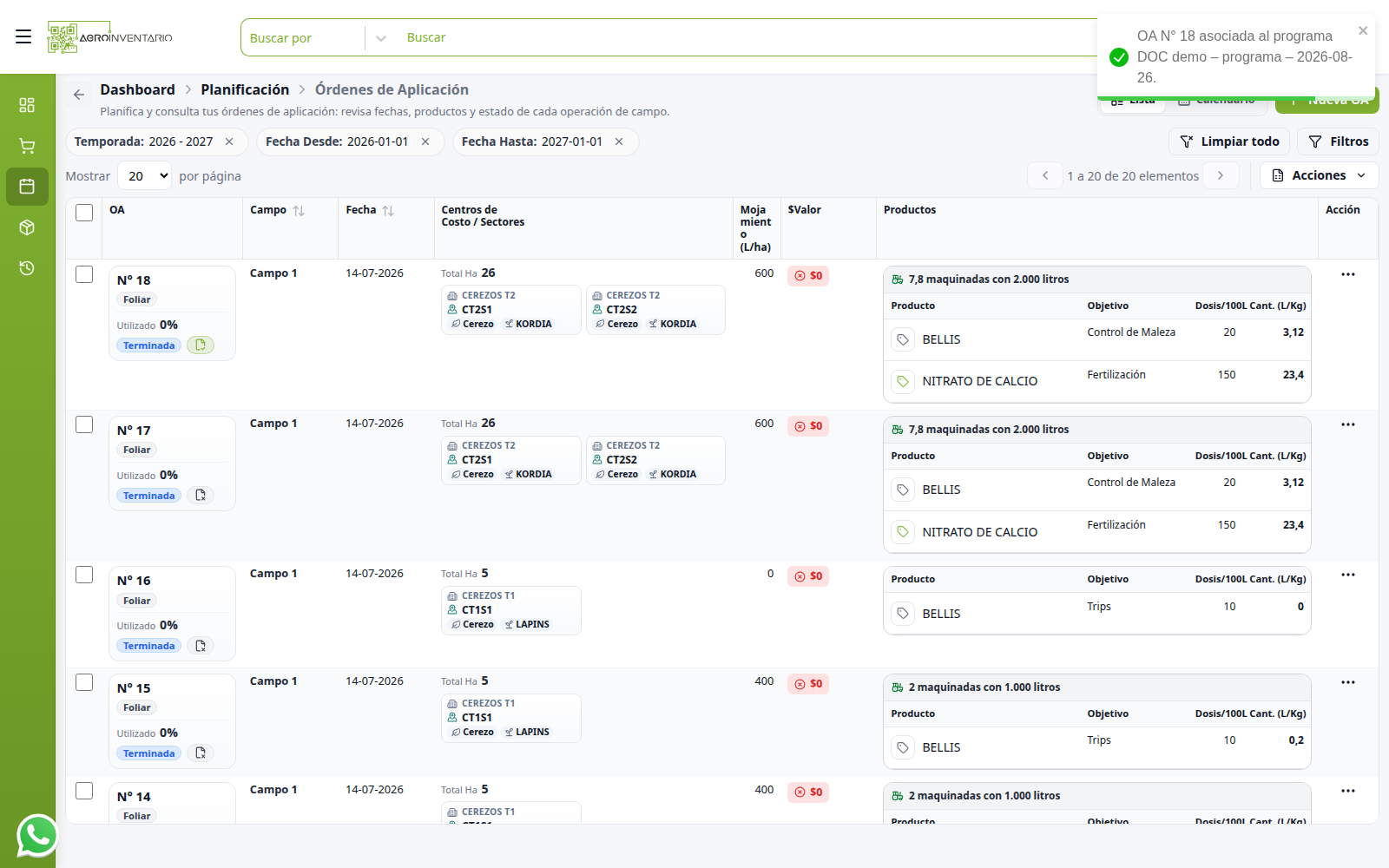
📌 Ejemplo
En la cuenta de demostración, al asociar la N° 18 el aviso dice OA N° 18 asociada al programa y el nombre del programa. El ícono junto a Terminada pasa al visto; las demás filas siguen con la cruz.
➡️ Ver también
Programa Fitosanitario — el plan al que queda enganchada la orden.
Casos de uso
- Enganchar una orden cargada a mano a la aplicación N° 4 de cerezo que ya está en el programa.
- Revisar de un vistazo, en el listado, cuáles órdenes ya tienen programa y cuáles no.
- Dejar solo las Sin Asociar con el filtro y asociar las que falten.
Consideraciones
- SI guardas (Asociar) → sale el aviso de éxito, se cierra el modal y el listado se refresca. Esa orden queda con el visto. El Progreso del programa se actualiza. No hay un segundo paso de confirmación.
- SI cancelas → Cancelar o la X cierran el modal. La orden no cambia.
- SI no hay programas que coincidan → la tabla no lista filas y se lee No hay aplicaciones de programa compatibles con el alcance de esta OA.
- SI la orden ya está asociada → Asociar a programa no aparece en ···. Junto al estado ves el visto (Asociada a programa). No hay acción para desasociar ni para cambiar de programa.
- SI no tienes permiso de editar → no ves Asociar a programa en el menú. El visto o la cruz del listado sí se muestran si puedes ver la pantalla.
- SI la orden nació desde el programa → ya viene asociada. No uses este flujo; opera la orden como siempre.
- SI dos personas asocian la misma orden a la vez → la segunda no entra: la plataforma avisa y el modal sigue abierto.
⚠️ Importante
Una orden se asocia a una aplicación de programa. Después no se desengancha desde esta pantalla.
🔒 Permisos
Asociar pide permiso de editar en Órdenes de Aplicación. Ver el listado no alcanza.
➡️ Ver también
Filtrar — Asociadas a programa: Asociada o Sin Asociar.
Actualizado el: 21/10/2026
¡Gracias!