
Centros de costo
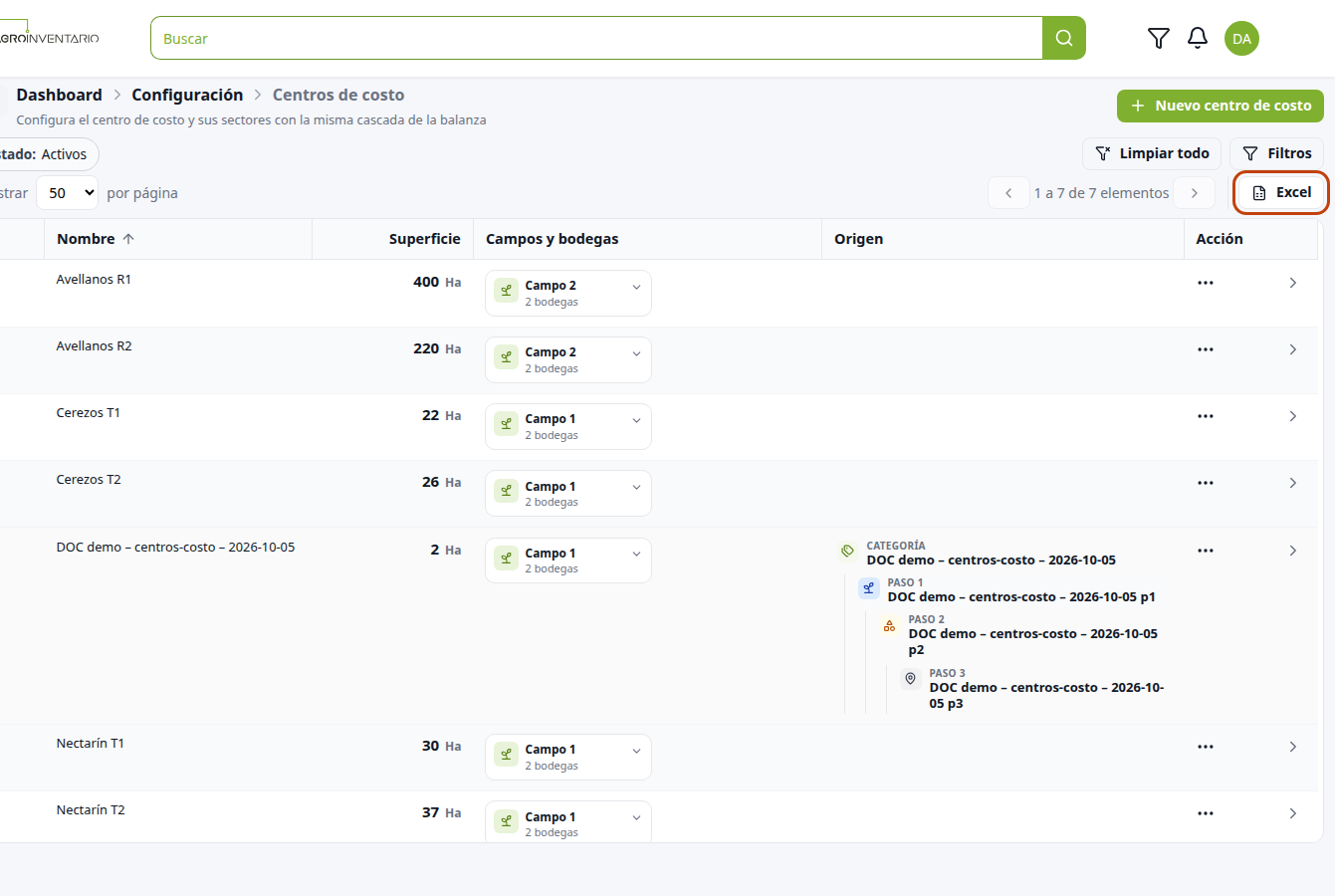
El centro de costo junta el campo, las bodegas, la cascada de la balanza y los sectores. El subtítulo: Configura el centro de costo y sus sectores con la misma cascada de la balanza.
Cómo llegar
- Configuración → Centros de Costo.
- Tarjeta Centros de Costo.
Breadcrumb: Dashboard → Configuración → Centros de costo. En la barra: Nuevo centro de costo, el estado (Estado: Activos), Limpiar todo, Filtros y Excel.
Funciones
Guía | Qué permite |
|---|---|
Tabla, buscador y filtros de estado y cascada. | |
Nombre, campos, pasos y al menos un sector. | |
Corregir el centro y sus sectores. | |
Categoría, bodegas y pasos de cada sector. | |
Deja de aparecer en la balanza. | |
Baja que no se puede deshacer. | |
Descargar el filtro o cargar un archivo para revisarlo. |
Acciones trae Editar, Archivar y Eliminar. Es la única de estas pantallas con Archivar.
Casos de uso
- Armar un centro con sus sectores después de tener la categoría y los tres pasos.
- Buscar por nombre o filtrar los que siguen activos.
- Abrir el detalle para ver la categoría, las bodegas y los pasos de cada sector.
Consideraciones
- SI guardas sin nombre → El nombre del centro de costo es obligatorio.
- SI el campo, la bodega o el paso no salen en la lista → no son de tu cuenta.
- SI no ves Nuevo centro de costo ni Acciones → falta el permiso de la pantalla.
- SI el centro no debe usarse en la balanza, pero quieres conservarlo → Archivar. Eliminar no se deshace.
🔒 Permisos
Sin el permiso de la pantalla no ves Nuevo centro de costo, Excel ni el menú Acciones.
➡️ Ver también
Consumos por centro de costo lee los centros que siguen activos.
Ver también
Actualizado el: 21/10/2026
¡Gracias!