
Listar centros de costo
Para qué sirve
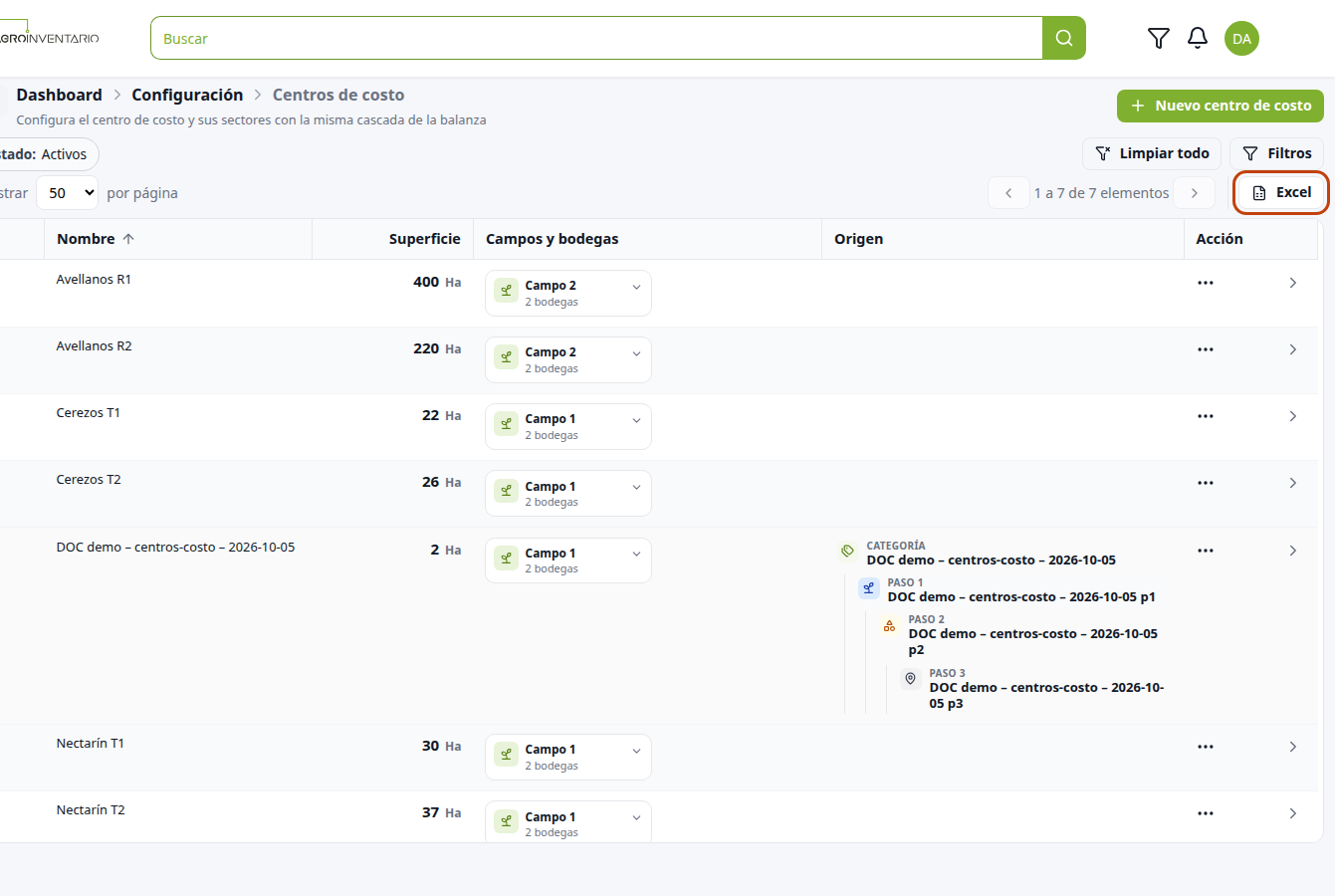
El listado muestra los centros de costo del estado elegido, con superficie, campos y el origen de la cascada. El buscador del encabezado y Filtros acotan la tabla. Excel usa ese mismo recorte.
Cómo llegar
Centros de costo. Al entrar, la barra dice Estado: Activos.
Casos de uso
Ver la tabla
Columna | Qué muestra |
|---|---|
# | Número de fila. |
Nombre | Nombre del centro de costo. |
Superficie | Hectáreas, por ejemplo 22 Ha. |
Campos y bodegas | Campo y cuántas bodegas tiene (por ejemplo, Campo 1 / 2 bodegas). |
Origen | CATEGORÍA, PASO 1, PASO 2 y PASO 3 cuando el centro los tiene. |
Acción | Abre Acciones: Editar, Archivar y Eliminar. |
El pie permite 20, 50 o 100 por página. La flecha de la fila despliega los sectores.
Buscar
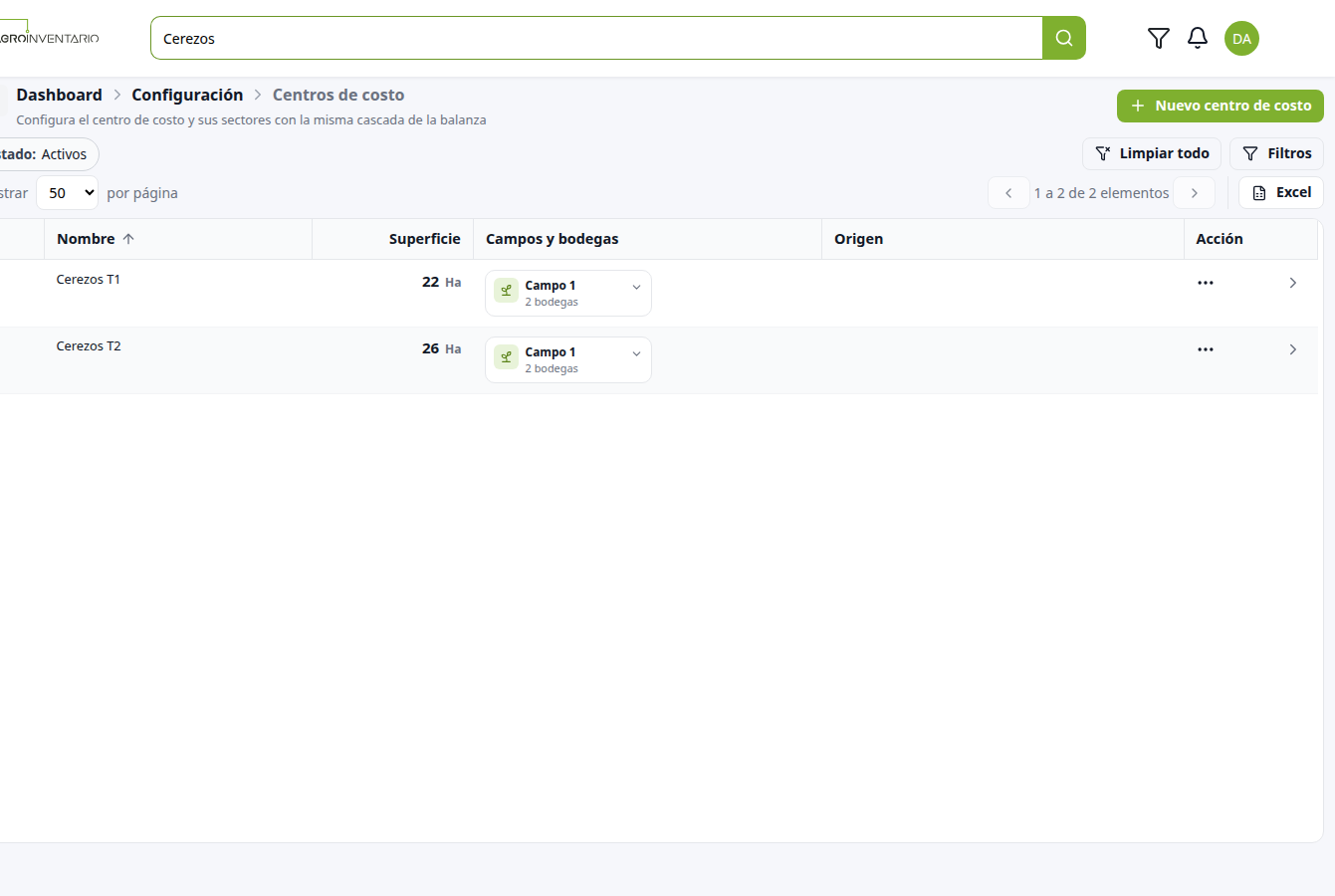
- Escribe en Buscar.
- Pulsa Enter.
El pie se actualiza. Una búsqueda por un nombre que comparten dos centros deja 1 a 2 de 2 elementos.
Filtrar
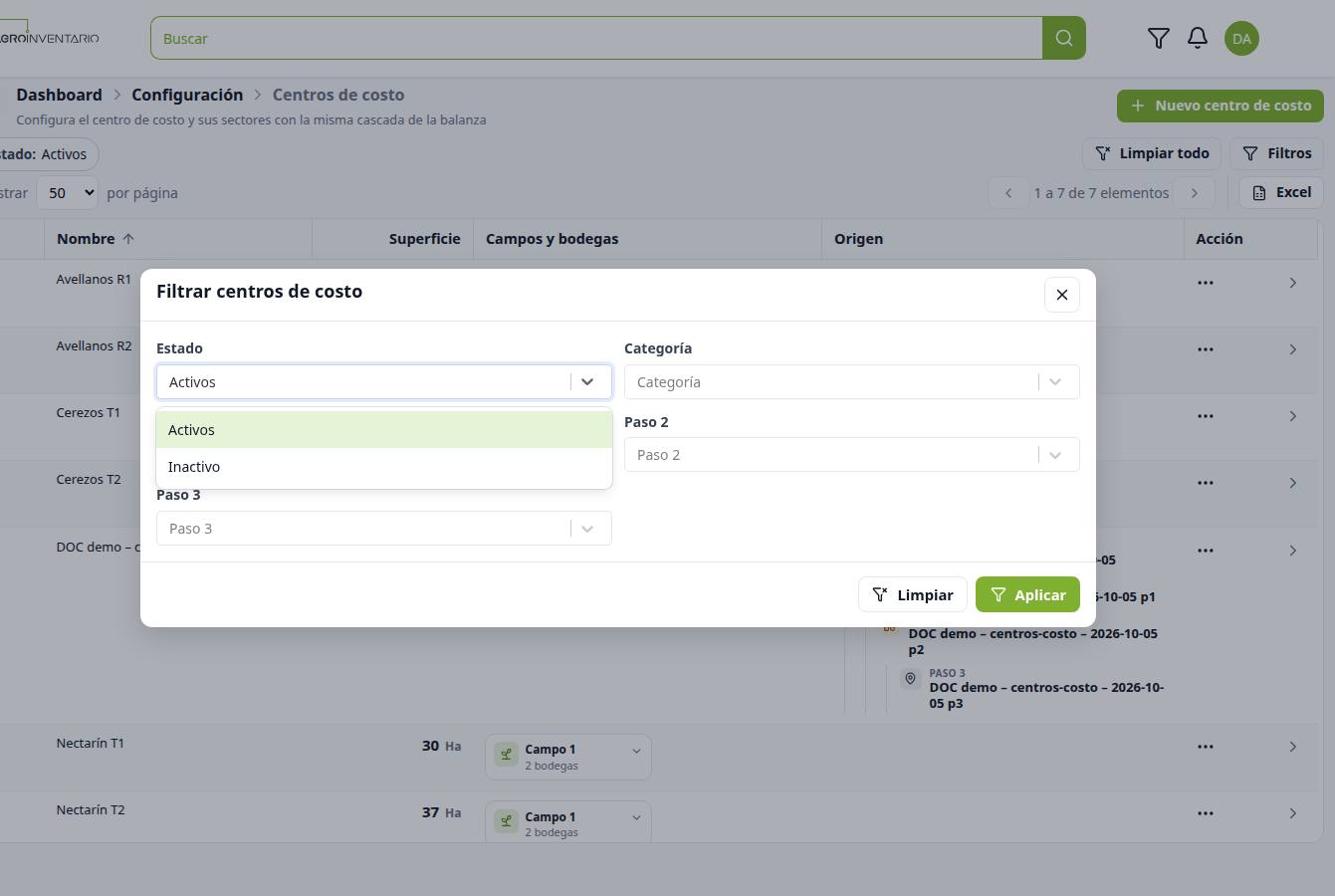
- Pulsa Filtros. El panel se llama Filtrar centros de costo.
- Estado ofrece Activos e Inactivo.
- También puedes acotar por Categoría, Paso 1, Paso 2 y Paso 3.
- Aplicar deja el recorte. Limpiar vacía el panel. Limpiar todo suelta lo aplicado en la tabla.
La barra repite el estado que quedó, por ejemplo Estado: Activos.
Abrir Acciones
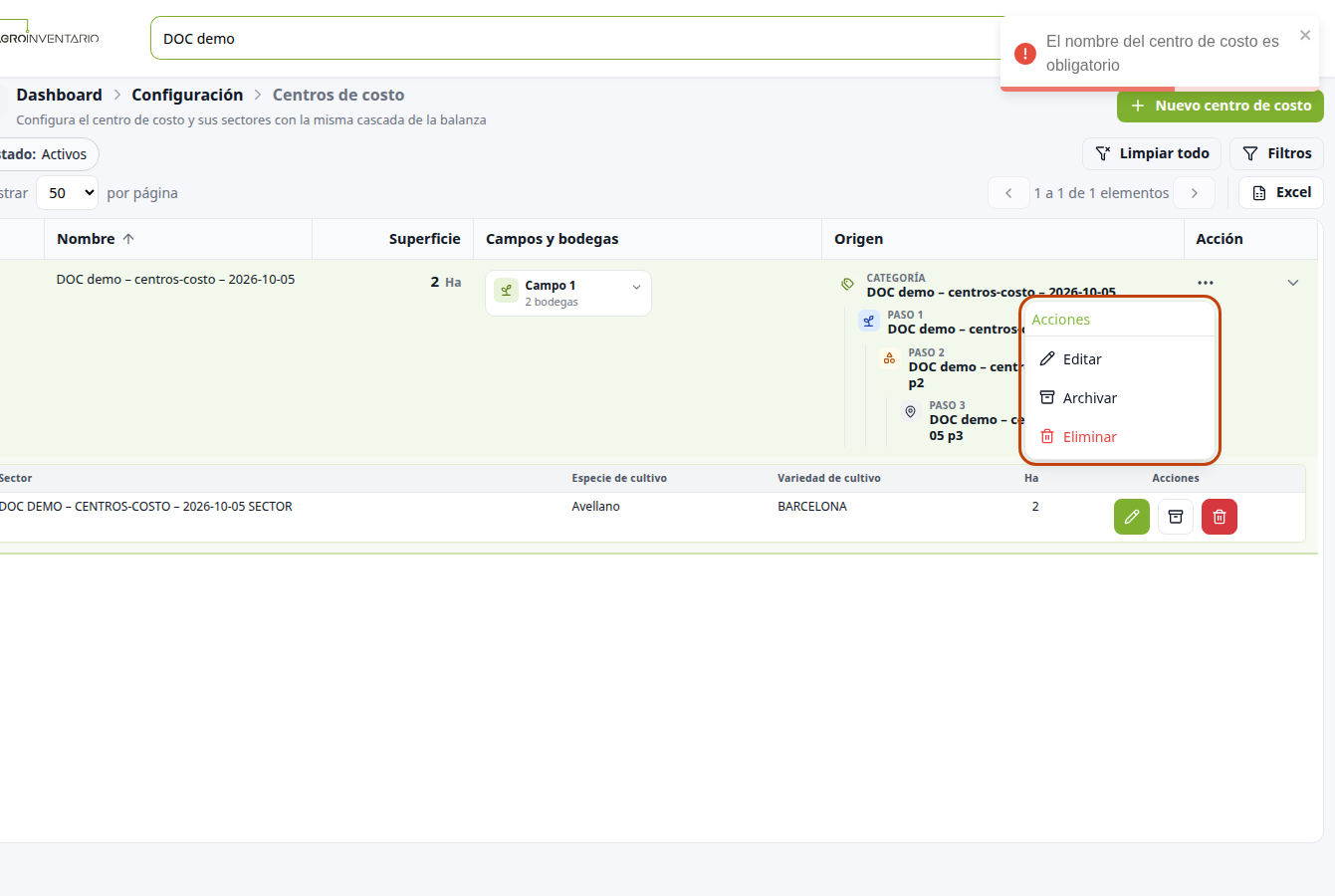
- En la fila, abre Acciones.
- El menú trae Editar, Archivar y Eliminar.
Consideraciones
- SI la búsqueda no cambia → pulsa Enter.
- SI no aparece un centro que sabes que existe → revisa Estado. Activos no muestra los que quedaron en Inactivo.
- SI el texto del filtro dice otra cosa → en esta pantalla las opciones de Estado son Activos e Inactivo.
ℹ️ Nota
Inactivo es el estado del filtro. La acción del menú que lleva ahí se llama Archivar.
Ver también
Actualizado el: 21/10/2026
¡Gracias!