
Crear un centro de costo
Para qué sirve
Nuevo centro de costo arma el centro: nombre, campos con bodegas, la cascada de la balanza y los sectores. Al guardar uno nuevo, el aviso es Centro de costo creado.
Cómo llegar
En Centros de costo, Nuevo centro de costo.
Casos de uso
Abrir el formulario
- Pulsa Nuevo centro de costo.
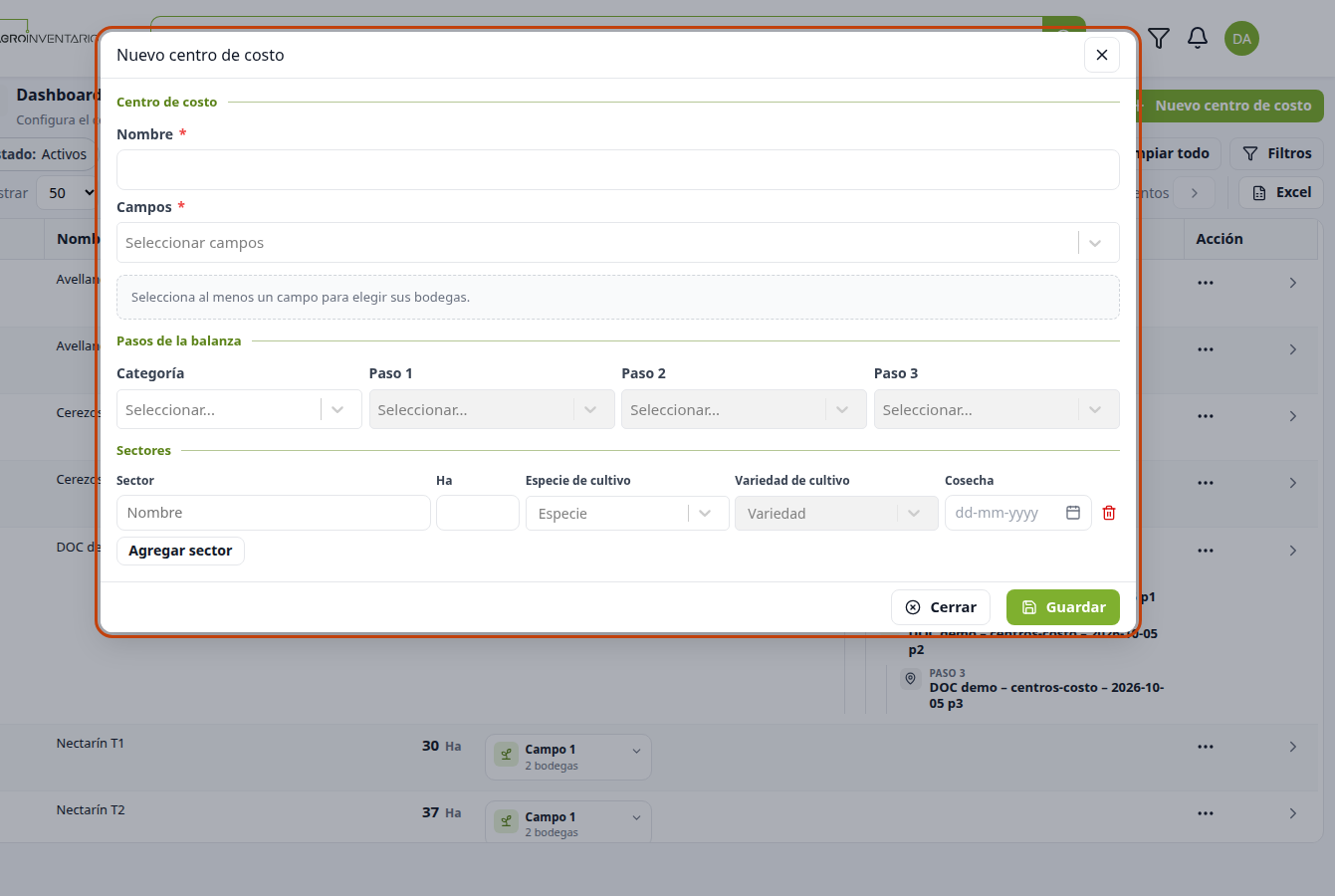
- La ficha tiene tres bloques:
- Centro de costo: Nombre y Campos. Bajo Campos se lee Selecciona al menos un campo para elegir sus bodegas.
- Pasos de la balanza: Categoría, Paso 1, Paso 2 y Paso 3.
- Sectores: fila con Sector, Ha, Especie de cultivo, Variedad de cultivo y Cosecha, y el botón Agregar sector.
Guardar sin nombre
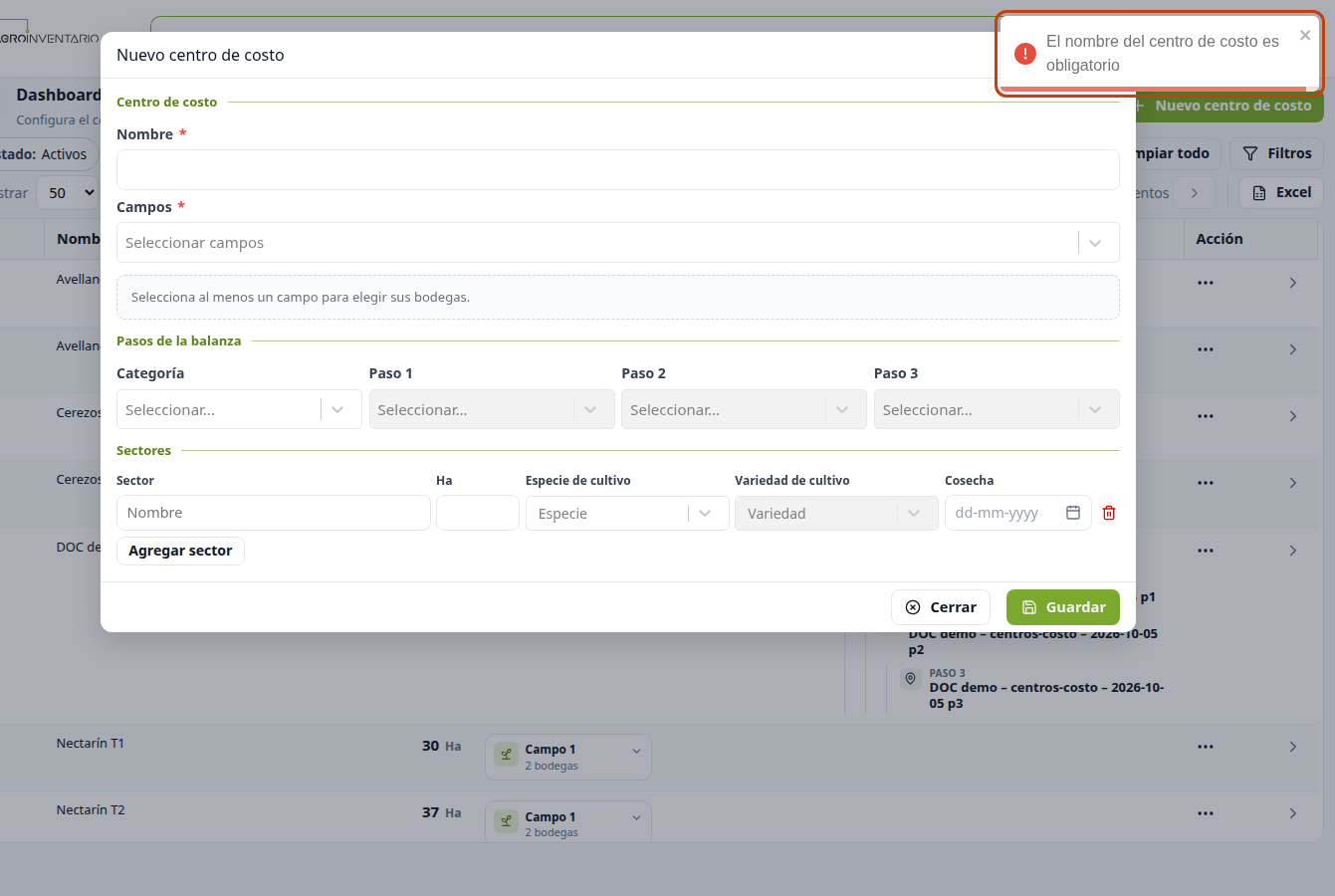
- Pulsa Guardar con Nombre vacío.
- El aviso dice El nombre del centro de costo es obligatorio.
Completar y guardar
- Escribe el Nombre.
- En Campos, elige un campo de tu cuenta y marca las bodegas (Todas o una a una).
- En Pasos de la balanza, elige categoría, paso 1, paso 2 y paso 3. Cada lista solo trae lo de tu cuenta.
- En el sector, completa nombre, hectáreas, especie y variedad. Agregar sector suma otra fila.
- Guardar.
La fila nueva muestra la superficie, el campo con sus bodegas y el origen con las cuatro etiquetas. Cerrar sale sin guardar.
Consideraciones
- SI no hay nombre → El nombre del centro de costo es obligatorio.
- SI el campo o la bodega no están en la lista → no son de tu cuenta. No se pueden escribir a mano.
- SI el paso 3 no aparece → créalo antes en Paso 3. El selector no ofrece pasos de otra cuenta.
- SI el sector queda sin especie o sin variedad → la fila del sector tiene esas columnas para completarlas antes de guardar.
⚠️ Importante
Nombre, campo y bodegas salen de tu cuenta. Un campo, una bodega o un paso que no esté en el selector no se puede guardar.
📌 Ejemplo
Un centro de práctica puede llamarse DOC demo – centros-costo – 2026-10-05, con Campo 1, las dos bodegas, la cascada de la misma categoría y un sector de 2 Ha.
Ver también
Actualizado el: 21/10/2026
¡Gracias!