
Excel de centros de costo
Para qué sirve
Excel trabaja sobre el filtro que tienes en pantalla. Puedes bajar ese listado o cargar un archivo para ver qué cambiaría antes de guardar.
Cómo llegar
En Centros de costo, botón Excel. Respeta Estado y el resto de filtros que estén aplicados.
Casos de uso
Abrir Excel
- Deja el listado en el recorte que necesitas (por ejemplo, Estado: Activos).
- Pulsa Excel.
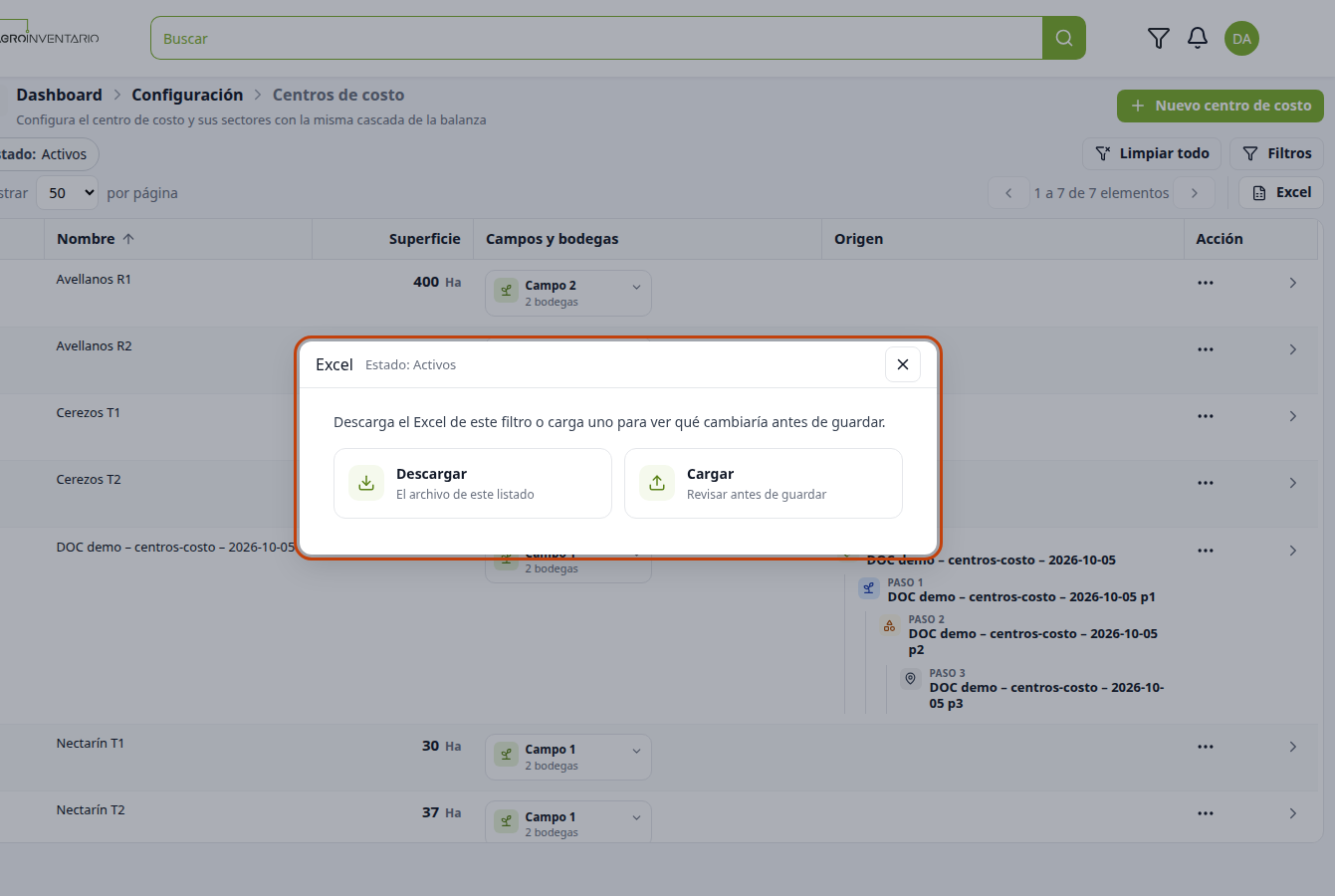
- El cuadro repite el estado y dice: Descarga el Excel de este filtro o carga uno para ver qué cambiaría antes de guardar.
- Descargar baja El archivo de este listado.
- Cargar sirve para Revisar antes de guardar.
Consideraciones
- SI el archivo no trae las filas que esperabas → el Excel es el del filtro activo. Cambia Estado o los pasos y vuelve a descargar.
- SI cargas un archivo → el cuadro está para revisar el cambio antes de guardarlo. No reemplaza el listado al solo elegir el archivo.
- SI no ves Excel → falta el permiso de la pantalla.
💡 Consejo
Mira el estado que muestra el cuadro (Estado: Activos u otro) antes de descargar. Es el mismo recorte de la tabla.
ℹ️ Nota
Categorías y los tres pasos no tienen este botón Excel. Está en el listado de centros de costo.
Ver también
Actualizado el: 21/10/2026
¡Gracias!