
Eliminar un centro de costo
Para qué sirve
Eliminar saca el centro de costo y no se puede deshacer. Los sectores de esa ficha se van con él. La categoría y los pasos quedan en sus propias pantallas.
Cómo llegar
En Centros de costo, Acciones → Eliminar.
Casos de uso
Confirmar la baja
- Acciones → Eliminar.
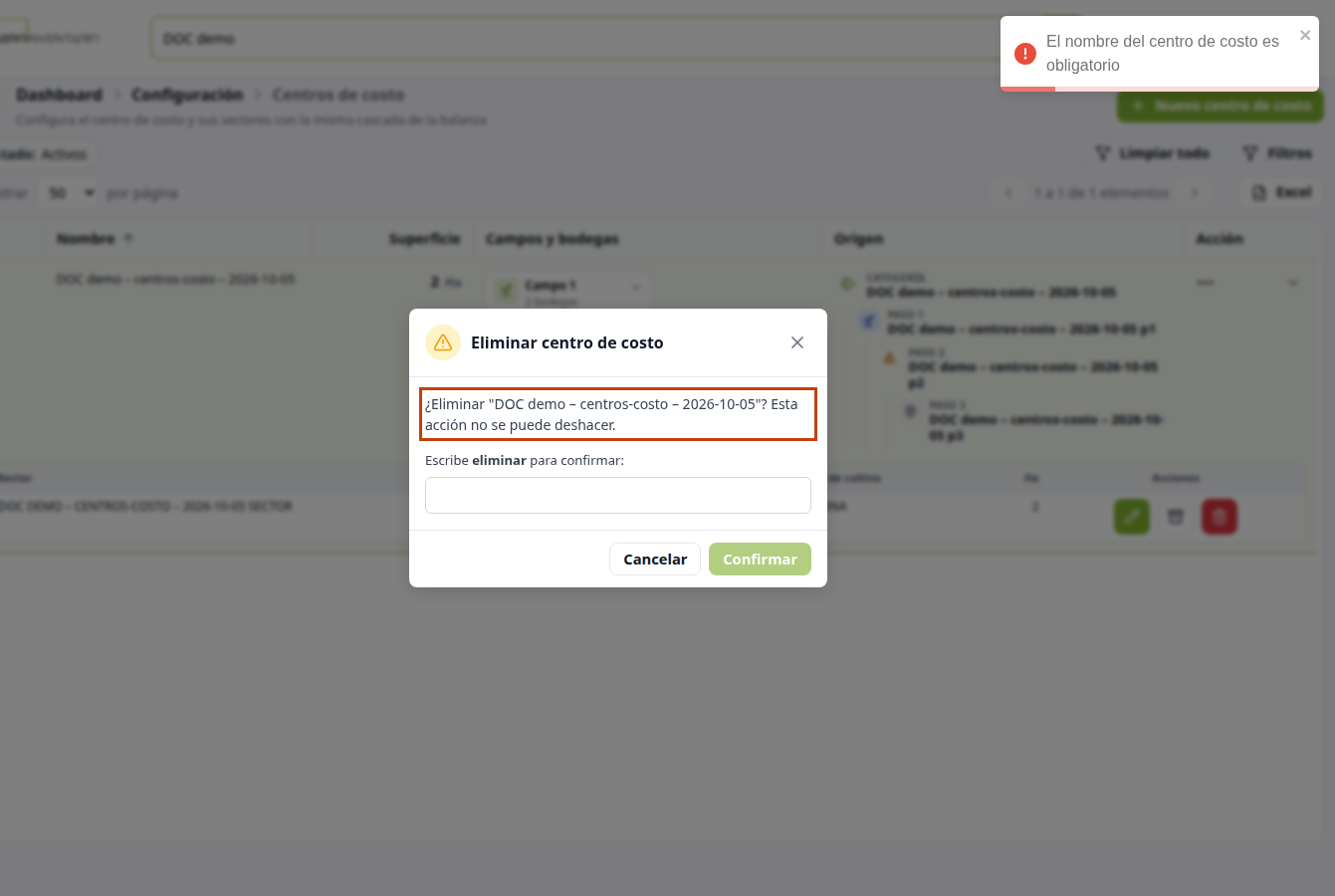
- El título es Eliminar centro de costo.
- La pregunta nombra el centro y dice: Esta acción no se puede deshacer.
- Escribe eliminar.
- Confirmar borra. Cancelar cierra el cuadro y el centro sigue en la tabla, con sus sectores.
No hay una papelera. El nombre deja de poder elegirse como centro activo. Si solo debía salir de la balanza, usa Archivar.
Consideraciones
- SI confirmas → la baja no se deshace. Se pierden el centro y los sectores de esa ficha.
- SI escribes otra frase → Confirmar no completa la baja.
- SI Cancelar → no se pierde nada.
- SI la categoría sigue en uso por otros pasos o centros → este borrado no la elimina. Si intentas borrarla y todavía tiene pasos o centros, la plataforma avisa y la conserva. El detalle está en Eliminar una categoría.
- SI el centro todavía debe consultarse → archívalo. Eliminar no lo deja en Inactivo.
🛑 Peligro
Confirmar borra el centro de costo y no se puede deshacer. Cancelar lo deja en el listado, con sus sectores.
Ver también
Actualizado el: 21/10/2026
¡Gracias!