
Sectores del centro de costo
Para qué sirve
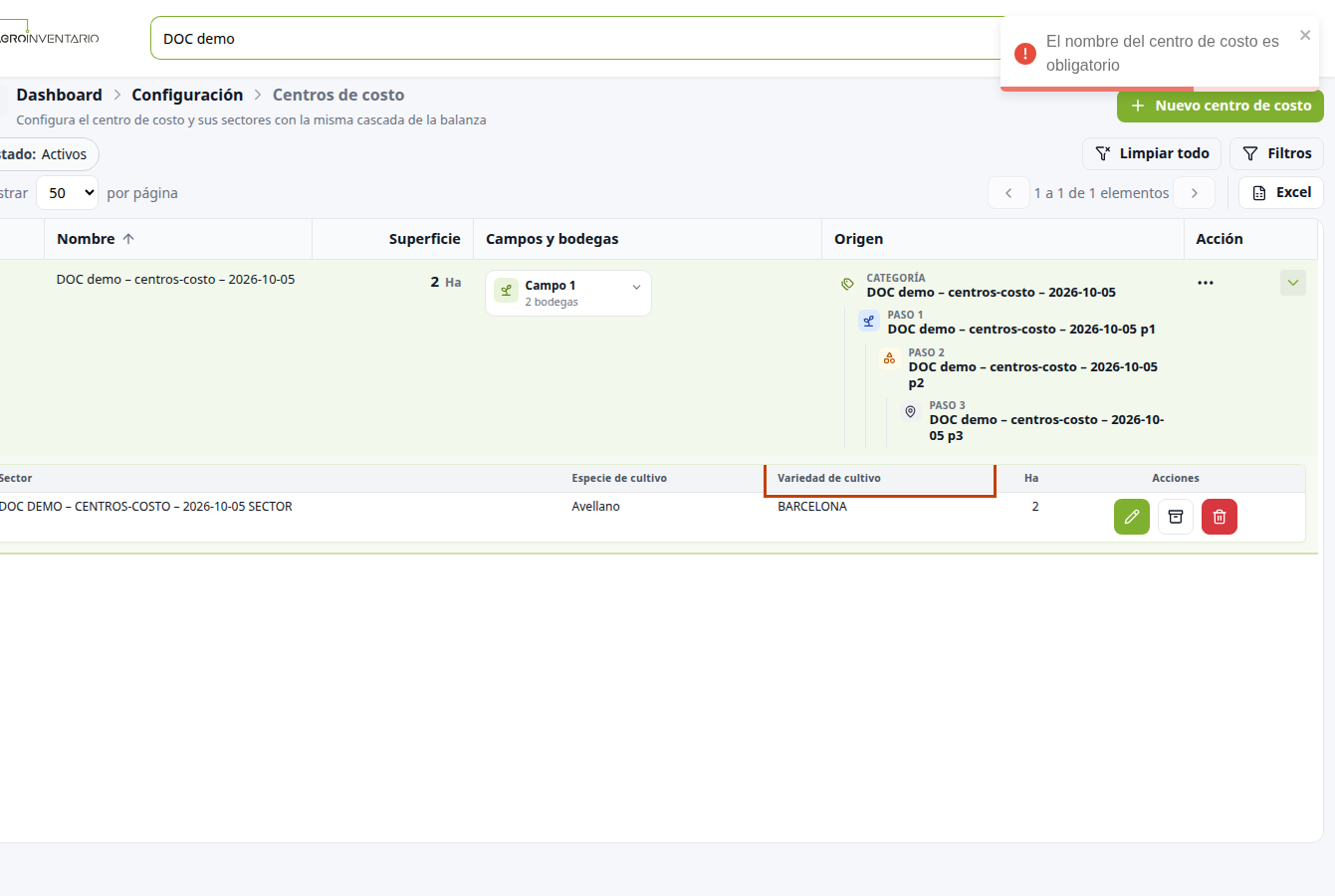
Cada centro de costo se abre en sectores. En la fila ves la categoría, las bodegas y los pasos. Al desplegar, cada sector muestra especie, variedad y hectáreas.
Cómo llegar
En Centros de costo, usa la flecha de la fila (Expandir).
Casos de uso
Ver la cascada en la fila
- Ubica el centro en el listado.
- En Campos y bodegas lee el campo y cuántas bodegas tiene.
- En Origen lee CATEGORÍA, PASO 1, PASO 2 y PASO 3 con sus nombres.
Esos cuatro nombres son los de Pasos de la balanza del centro.
Desplegar los sectores
- Pulsa Expandir en la fila.
- La tabla interna tiene Sector, Especie de cultivo, Variedad de cultivo, Ha y Acciones.
Ver categoría, bodegas y pasos juntos
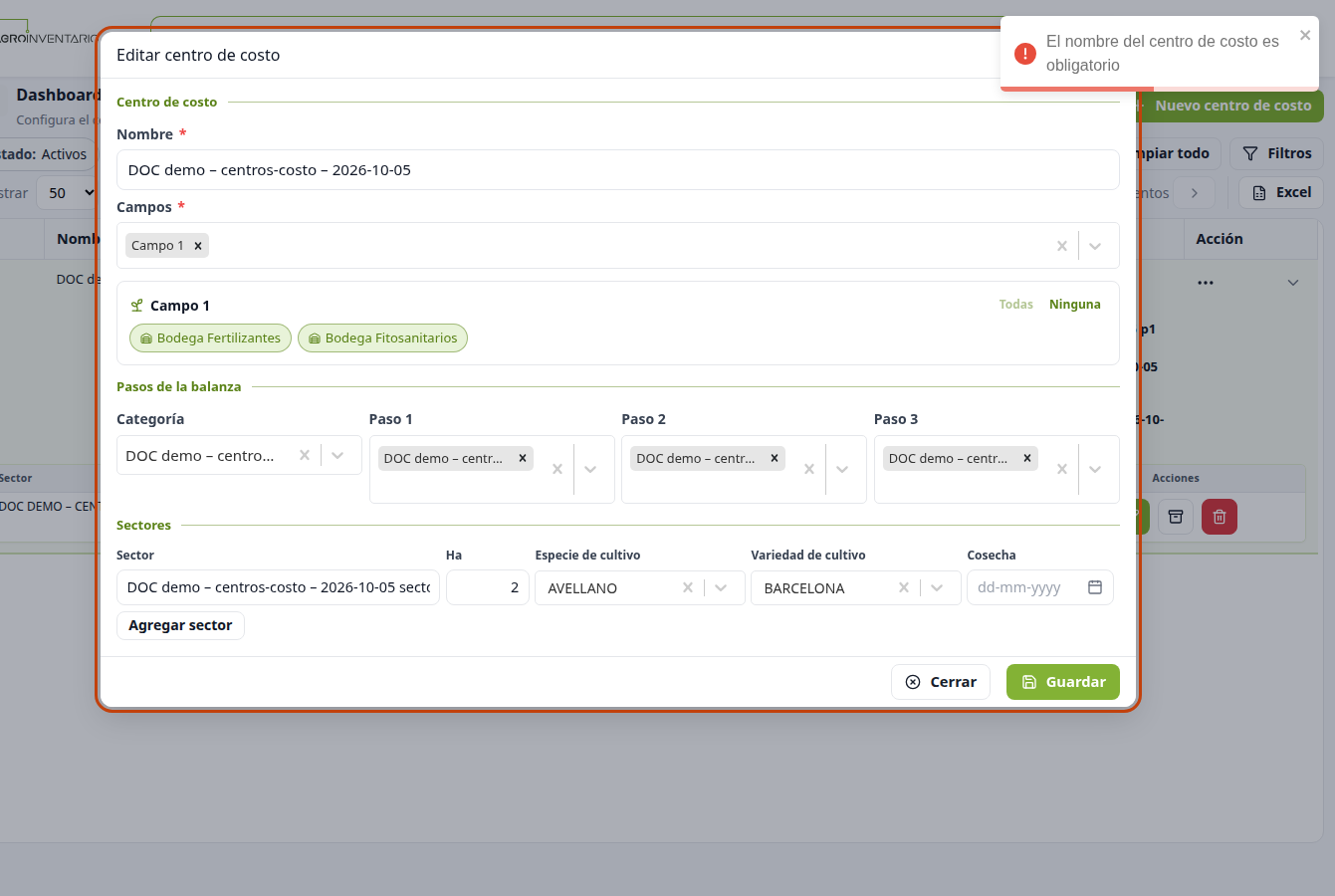
- Acciones → Editar.
- En Campos están el campo y las bodegas marcadas (Todas, Ninguna o cada bodega).
- En Pasos de la balanza están la categoría y los tres pasos.
- En Sectores están el nombre, las hectáreas, la especie y la variedad de cada sector.
Consideraciones
- SI Origen no muestra los cuatro pasos → ese centro no tiene cargada toda la cascada. Se completa en Editar.
- SI el sector no trae especie o variedad → se completan en la fila del sector, dentro de Editar.
- SI las bodegas no son las del campo → en Campos solo se pueden marcar bodegas del campo elegido, y solo campos de tu cuenta.
📌 Ejemplo
Un sector de práctica puede verse como DOC DEMO – CENTROS-COSTO – 2026-10-05 SECTOR, especie Avellano, variedad BARCELONA y 2 ha. El nombre del sector se muestra en mayúsculas en la tabla desplegada.
Ver también
Actualizado el: 21/10/2026
¡Gracias!