
Archivar un centro de costo
Para qué sirve
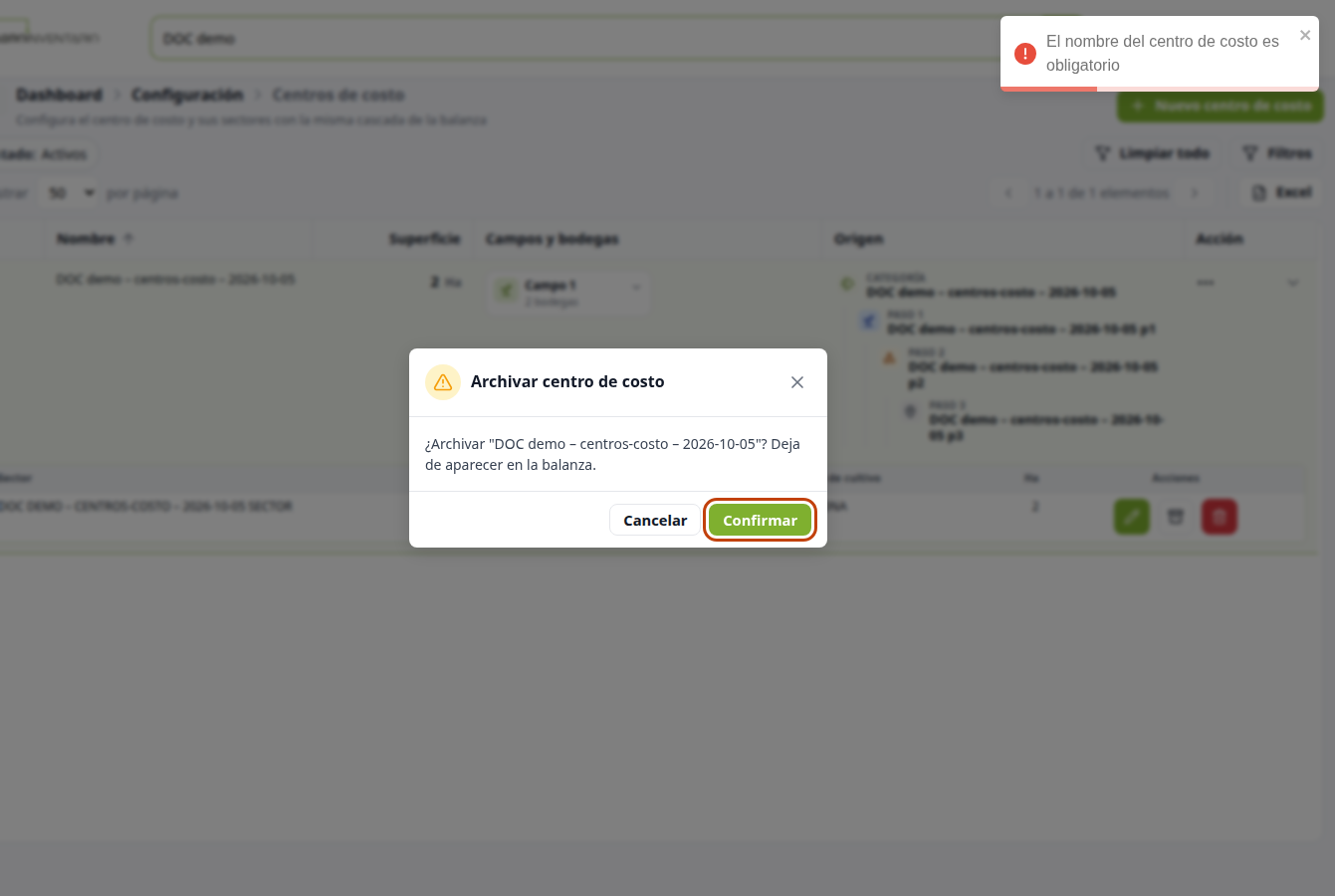
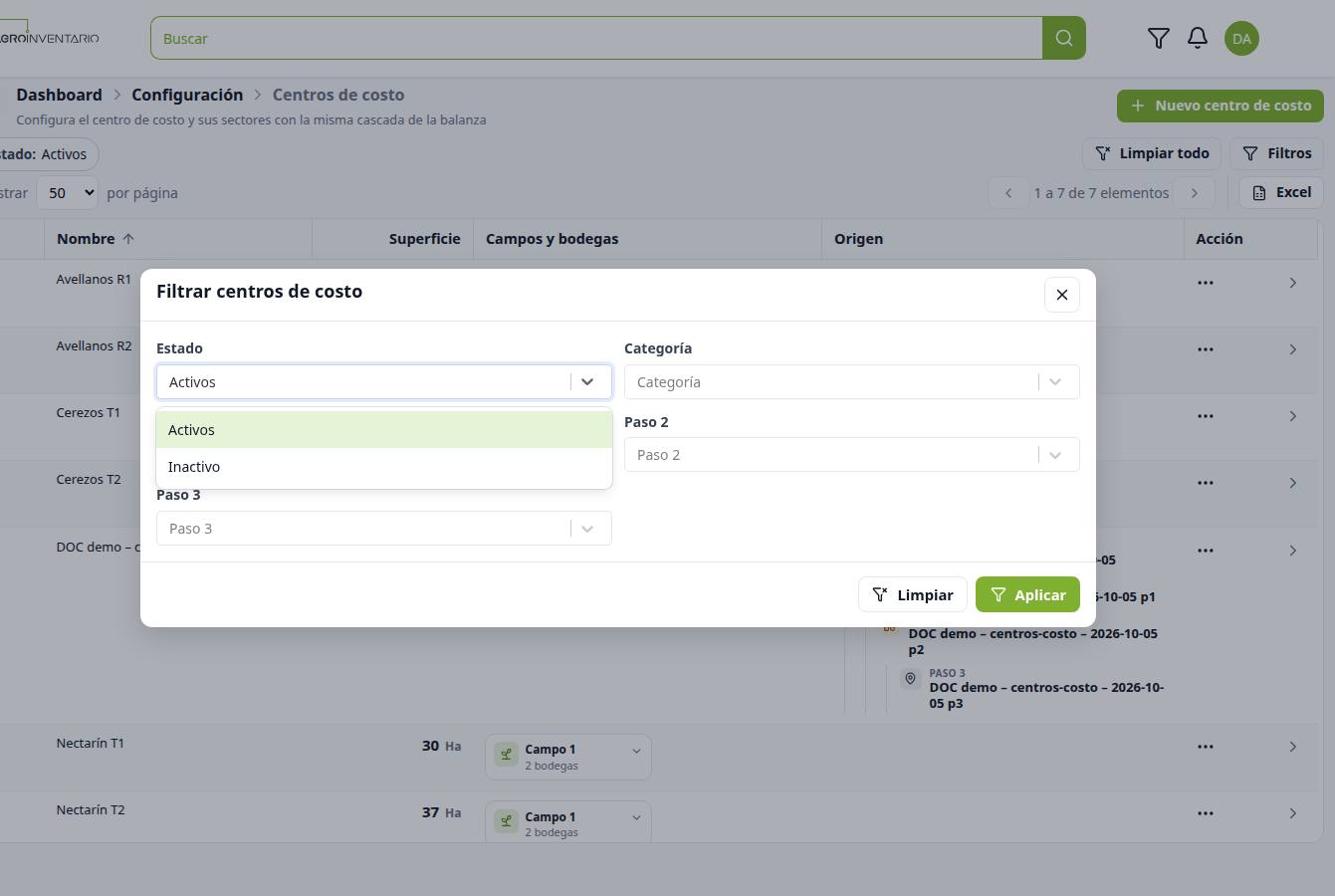
Archivar deja el centro de costo fuera de la balanza. No es la misma acción que Eliminar: el cuadro no dice que se borra, dice que deja de aparecer en la balanza. Para volver a verlo en la tabla, el filtro Estado tiene Inactivo.
Cómo llegar
En Centros de costo, Acciones → Archivar.
Casos de uso
Archivar
- Acciones → Archivar.
- El título es Archivar centro de costo.
- La pregunta nombra el centro y agrega: Deja de aparecer en la balanza.
- Confirmar aplica el archivo. Cancelar cierra el cuadro y el centro sigue como estaba.
El texto del cuadro es que deja de aparecer en la balanza. La categoría y los pasos no se mencionan en esa confirmación: no es la baja de esas pantallas.
Ver los archivados
- Filtros.
- En Estado, elige Inactivo.
- Aplicar.
La barra pasa a Estado: Inactivo. Activos vuelve a mostrar los que no están archivados.
Consideraciones
- SI confirmas → el centro deja de aparecer en la balanza. Cancelar no cambia el estado.
- SI no lo ves en la tabla → estás en Estado: Activos. Cámbialo a Inactivo.
- SI querías borrarlo → Archivar no escribe la frase de eliminación ni dice que la acción no se puede deshacer. Para la baja definitiva está Eliminar.
- SI el cuadro de consumos ya no lo lista → el cuadro usa los centros que siguen activos.
⚠️ Importante
Archivar saca el centro de la balanza. El registro se consulta de nuevo con Estado: Inactivo. No borra la categoría ni los pasos.
ℹ️ Nota
Categorías, paso 1, paso 2 y paso 3 no tienen Archivar. Esa acción está solo en el centro de costo.
Ver también
Actualizado el: 21/10/2026
¡Gracias!