
Generar una orden desde el programa
Para qué sirve
Desde el listado del programa puedes generar una Orden de Aplicación sin ir al módulo de órdenes. Marcas filas, la plataforma revisa si son compatibles y, si pasan el checklist, crea la orden consolidada.
Esta hoja cubre solo ese gesto. El calendario, aprobar, rechazar, consumir o el PDF de la orden se documentan en Órdenes de Aplicación.
Cómo hacerlo
Procedimiento
- En Planificación → Programa Fitosanitario, marca las casillas de las aplicaciones que quieres unir.
- Aparece la barra Generar Orden de Aplicación (N), con N = cantidad marcada.
- Púlsala. Se abre Revisando aplicaciones.
- Si son compatibles: Sí, generar OA o No, cancelar. Si no lo son: lee el checklist y Entendido.
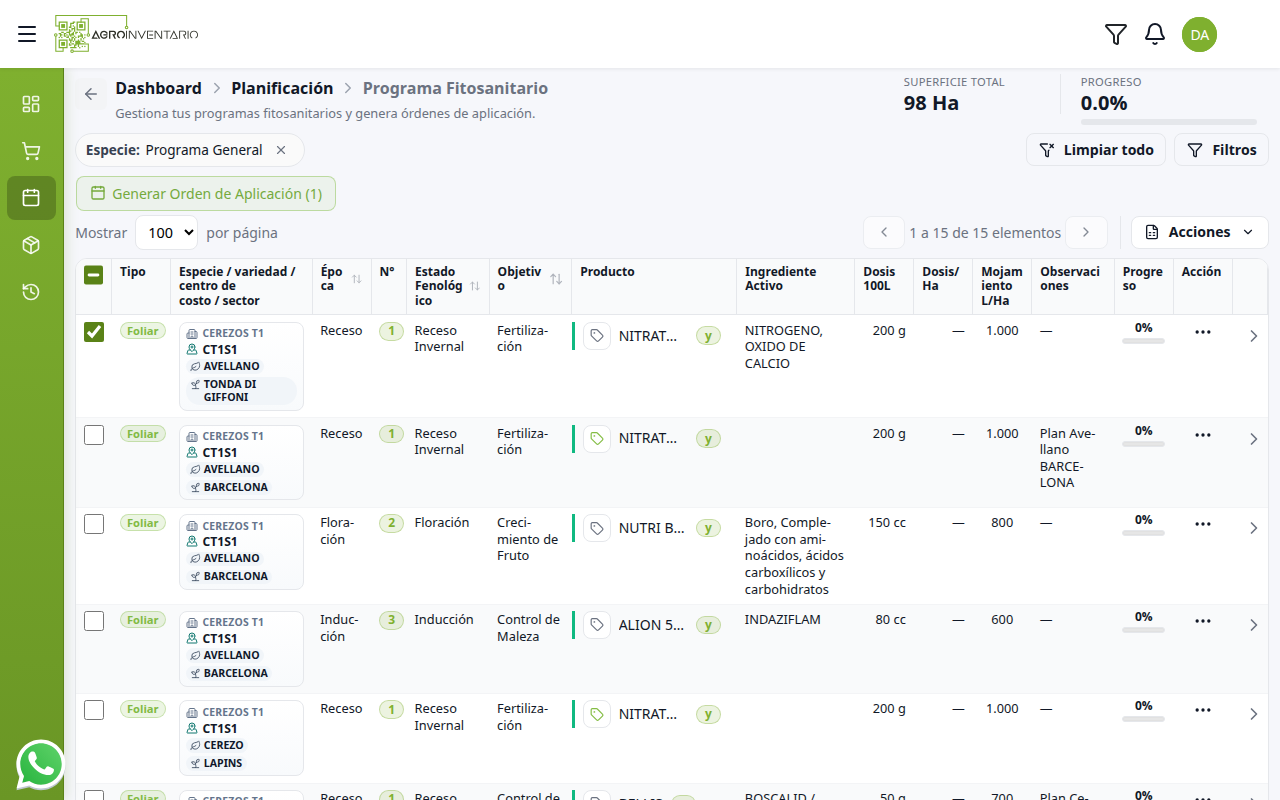
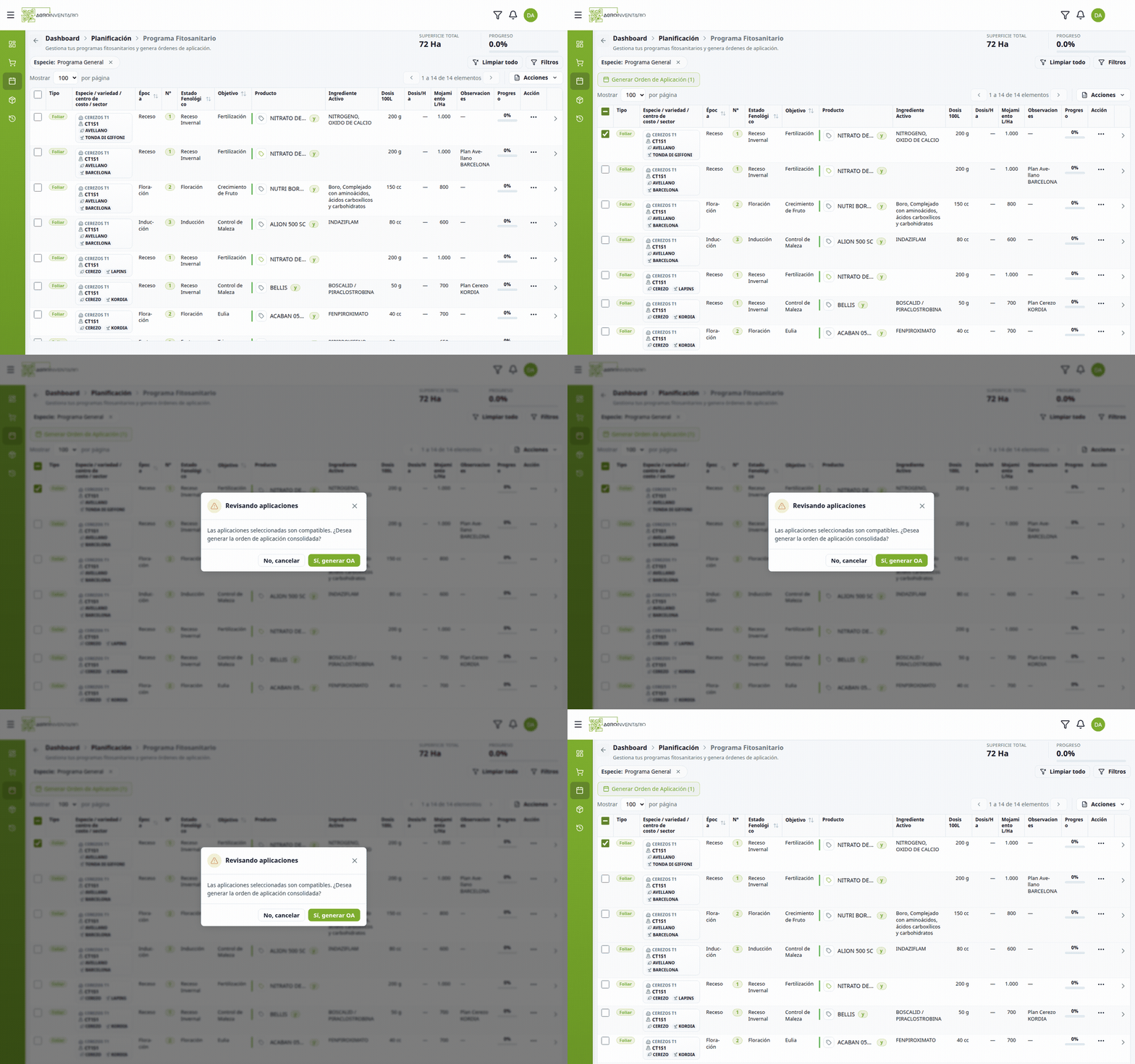
En el menú ··· de la fila también está Nueva OA: parte desde esa aplicación. El camino masivo es la barra verde de selección.
SI las aplicaciones son compatibles
El modal Revisando aplicaciones dice: Las aplicaciones seleccionadas son compatibles. ¿Desea generar la orden de aplicación consolidada?
Botones: No, cancelar y Sí, generar OA.
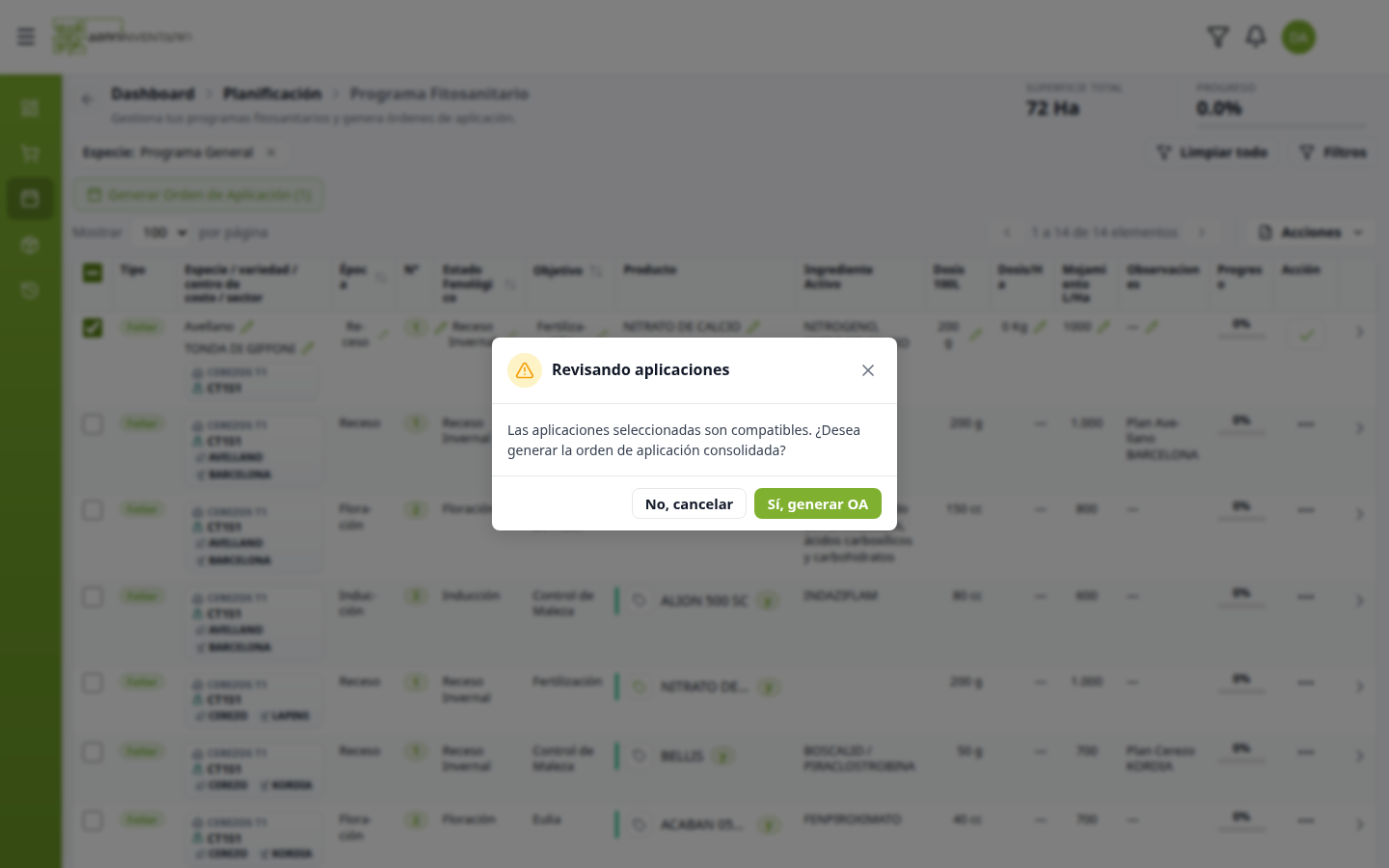
Sí, generar OA pide la orden. Si sale bien, aparece Orden de aplicación consolidada creada exitosamente (o el mensaje que devuelva la plataforma) y se abre esa orden para completarla. No, cancelar cierra el modal y las casillas siguen marcadas.
SI el checklist no pasa
Cuando las filas no coinciden, el mismo modal muestra un checklist. Cada ítem viene con un visto o una cruz:
Ítem | Si pasa | Si no pasa |
|---|---|---|
Productos | mismos productos en todas las aplicaciones | los productos no coinciden entre las aplicaciones seleccionadas |
Dosis 100L | misma dosis 100L en todas las aplicaciones | la dosis 100L no coincide entre las aplicaciones seleccionadas |
Dosis por Ha | misma dosis por Ha en todas las aplicaciones | la dosis por Ha no coincide entre las aplicaciones seleccionadas |
Mojamiento | mismo mojamiento en todas las aplicaciones | el mojamiento no coincide entre las aplicaciones seleccionadas |
El botón pasa a Entendido. No se genera la orden. Corrige el plan (productos, dosis o mojamiento) o marca otras filas.
Casos de uso
- Generar una orden de la aplicación N° 1 de un programa de Avellano, cuando aún no hay órdenes en la fila expandida.
- Detectar a tiempo que dos aplicaciones no se pueden consolidar porque el mojamiento o los productos no coinciden.
- Cancelar en Revisando aplicaciones si marcaste de más.
Consideraciones
- SI no marcas ninguna fila → no aparece Generar Orden de Aplicación (N).
- SI las filas son compatibles y pulsas No, cancelar → no se crea la orden.
- SI pulsas Sí, generar OA y sale bien → se crea la orden y sales de esta pantalla hacia esa orden. El plan sigue; la fila expandida mostrará la orden cuando vuelvas.
- SI el checklist tiene cruces → Entendido cierra el aviso. Nada se genera.
- SI la plataforma no puede crear la orden → ves un recuadro de error o Error al crear orden de aplicación consolidada. El programa no se borra.
- SI expandes la fila → Órdenes de Aplicación / Total de órdenes: N. Es el detalle embebido, no el módulo completo.
- SI la orden ya existe y no nació aquí → asóciala desde la orden.
⚠️ Importante
El checklist compara productos, dosis 100L, dosis por Ha y mojamiento entre las aplicaciones marcadas. Una sola diferencia bloquea la consolidación.
➡️ Ver también
Órdenes de Aplicación — listado de órdenes ya generadas.
Ver también
Actualizado el: 21/10/2026
¡Gracias!