
Listar el programa
Para qué sirve
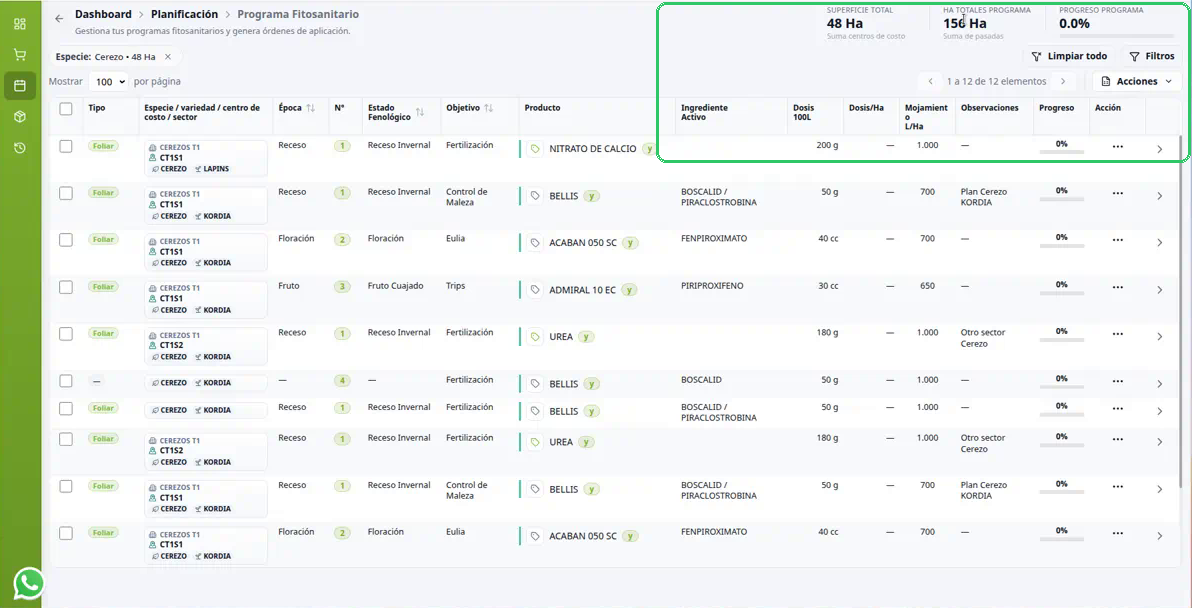
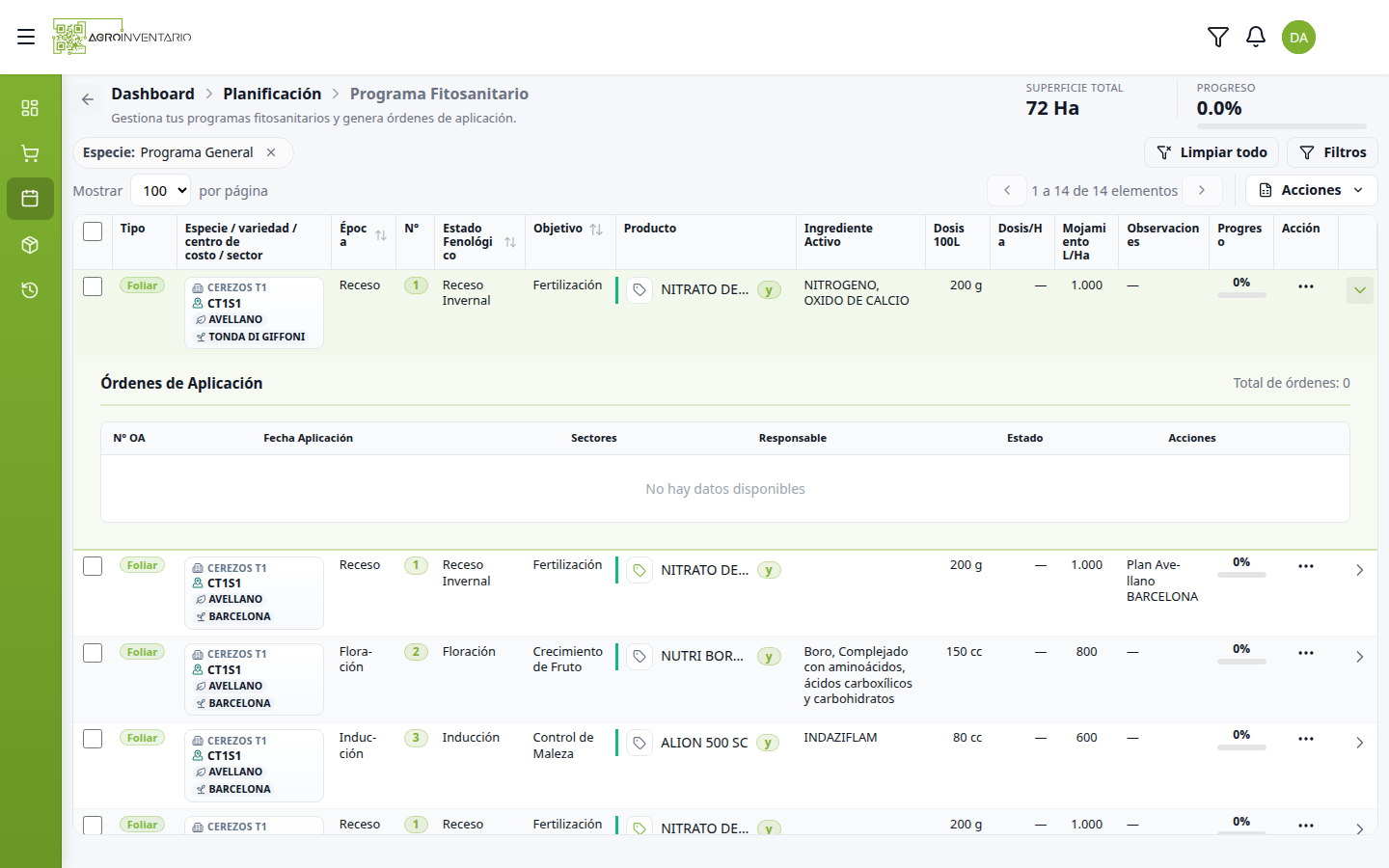
El listado es la pantalla de trabajo del programa. Muestra cada aplicación (tipo, campo, producto, dosis) y, arriba a la derecha, tres indicadores: SUPERFICIE TOTAL, HA TOTALES PROGRAMA y PROGRESO PROGRAMA.
Cómo acceder
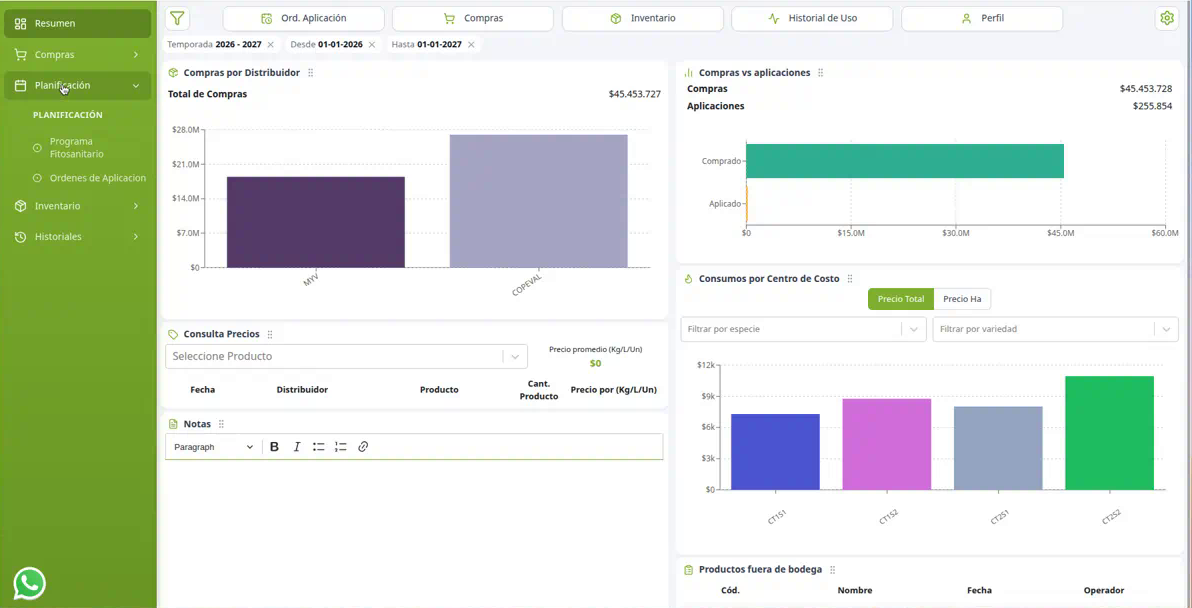
En el menú, entra a Planificación → Programa Fitosanitario. Sin filtros ves el plan de todas las especies del campo. Si una combinación no tiene filas, ves SIN REGISTROS. Para acotar, usa Filtros. Para reunir las filas por especie, variedad u otro parámetro, usa Agrupar.
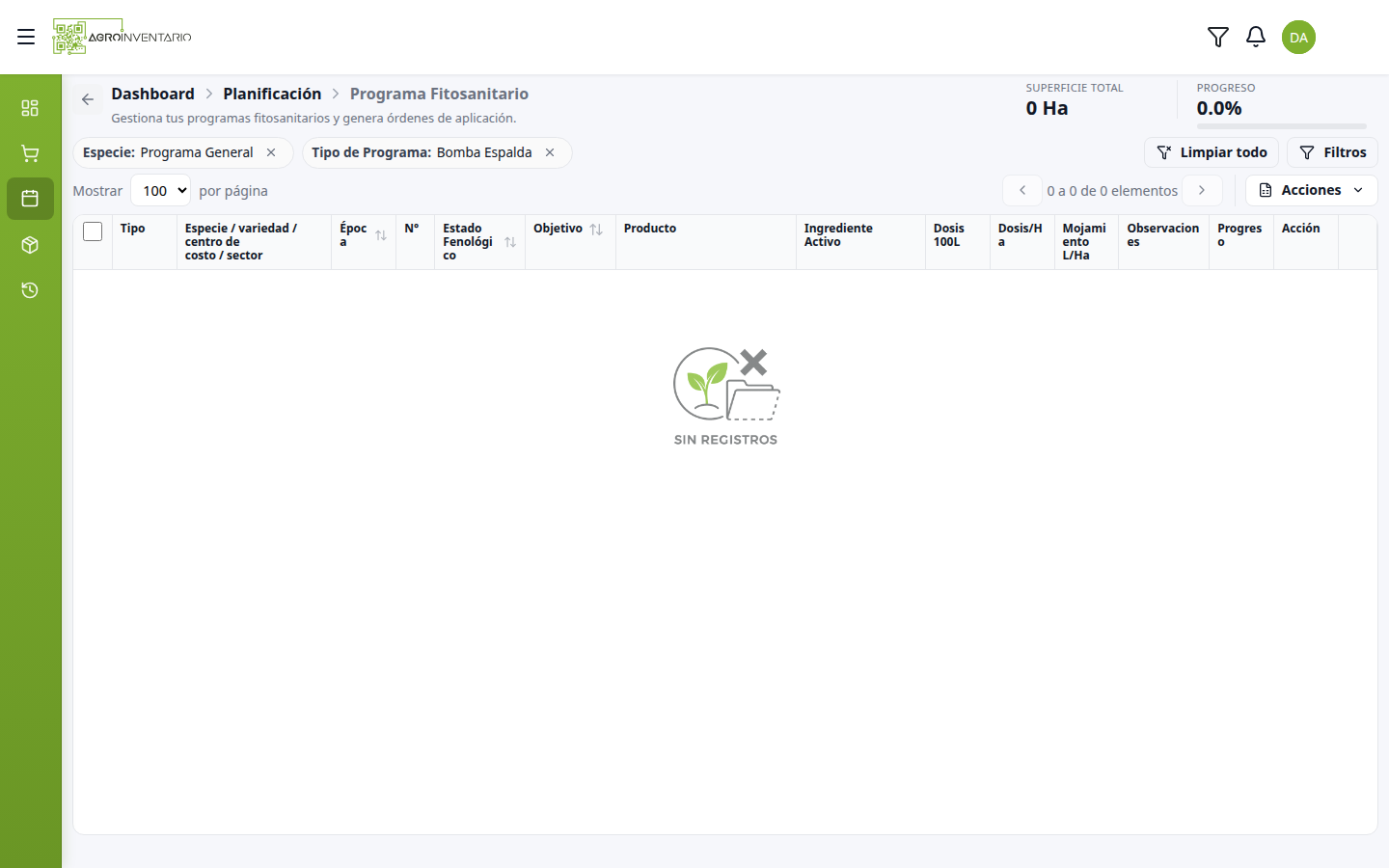
Con plan cargado, el pie indica el rango (por ejemplo, 1 a 30 de 30 elementos). Puedes mostrar 20, 50 o 100 por página (por defecto 100).
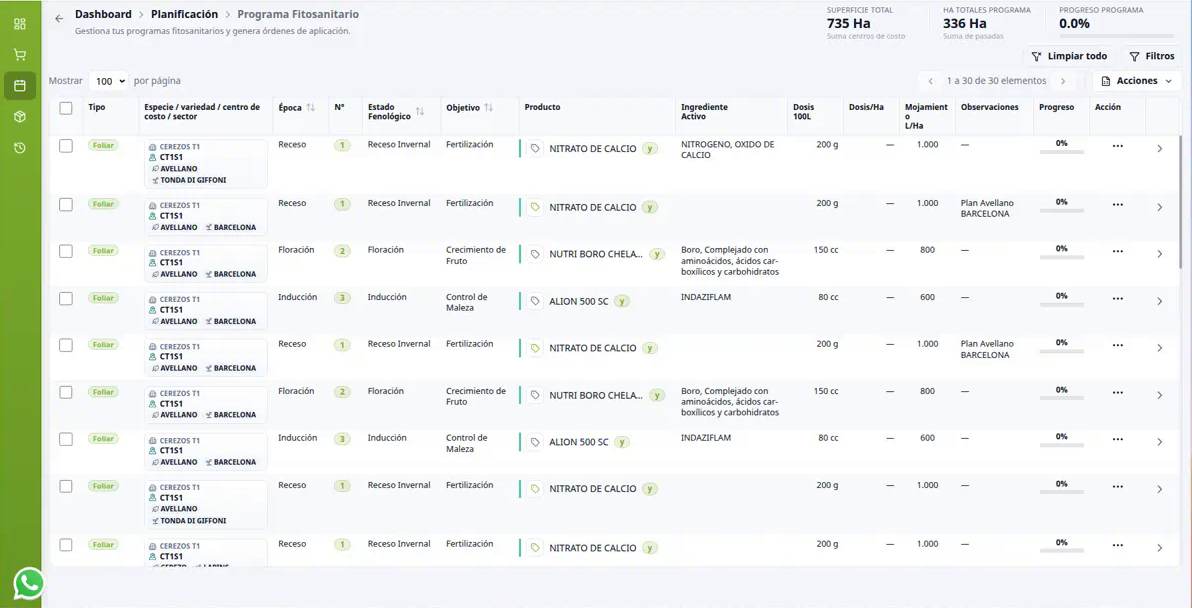
Columnas
Columna | Qué muestra |
|---|---|
Casilla | Marca la aplicación para generar una orden. |
Tipo | Badge del tipo (por ejemplo, Foliar). |
Especie / variedad / centro de costo / sector | Campo de trabajo de esa aplicación. |
Época | Época cargada (se puede ordenar). |
N° | Número de aplicación (se puede ordenar). |
Estado Fenológico | Estado del cultivo (se puede ordenar). |
Objetivo | Objetivo del producto (se puede ordenar). |
Producto | Nombre comercial y badge y / o. |
Ingrediente Activo | Principio activo. |
Dosis 100L | Dosis por 100 litros. Un — indica que no aplica. |
Dosis/Ha | Dosis por hectárea. |
Mojamiento L/Ha | Volumen de agua por hectárea. |
Observaciones | Texto libre o —. |
Progreso | Barra de esa aplicación. |
Acción | Menú ··· (Abrir opciones): Editar, Nueva OA, Agregar Producto, Eliminar. |
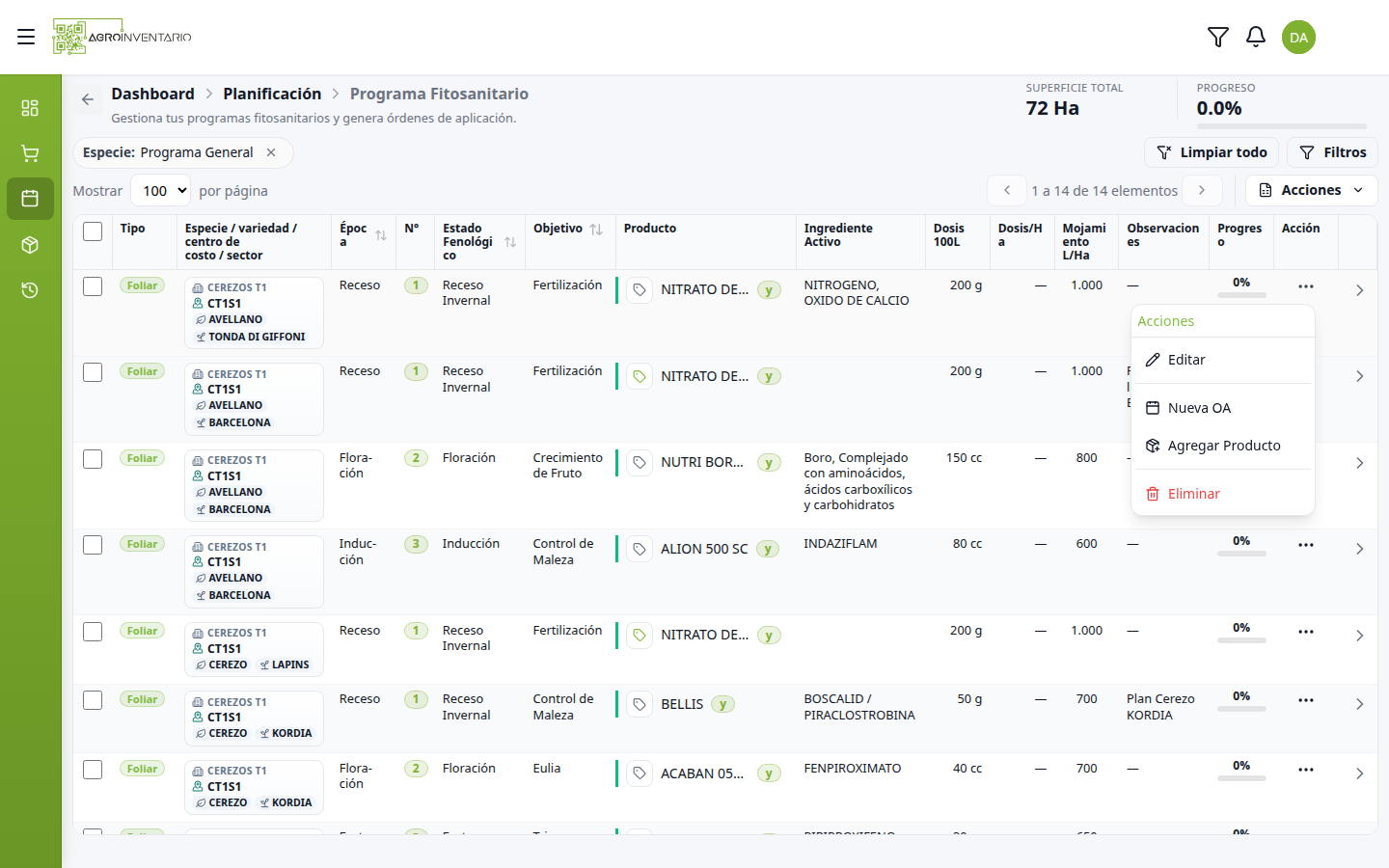
Superficie total
Arriba a la derecha hay tres números. No miden lo mismo.
- SUPERFICIE TOTAL — hectáreas reales del campo según el mantenedor de centros de costo. No sale de los programas. La bajada gris dice Suma centros de costo. Existe aunque no haya ningún programa.
- HA TOTALES PROGRAMA — hectáreas que abarcan las aplicaciones de los programas del alcance. La bajada gris dice Suma de pasadas. Puede ser mayor que la superficie si hay varias pasadas sobre las mismas hectáreas.
- PROGRESO PROGRAMA — porcentaje del plan. Es un botón (lleva una barra bajo el número). No tiene bajada gris.

👁️ Observación
El recuadro verde de la captura solo señala el bloque de indicadores. En la plataforma ese marco no está.
Sin filtro, en la cuenta de demostración se leen 735 Ha, 336 Ha y 0.0%: la superficie del campo es mayor que las hectáreas que hoy cubren los programas.
Si filtras una especie, los tres números siguen ese alcance. Con Especie: Cerezo • 48 Ha se leen 48 Ha, 156 Ha y 0.0%: la superficie es la del campo de cerezo; las hectáreas del programa son más porque hay varias pasadas.
ℹ️ Nota
Superficie total es el campo (centros de costo). Ha totales programa es lo que abarcan las aplicaciones. No tienen por qué coincidir.
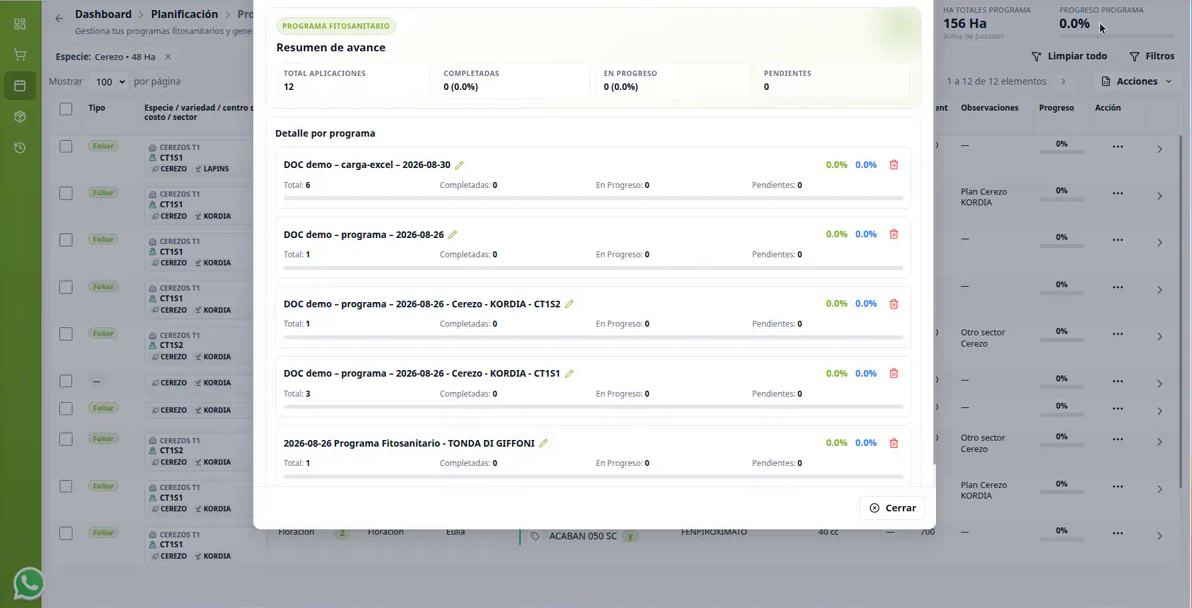
Al pulsar Progreso Programa se abre Resumen de avance, con el badge PROGRAMA FITOSANITARIO y las tarjetas TOTAL APLICACIONES, COMPLETADAS, EN PROGRESO y PENDIENTES. Más abajo, Detalle por programa: lápiz para renombrar y papelera para borrar el programa entero. Cerrar o la X vuelven al listado.
🛑 Peligro
La papelera del Resumen de avance no quita una fila: elimina el programa completo. Para borrar solo una aplicación usa Eliminar en el menú ···.
Menú Acciones
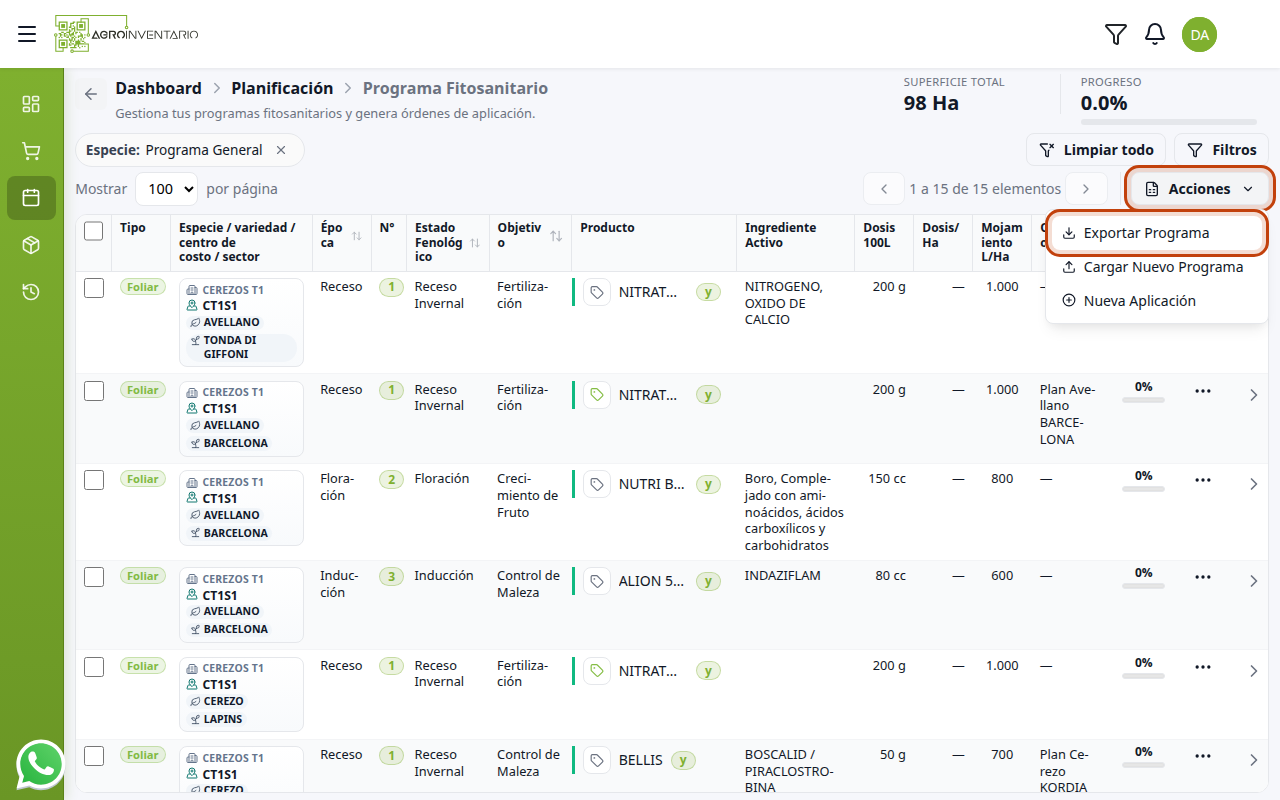
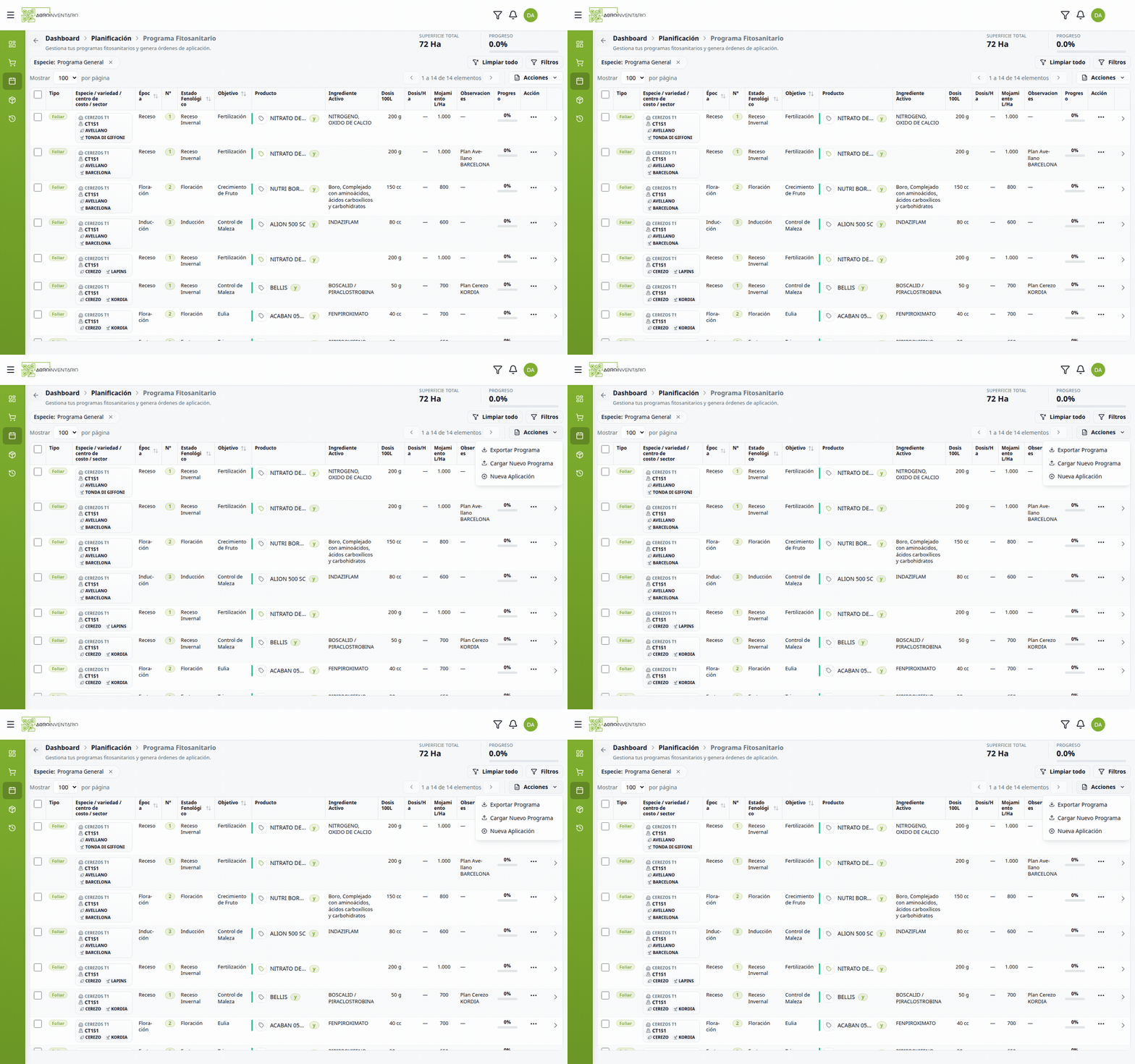
El botón Acciones (arriba a la derecha de la tabla) abre:
- Exportar Programa
- Cargar Nuevo Programa (si puedes crear)
- Nueva Aplicación (si puedes crear o editar)
Filas expandibles
La flecha de la fila abre Órdenes de Aplicación, con Total de órdenes: N y columnas N° OA, Fecha Aplicación, Sectores, Responsable, Estado y Acciones. Si aún no hay órdenes, dice No hay datos disponibles. No es el módulo de órdenes: es el detalle embebido de esa aplicación.
➡️ Ver también
Órdenes de Aplicación — listado de órdenes. Para generar una desde aquí, marca filas.
Casos de uso
- Confirmar que el plan de una especie tiene filas antes de exportar o generar una orden.
- Distinguir las hectáreas del campo (Superficie total) de las que abarcan las pasadas (Ha totales programa), sin salir del listado.
- Abrir Progreso Programa para ver el Resumen de avance y el detalle por programa.
- Abrir Acciones para cargar Excel o crear una aplicación.
Consideraciones
- SI no hay filtro → Superficie total suma todos los centros de costo del campo; Ha totales programa suma las pasadas de todos los programas.
- SI filtras por especie (u otro filtro de alcance) → Superficie total usa los centros de costo de ese alcance, exista o no un programa. En Cerezo se leyó 48 Ha de superficie y 156 Ha de programa.
- SI no hay programa para ese filtro → Superficie total puede seguir en más de 0 (hay campo), Ha totales programa en 0 Ha y Progreso en 0%.
- SI hay varias pasadas o varios programas sobre las mismas hectáreas → Ha totales programa puede ser mayor que Superficie total. En Cerezo, 156 Ha de programa frente a 48 Ha de campo.
- SI pulsas Progreso Programa → se abre Resumen de avance. No se genera ninguna orden.
- SI filtras y no hay filas → SIN REGISTROS y el pie 0 a 0 de 0 elementos. Cambia el filtro en Filtros.
- SI no aplicas filtros de especie → ves el plan de todas las especies del campo.
- SI no ves Cargar Nuevo Programa → tu rol no puede crear. Exportar Programa sigue visible.
- SI no ves Nueva Aplicación → tu rol no puede crear ni editar.
- SI no ves Eliminar en ··· → tu rol no puede eliminar.
- SI no tienes permiso de ver → Acceso restringido: No tienes permisos para visualizar esta sección. Si crees que esto es un error, contacta con tu administrador.
- SI expandes y no hay órdenes → No hay datos disponibles. El plan sigue igual.
🔒 Permisos
Ver, crear, editar y eliminar son permisos distintos de esta pantalla.
➡️ Ver también
Filtrar el programa — varios valores por campo, Centro de Costo y Limpiar.
➡️ Ver también
Agrupar el programa — un parámetro a la vez, con métricas en cada línea.
Ver también
Actualizado el: 21/10/2026
¡Gracias!