
Vista previa
Para qué sirve
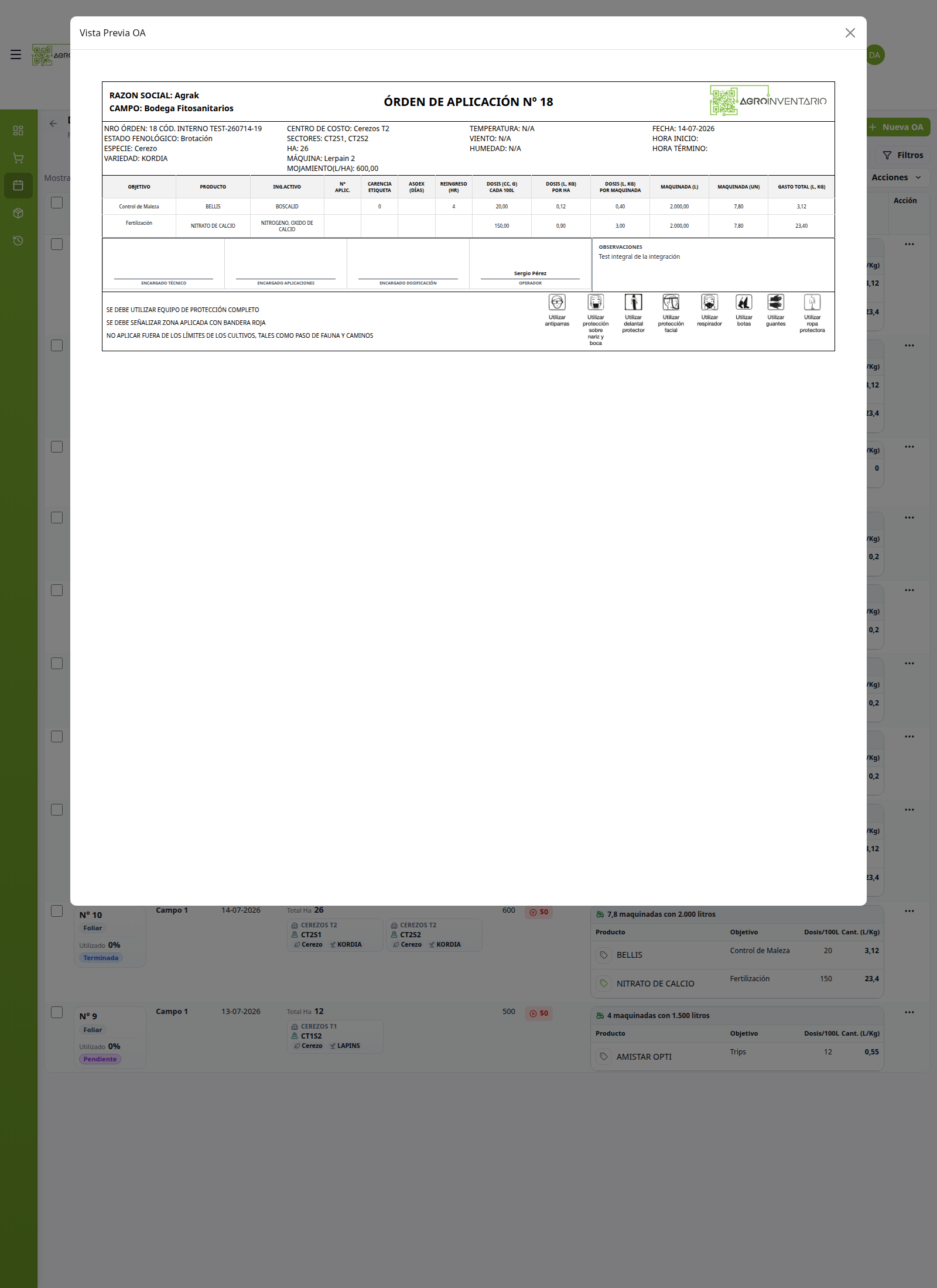
Vista previa muestra el documento de la orden tal como sale a campo: razón social, campo, código interno, especie, sectores, máquina, productos, observaciones, firmas y pictogramas de EPP. No cambia el estado.
Cómo hacerlo
- En el listado, abre ··· y elige Vista previa.
- También se abre al pulsar un evento en el calendario.
- Cierra con la X.
El modal se titula Vista Previa OA. El documento interno lleva el encabezado de la orden (número, campo, QR).
Qué verás
- Razón social, campo, NRO ÓRDEN, CÓD. INTERNO, estado fenológico, especie, variedad, centro, sectores, hectáreas.
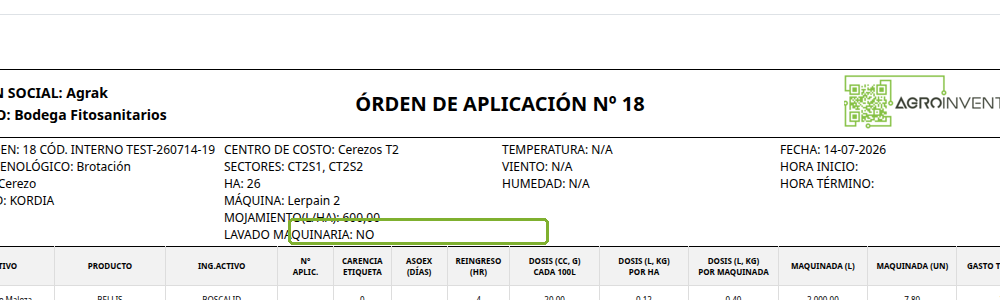
- Máquina, mojamiento, LAVADO MAQUINARIA: SI o NO, clima (o N/A si no se cargó).
- Tabla de productos: objetivo, nombre, ingrediente activo, dosis, maquinadas, gasto.
- Observaciones, bloques de firma (encargado técnico, aplicaciones, dosificación, operador).
- Indicaciones de EPP.
Casos de uso
- Revisar la orden en pantalla antes de Generar PDF.
- Confirmar sectores y dosis con quien aplica, sin descargar archivo.
Consideraciones
- SI un campo del tipo está oculto → esa línea no va en la vista previa ni en el PDF (tampoco como N/A).
- SI el lavado no está marcado en Maquinarias → la papeleta muestra LAVADO MAQUINARIA: NO. Si está marcado, SI.
- SI cierras el modal → vuelves al listado. La orden no cambia.
- SI quieres el archivo → Generar PDF en el mismo menú, o Imprimir N OA(s) con filas marcadas.
➡️ Ver también
PDF — descarga del mismo documento.
Ver también
Actualizado el: 21/10/2026
¡Gracias!