
Filtrar el programa
Para qué sirve
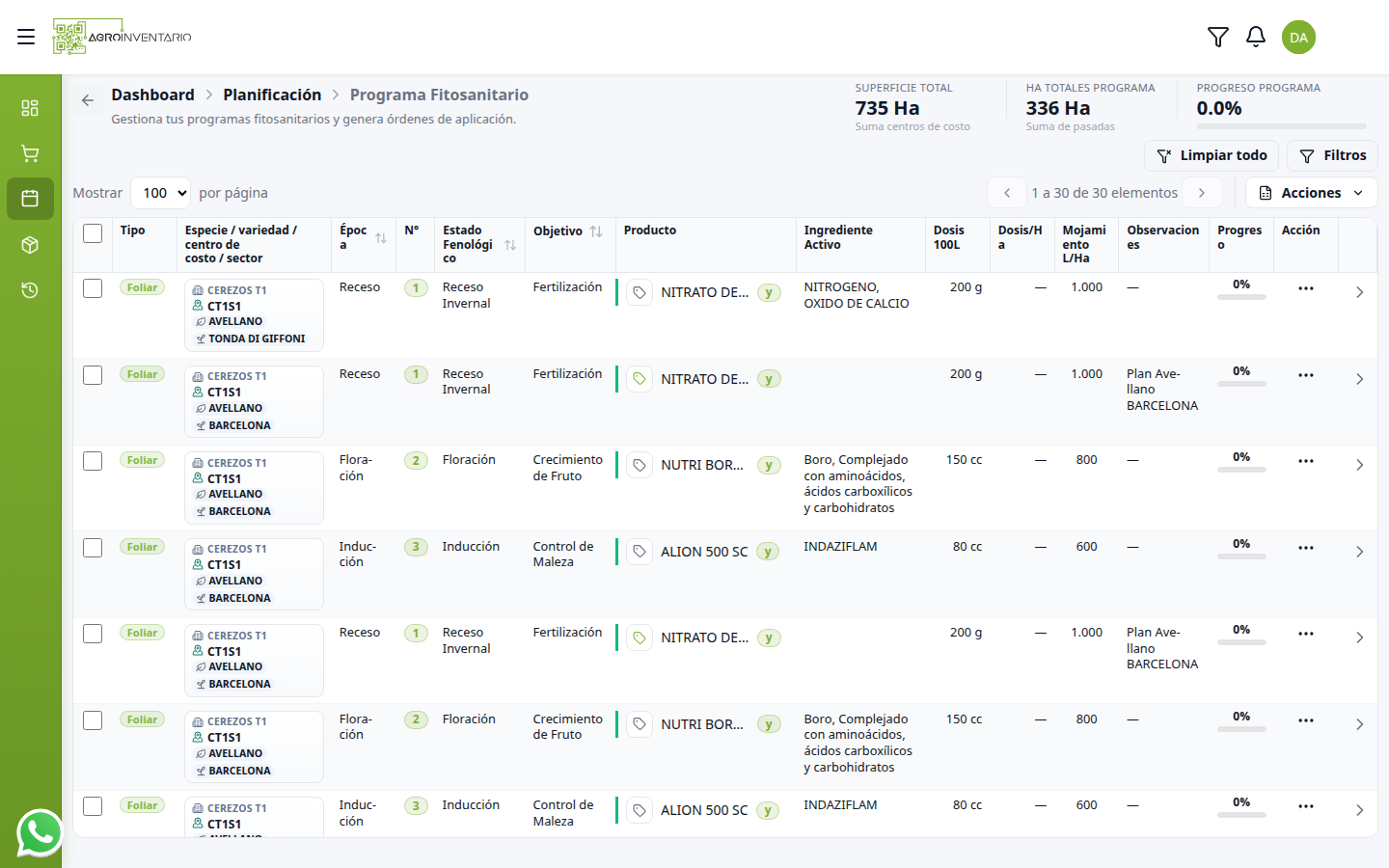
Filtros abre Filtrar Programa Fitosanitario. El listado se reduce a las coincidencias. Superficie total sigue a los centros de costo de ese alcance; Ha totales programa y Progreso siguen a las aplicaciones visibles.
Puedes marcar varios valores en el mismo campo (quedan como chips). También puedes filtrar por Centro de Costo.
Cómo acceder
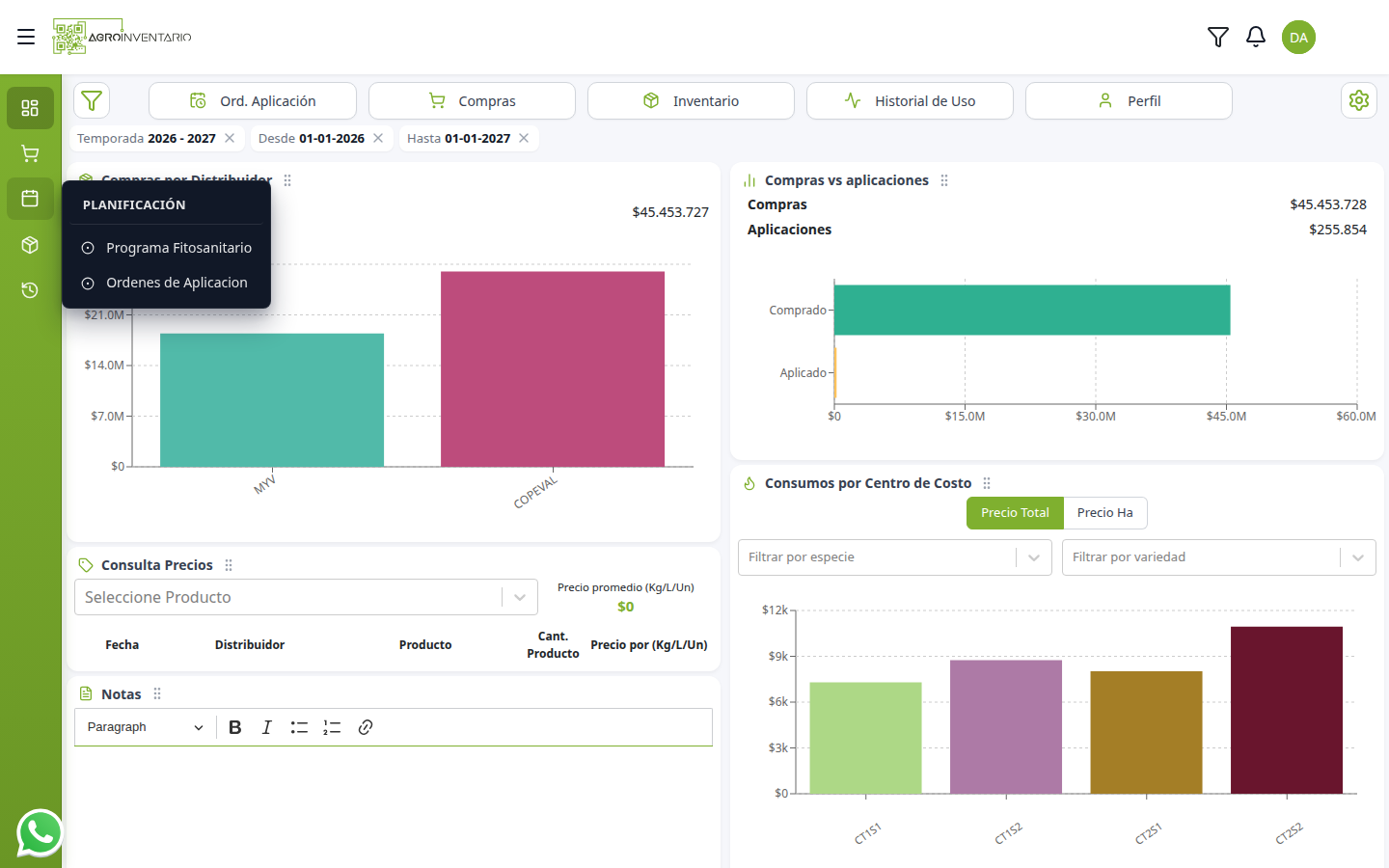
En el menú, entra a Planificación → Programa Fitosanitario.
Sin filtros ves el plan de todas las especies del campo.
Cómo hacerlo
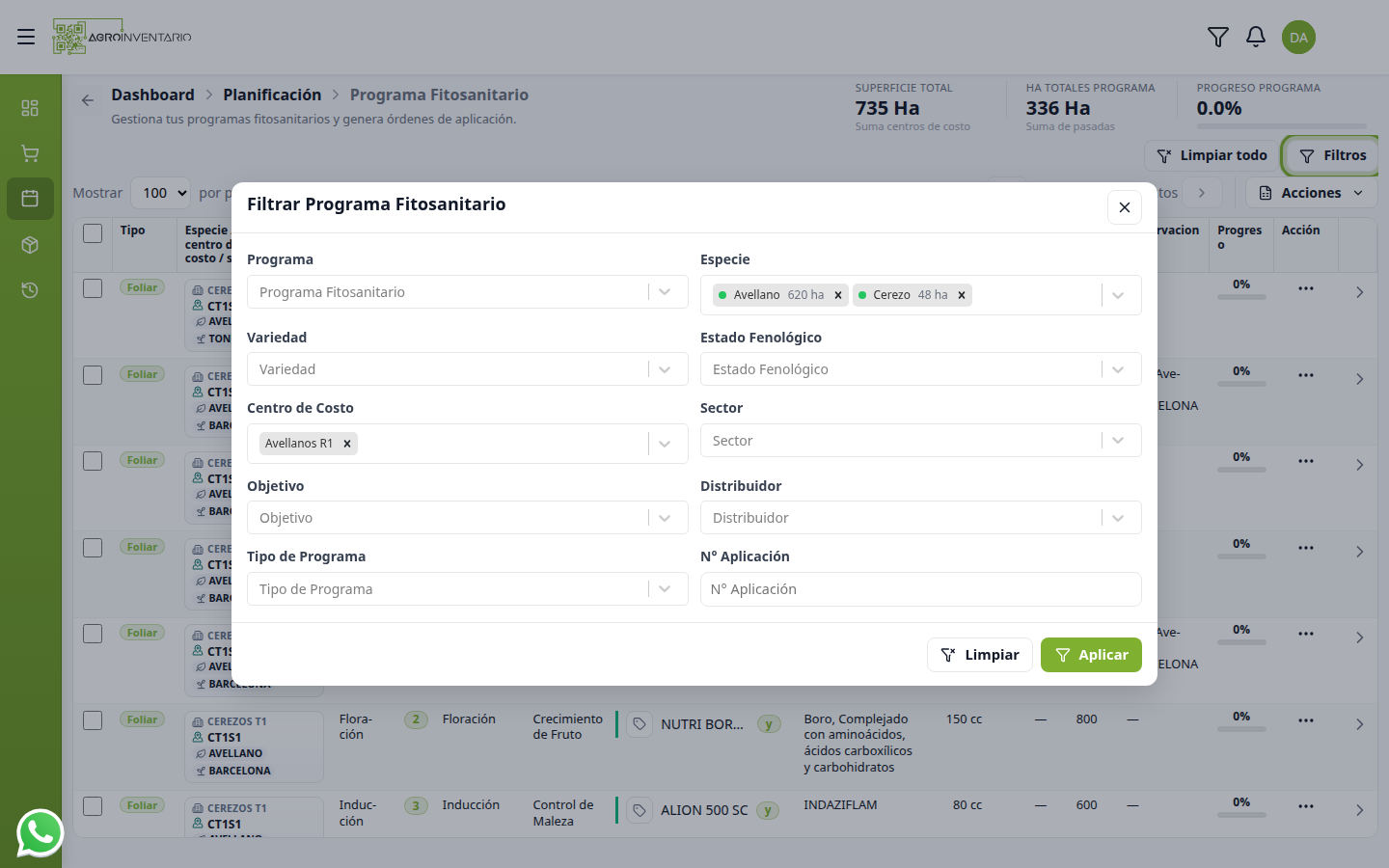
- Pulsa Filtros.
- Completa los campos que necesites. En Programa, Especie, Variedad, Estado Fenológico, Centro de Costo y Sector puedes elegir más de un valor: cada uno queda como chip.
- Aplicar deja los filtros activos (chips sobre la tabla). Limpiar vacía el panel. Limpiar todo (fuera del panel) restaura el listado.
👁️ Observación
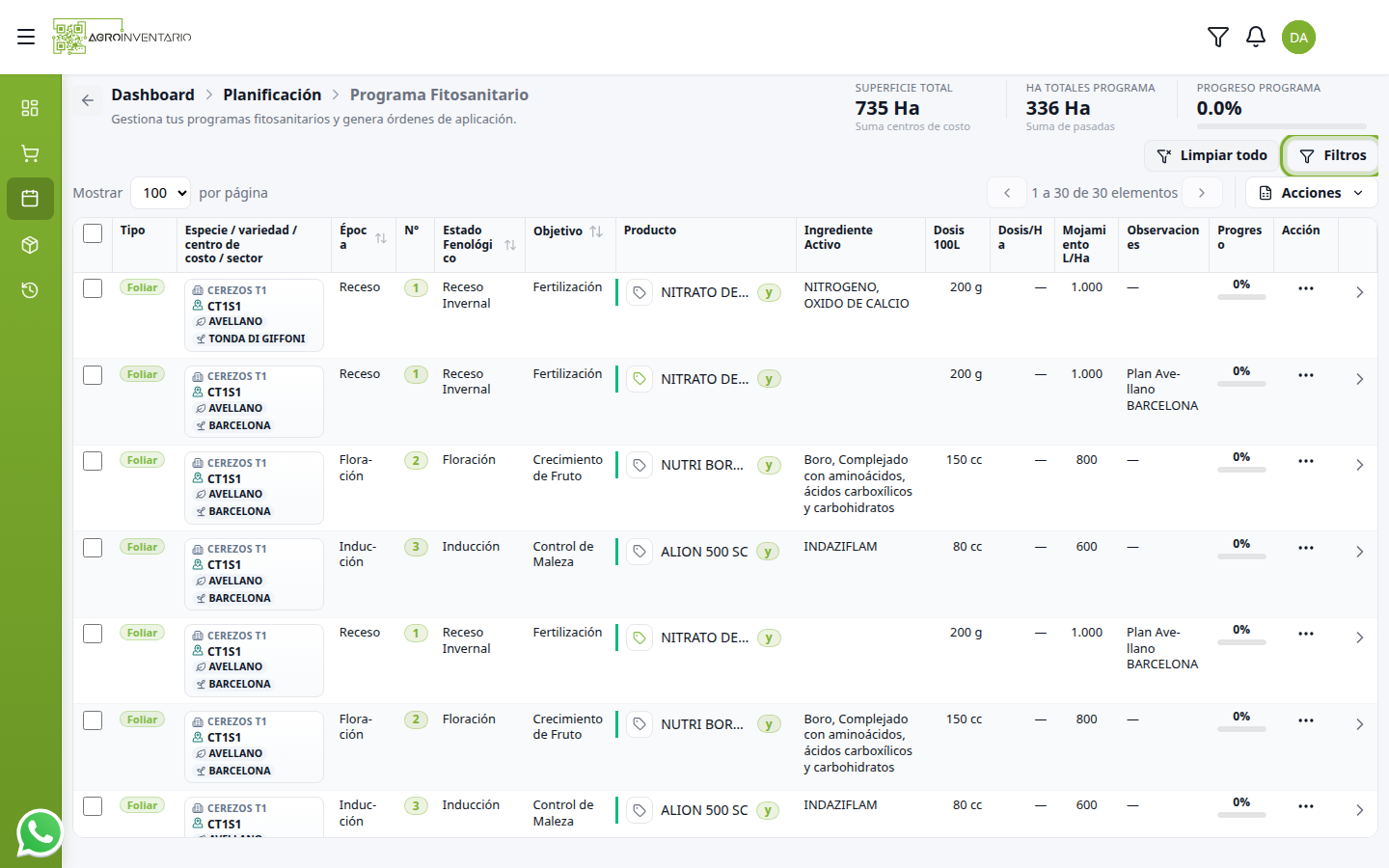
El recuadro verde de la captura solo señala el botón Filtros. En la plataforma el botón no lleva ese marco.
Campos del panel
Campo | Qué hace |
|---|---|
Programa | Uno o más programas por nombre. |
Especie | Uno o más cultivos. Todas las especies (o el campo vacío) deja el plan completo del campo. |
Variedad | Una o más variedades. Las opciones siguen a las especies que ya elegiste. |
Estado Fenológico | Uno o más estados del cultivo. |
Centro de Costo | Uno o más centros de costo. |
Sector | Uno o más sectores de ese alcance. |
Objetivo | Un solo objetivo (por ejemplo, Fertilización). |
Distribuidor | Un solo distribuidor. |
Tipo de Programa | Un solo tipo (por ejemplo, Foliar). |
N° Aplicación | Número de la aplicación. |
Los cinco primeros y Sector usan chips: la x de un chip quita solo ese valor; la flecha del campo permite sumar otro. Objetivo, Distribuidor, Tipo de Programa y N° Aplicación siguen en selección única.

Cómo se combinan
- Dentro de un mismo campo: basta con que la fila cumpla cualquiera de los valores (por ejemplo, Avellano o Cerezo).
- Entre campos distintos: se suman. Dos especies y un centro de costo dejan las filas que son de esas especies y de ese centro.
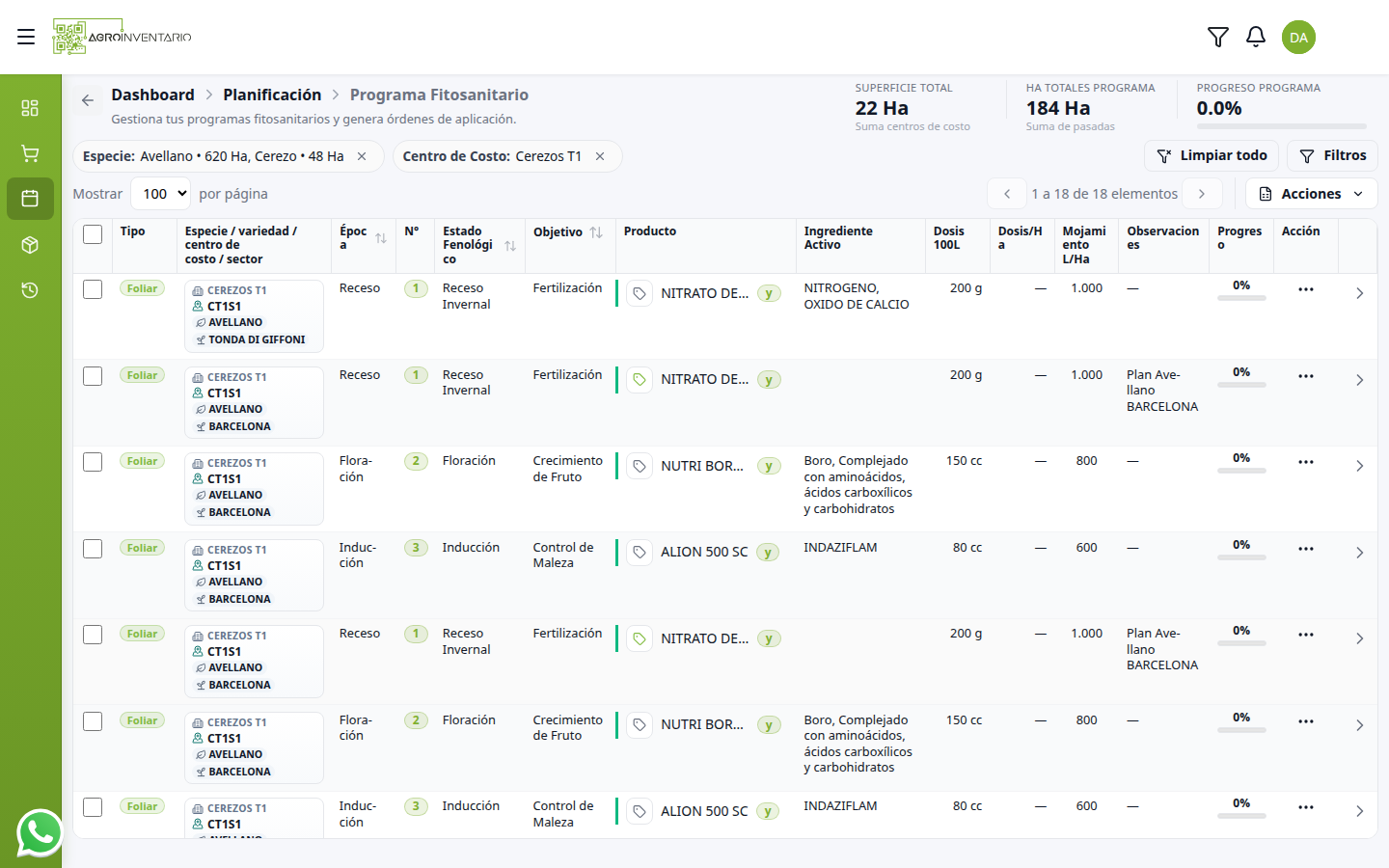
El chip sobre la tabla resume el campo (por ejemplo, Especie: Avellano • 620 Ha, Cerezo • 48 Ha). La x de ese chip quita el campo entero.
Agrupar está fuera de este panel, a la izquierda de Limpiar todo. Si lo usas, el chip del filtro se mantiene. El detalle está en Agrupar el programa.
Casos de uso
- Comparar el plan de Avellano y Cerezo sin repetir la consulta.
- Dejar un Centro de Costo (por ejemplo Cerezos T1) y, si hace falta, dos especies a la vez.
- Quitar un chip del combo (un valor) o el chip de la tabla (todo el campo) sin vaciar el resto.
- Volver al plan completo con Limpiar y Aplicar, o con Limpiar todo.
Consideraciones
- SI eliges varios valores en un campo → el listado muestra filas que coinciden con cualquiera de esos valores.
- SI combinas campos (por ejemplo, 2 especies y 1 centro de costo) → tienen que cumplirse todos los campos a la vez.
- SI la combinación no tiene filas → SIN REGISTROS y 0 a 0 de 0 elementos. El plan no se borra: cambia un valor o usa Limpiar todo.
- SI dejas Especie vacío o eliges Todas las especies → ves el plan de todas las especies del campo.
- SI usas Limpiar dentro del panel → se vacían los cinco campos de chips, Sector y también Objetivo, Distribuidor, Tipo de Programa y N° Aplicación. Aplicar confirma el cambio.
- SI usas Limpiar todo → vuelves al listado sin esos filtros. No se borra ningún programa.
- SI quitas la x de un chip del combo → sale solo ese valor; los demás del mismo campo siguen.
- SI quitas la x del chip sobre la tabla → se va el campo completo.
- SI filtras Objetivo, Distribuidor, Tipo de Programa o N° Aplicación → sigue valiendo un solo valor por campo.
- SI ordenas una columna → cambia el orden de las filas visibles; no se edita el plan.
- SI exportas con varios valores en un campo → el Excel usa el primer valor de cada filtro múltiple.
ℹ️ Nota
El listado permite 20, 50 o 100 por página. Varias columnas (Época, N°, Estado Fenológico, Objetivo) se ordenan con las flechas del encabezado.
➡️ Ver también
Listar el programa — columnas, indicadores y menú Acciones.
➡️ Ver también
Agrupar el programa — el listado filtrado se puede reunir por un parámetro.
Ver también
Actualizado el: 21/10/2026
¡Gracias!