
Exportar Programa
Para qué sirve
Exportar Programa baja un Excel del plan de la especie activa. Sirve para revisar la planilla, copiarla o volver a cargarla.
Cómo hacerlo
Procedimiento
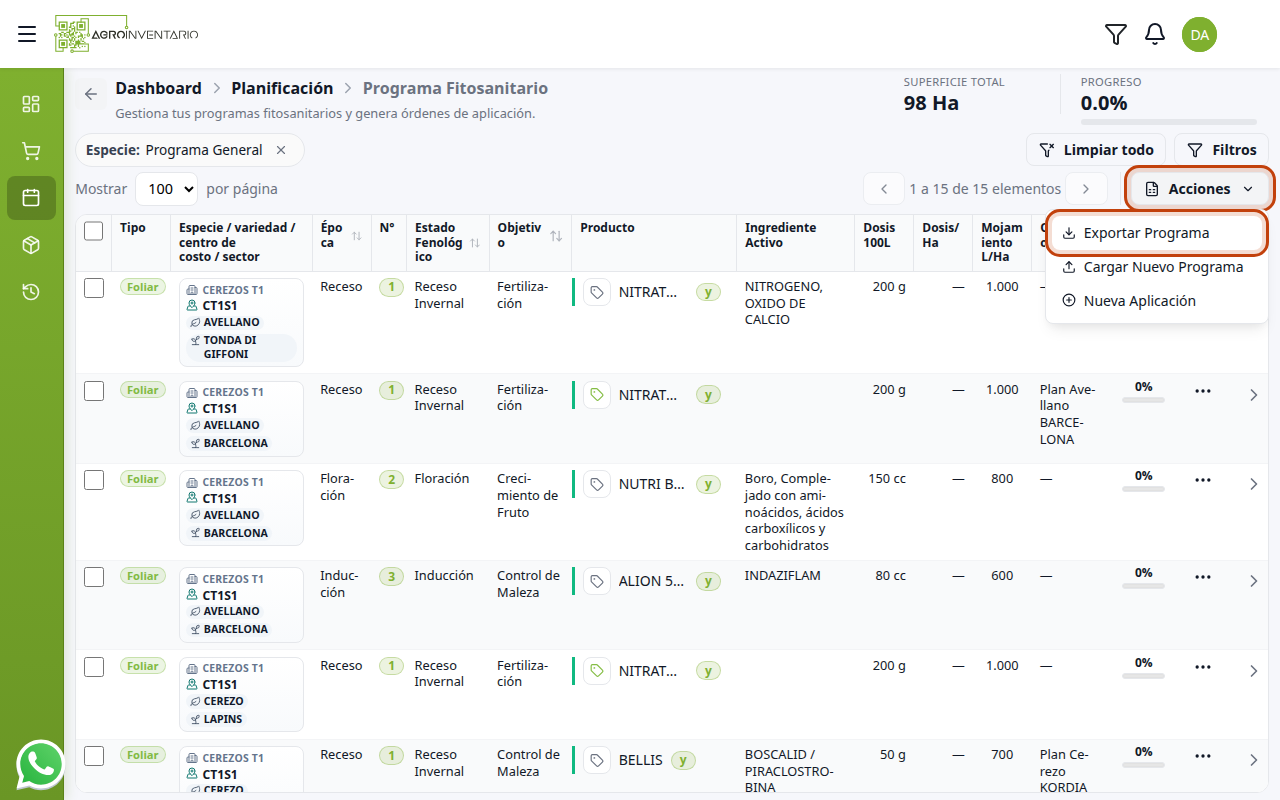
- En Planificación → Programa Fitosanitario, deja la especie que quieres exportar.
- Abre Acciones.
- Elige Exportar Programa.
- Abre el archivo descargado (el nombre sigue el patrón de fecha y Programa Fitosanitario).
Qué trae el Excel
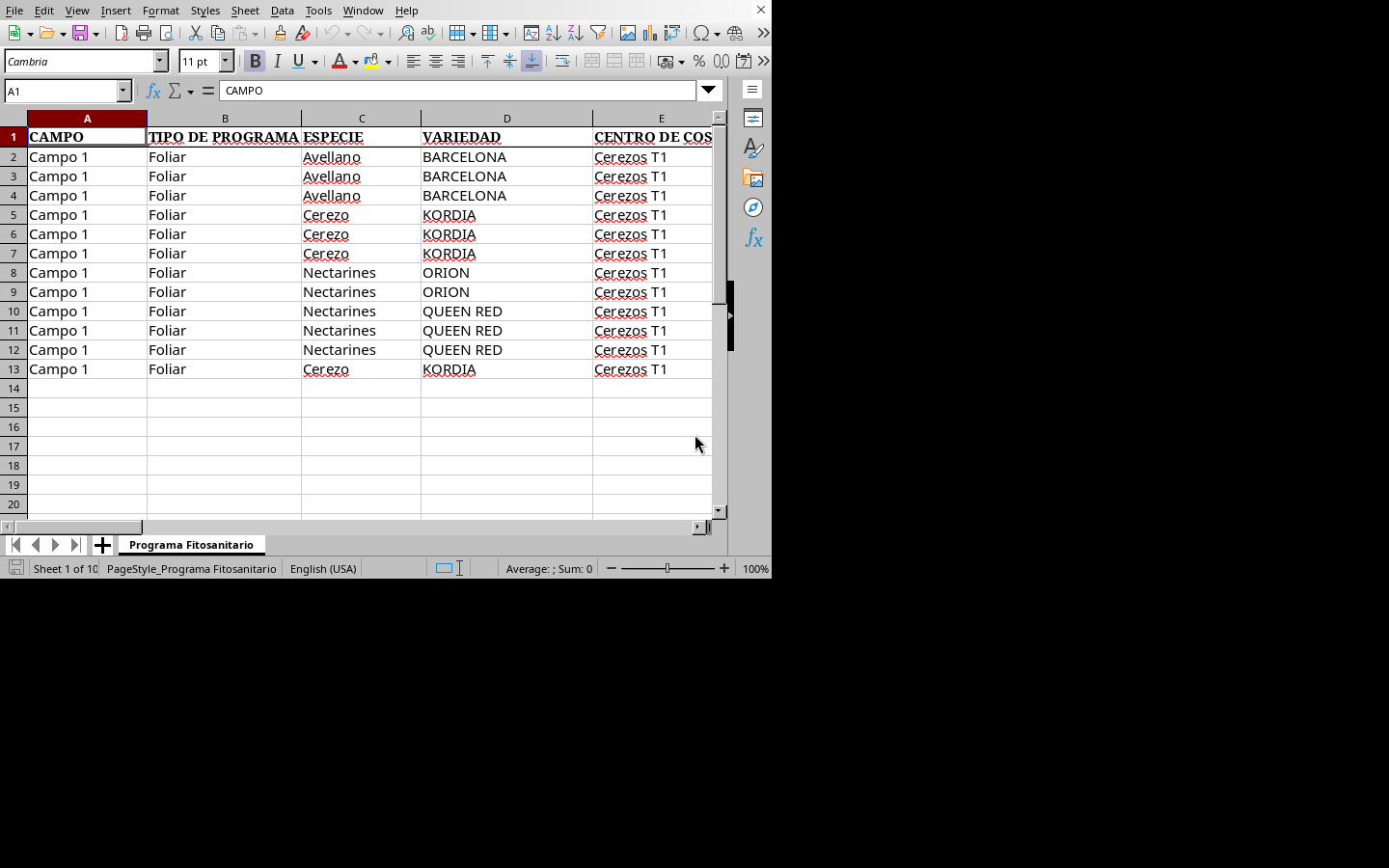
La hoja Programa Fitosanitario usa estas columnas:
Columna | Contenido |
|---|---|
CAMPO | Campo de la aplicación. |
TIPO DE PROGRAMA | Foliar u otro tipo. |
ESPECIE | Cultivo. |
VARIEDAD | Variedad. |
CENTRO DE COSTO | Centro de costo. |
SECTOR | Sector. |
EPOCA | Época. |
ESTADO FENOLÓGICO | Estado del cultivo. |
OBJETIVO | Objetivo del producto. |
N° APLICACION | Número de aplicación. |
SUB AGRUPACIÓN | Grupo de productos. |
NOMBRE COMERCIAL | Producto. |
Y/O | Relación y / o. |
DOSIS/100L | Dosis por 100 litros. |
DOSIS/Ha | Dosis por hectárea. |
MOJAMIENTO L/HA | Mojamiento. |
OBSERVACIÓN | Texto libre. |
El libro también trae hojas de catálogo (Campos, Especies, Productos) para armar filas nuevas con nombres que la plataforma reconoce.
Casos de uso
- Bajar el plan de Avellano para revisarlo fuera de la plataforma.
- Usar el archivo exportado como base para Cargar Nuevo Programa.
- Compartir la planilla con quien arma el programa en campo.
Consideraciones
- SI no hay filas en la especie activa → el archivo puede salir casi vacío o solo con encabezados. Elige una especie con plan antes de exportar.
- SI exportas y abres el archivo → ves las columnas de arriba. No se modifica el programa en la plataforma.
- SI vas a reimportar → respeta nombres de CAMPO, CENTRO DE COSTO y SECTOR que existan en ese campo. Un centro de otro campo no carga.
- SI no ves Acciones → no estás en esta pantalla o el listado no cargó.
➡️ Ver también
Cargar Nuevo Programa — el mismo Excel se puede volver a subir.
Ver también
Actualizado el: 21/10/2026
¡Gracias!