
Eliminar una categoría
Para qué sirve
Eliminar saca la categoría del listado para siempre. Si un paso o un centro de costo todavía la usa, la plataforma no la borra.
Cómo llegar
En Categorías, Acciones → Eliminar.
Casos de uso
Confirmar la baja
- Acciones → Eliminar.
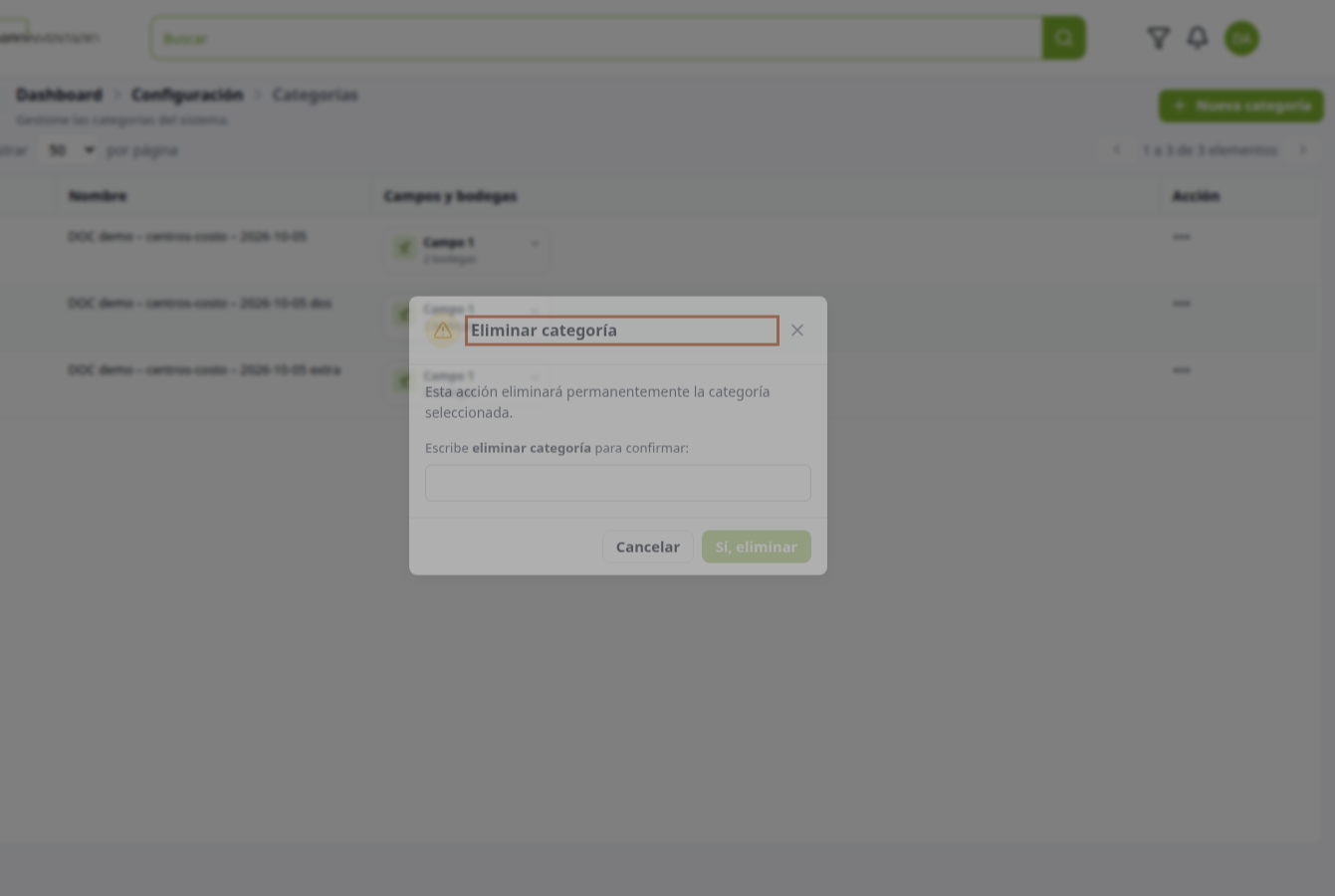
- El título es Eliminar categoría. El texto dice: Esta acción eliminará permanentemente la categoría seleccionada.
- Escribe eliminar categoría en el cuadro de confirmación.
- Sí, eliminar confirma. Cancelar cierra sin borrar.
No hay papelera ni forma de deshacer desde esta pantalla. La categoría deja de estar para armar pasos y centros nuevos.
Cuando todavía tiene pasos o centros de costo
- Pide eliminar una categoría que ya está en un paso o en un centro de costo.
- Escribe eliminar categoría y pulsa Sí, eliminar.
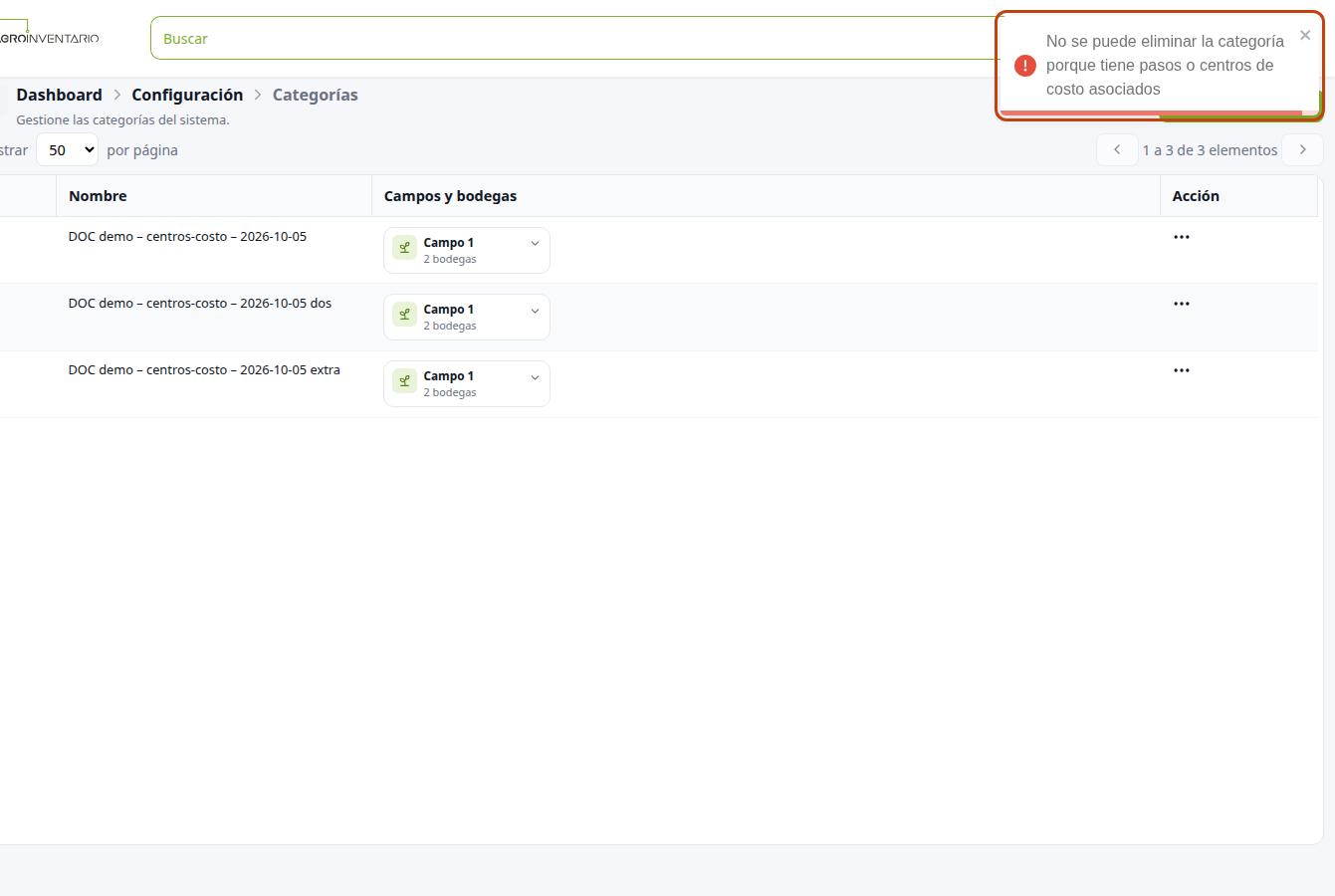
No se borra. El aviso dice: No se puede eliminar la categoría porque tiene pasos o centros de costo asociados. La fila sigue en el listado. Para poder borrarla, primero tienen que dejar de usarla esos pasos y centros.
Consideraciones
- SI confirmas → la baja es permanente. No vuelve a aparecer en los selectores de categoría.
- SI escribes otra frase → Sí, eliminar no completa la baja: hay que escribir eliminar categoría.
- SI tiene pasos o centros de costo → no se elimina y aparece el aviso de asociados.
- SI solo querías ocultarla → en Categorías no existe Archivar. Archivar está en el centro de costo.
🛑 Peligro
Eliminar una categoría es permanente. Si todavía tiene pasos o centros de costo, la plataforma la conserva y muestra el aviso.
Ver también
Actualizado el: 21/10/2026
¡Gracias!