
Exportar órdenes de compra
Para qué sirve
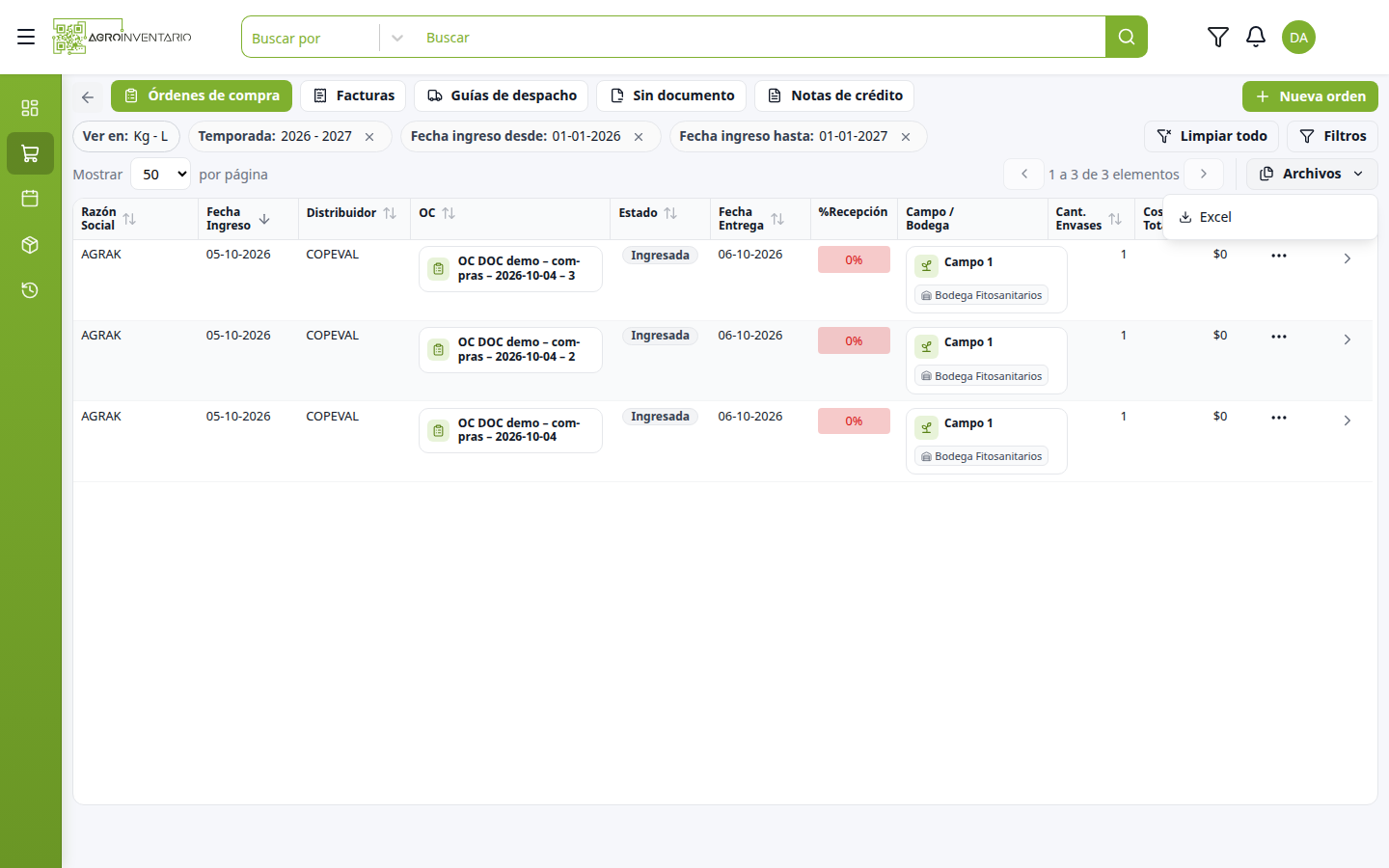
Hay dos salidas distintas. Excel, en Archivos, encola el listado que estás viendo. Descargar, en la fila, baja el PDF de esa orden.
Cómo llegar
- Órdenes de compra.
- Archivos → Excel.
- O ··· de la fila → Descargar.
En Archivos de las órdenes solo está Excel. No hay etiquetas ni lotes: eso vive en facturas, guías y sin documento.
Casos de uso
Encolar el Excel
- Deja los filtros como los quieres exportar.
- Archivos → Excel.
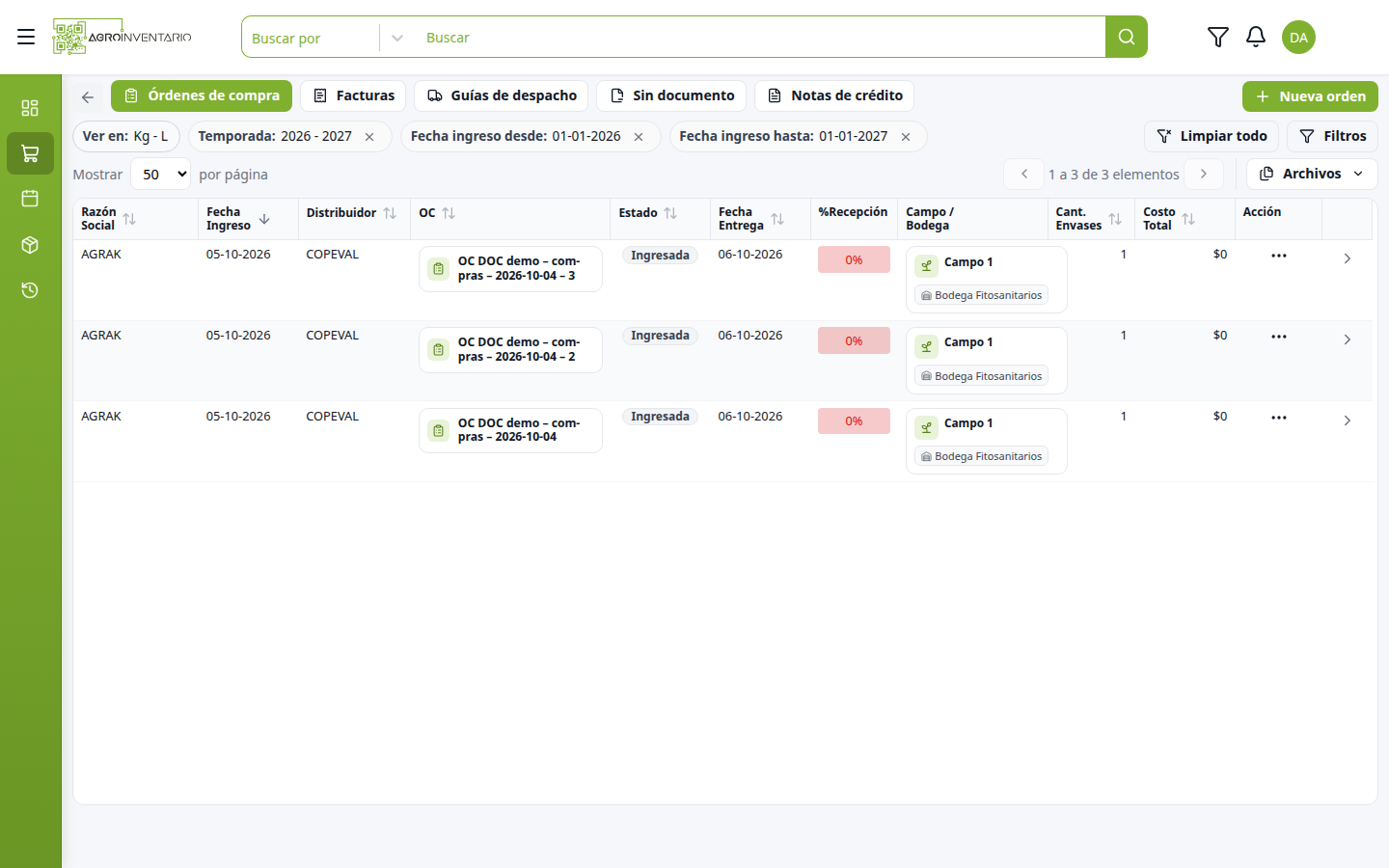
- El aviso dice que la exportación quedó encolada y que revises el historial de exportaciones cuando esté lista. La ventana Exportación encolada tiene Ir al historial.
Bajar el PDF de una orden
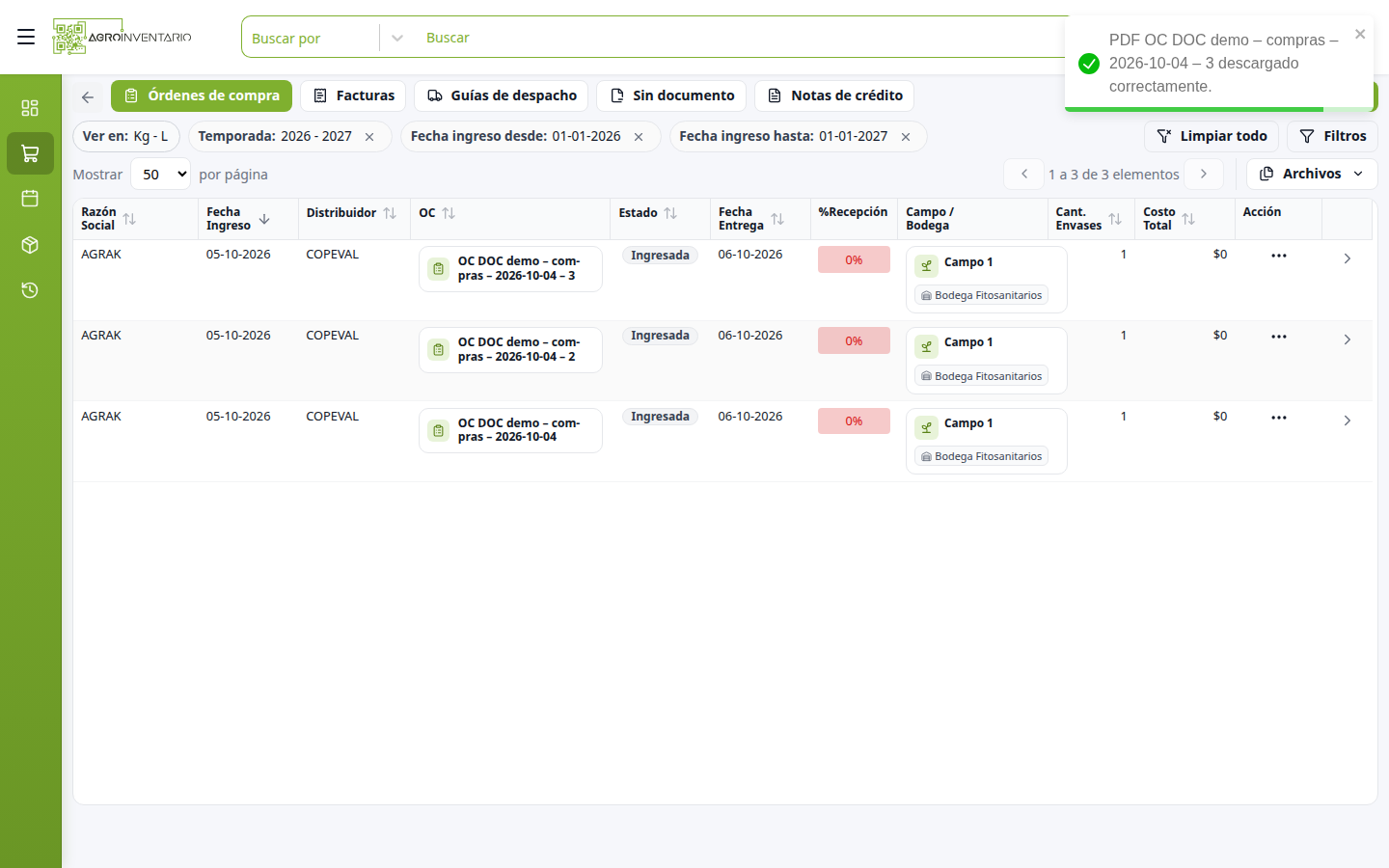
- ··· → Descargar.
- El aviso confirma la descarga, por ejemplo PDF OC seguido del folio descargado correctamente.
Consideraciones
- SI exportas con filtros → el Excel sale de lo que el listado está mostrando, no de toda la historia.
- SI el historial de exportaciones aún no lista el archivo → espera a que deje de estar encolado. No se descarga en el mismo clic.
- SI la cuenta no tiene integración de compras → Archivos no muestra Sincronizar.
- SI descargas el PDF → es el documento de la orden. No imprime etiquetas de inventario.
ℹ️ Nota
El PDF no recepciona ni aprueba. El estado de la orden no cambia.
➡️ Ver también
Etiquetas pendientes — códigos de lo que ya entró a bodega, no de la orden.
Ver también
Actualizado el: 21/10/2026
¡Gracias!