
Aprobar o rechazar una orden
Para qué sirve
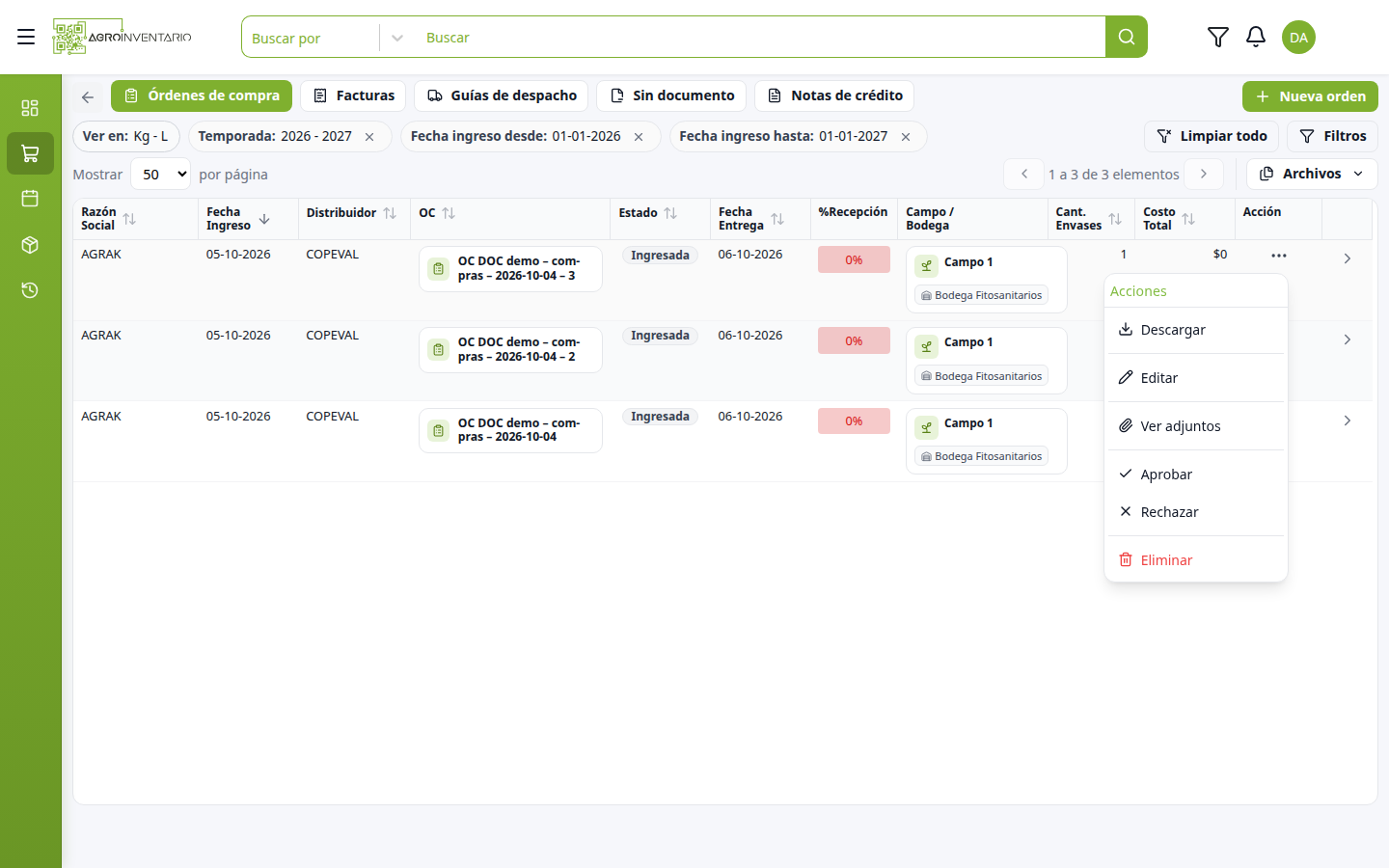
Aprobar deja la orden lista para asociarla a una factura o una guía. Rechazar la deja fuera de esa asociación, sin eliminar el registro. Las dos piden escribir una frase exacta.
Cómo llegar
- Órdenes de compra.
- ··· de una orden Ingresada.
- Aprobar o Rechazar.
En el menú de una orden ingresada también están Descargar, Editar, Ver adjuntos y Eliminar.
Casos de uso
Aprobar para poder asociarla
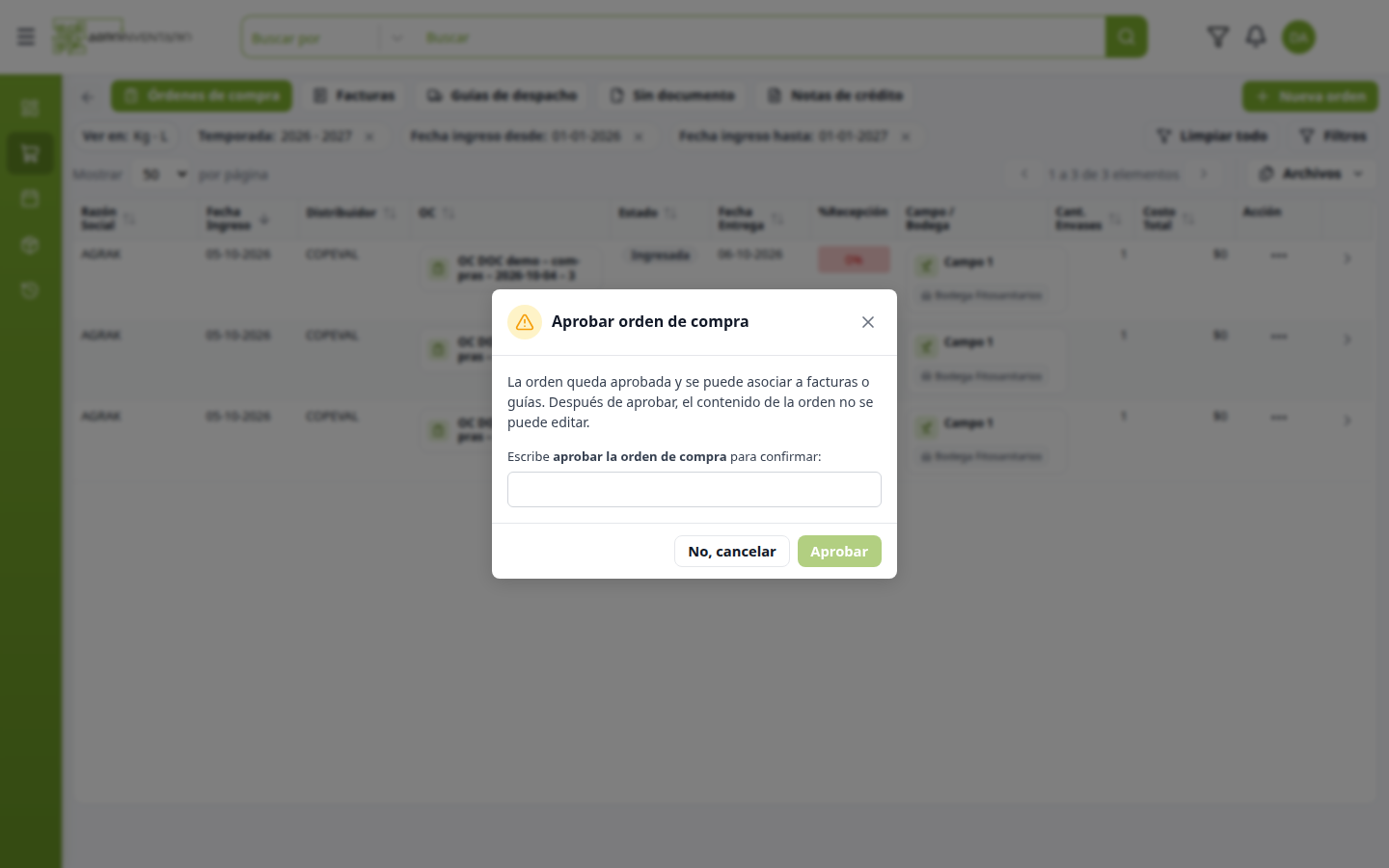
- Aprobar.
- Lee el texto: la orden queda aprobada y se puede asociar a facturas o guías. Después de aprobar, el contenido no se puede editar.
- Escribe
aprobar la orden de compra. - Aprobar. No, cancelar cierra sin cambiar el estado.
Rechazar sin borrar
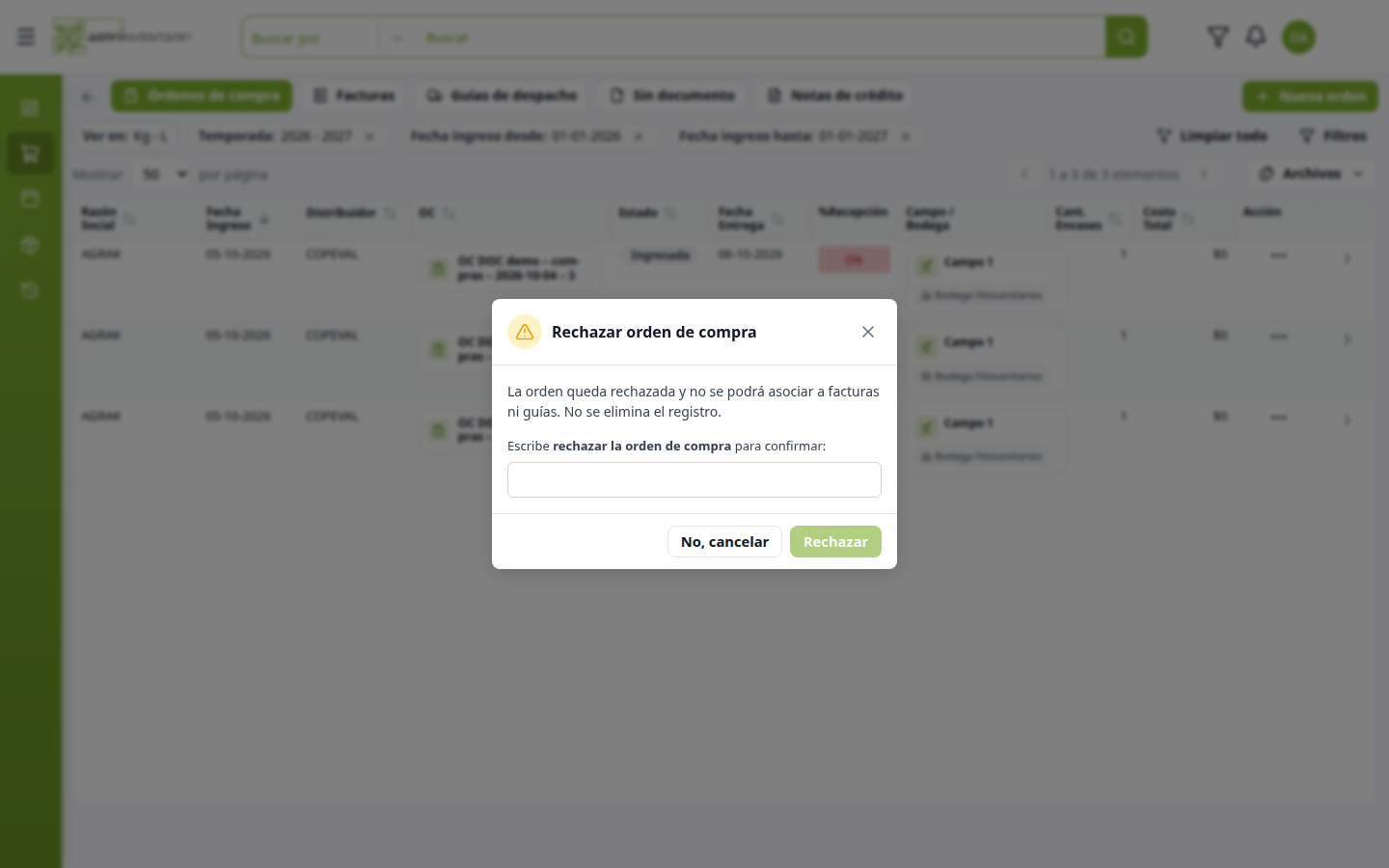
- Rechazar.
- El texto dice que la orden queda rechazada, que no se podrá asociar a facturas ni guías, y que no se elimina el registro.
- Escribe
rechazar la orden de compra. - Rechazar. No, cancelar no cambia nada.
Consideraciones
- SI cancelas → la orden sigue Ingresada.
- SI apruebas → deja de editarse el contenido. El % de recepción sigue en 0% hasta que una factura o una guía la cubra. Aprobar no crea stock.
- SI rechazas → no se asocia a factura ni a guía. El registro permanece. Se puede editar y volver a dejarla lista para aprobar.
- SI la frase no coincide → no confirma.
- SI no tienes permiso de aprobar → Aprobar y Rechazar no están en el menú.
⚠️ Importante
Aprobar no recepciona. La mercadería entra cuando cargas la factura o la guía.
🛑 Peligro
Después de aprobar no se corrige el contenido de la orden. Revisa folio, bodega y cantidades antes de escribir la frase.
Ver también
Actualizado el: 21/10/2026
¡Gracias!