
Cargar documento
Para qué sirve
Cargar documento evita tipear la factura o la guía cuando el proveedor mandó el PDF o cuando tienes una foto del papel. El archivo se elige primero y la ficha se abre con lo que se pudo leer. Nada queda guardado hasta que pulses Guardar factura o Guardar guía.
Cómo llegar
- En el menú lateral, Compras.
- Facturas.
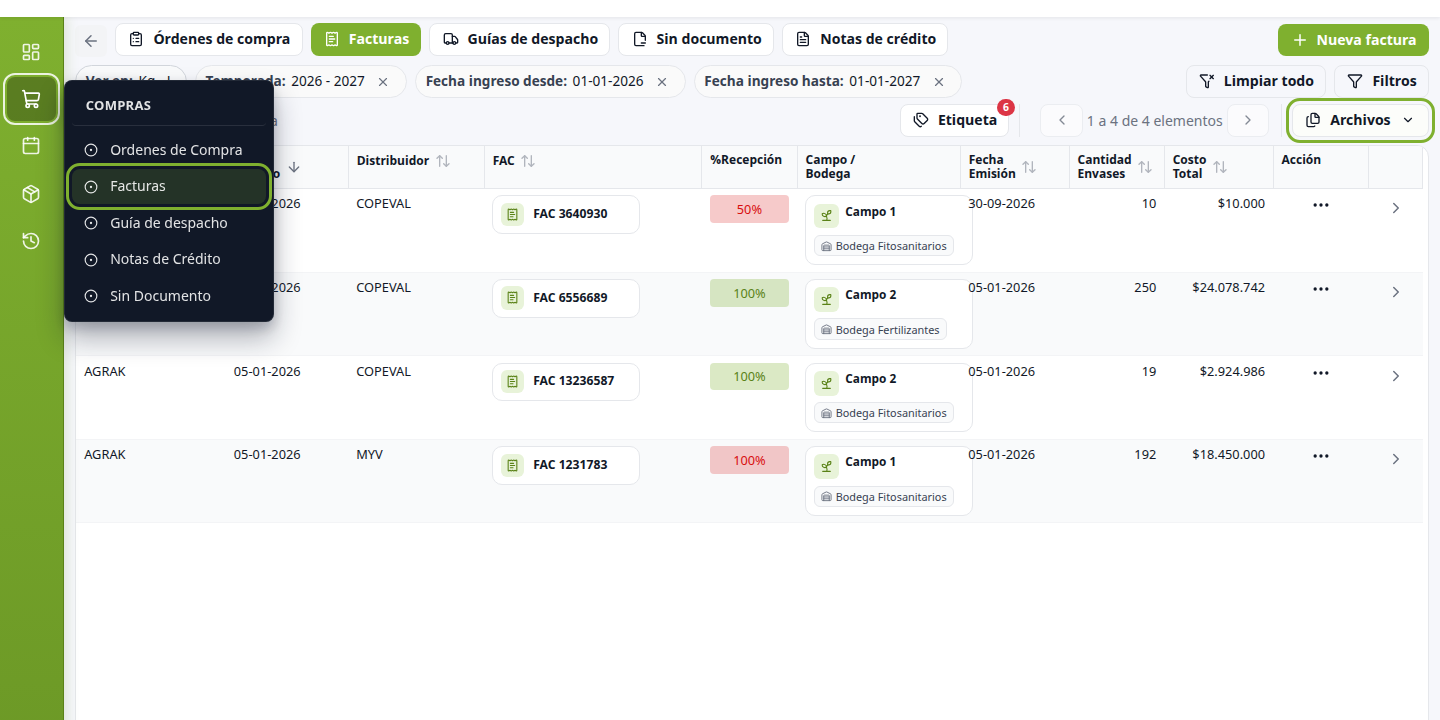
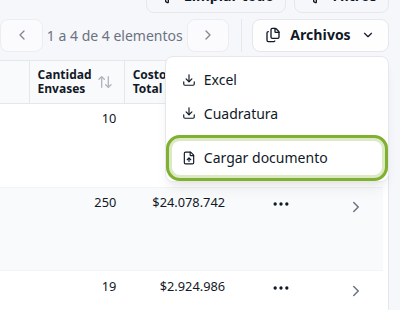
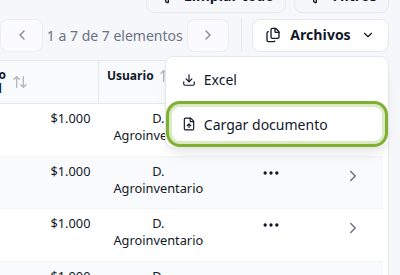
- Archivos → Cargar documento.
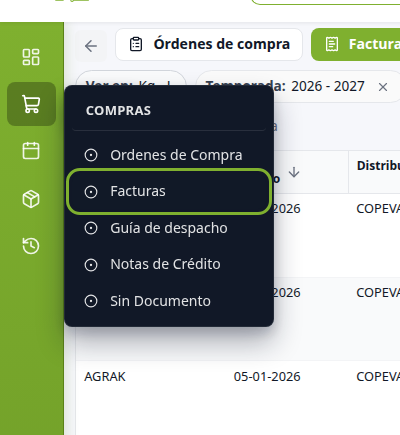
En Guías de despacho el mismo gesto abre el alta de la guía, no el de la factura. Sin documento no trae Cargar documento.
Casos de uso
Subir el PDF
- Archivos → Cargar documento.
- Elige el PDF del proveedor.
- Se abre Nueva factura con lo que se leyó.
- Revisa folio, fechas, distribuidor, bodega y líneas. Corrige lo que no coincida.
- Guardar factura.
Subir una foto
Sirve una foto JPG, PNG o WEBP de la factura o de la guía. En el celular también puedes sacarla en ese momento, si el equipo la entrega en uno de esos formatos.
- Archivos → Cargar documento.
- Elige la foto.
- Se abre Nueva factura. El primer aviso dice: El documento se leyó desde una foto: revise cantidades, precios y nombres de productos antes de guardar.
- Compara folio, fecha, distribuidor y cada línea con el papel.
- Guardar factura cuando esté bien. Cerrar no guarda.
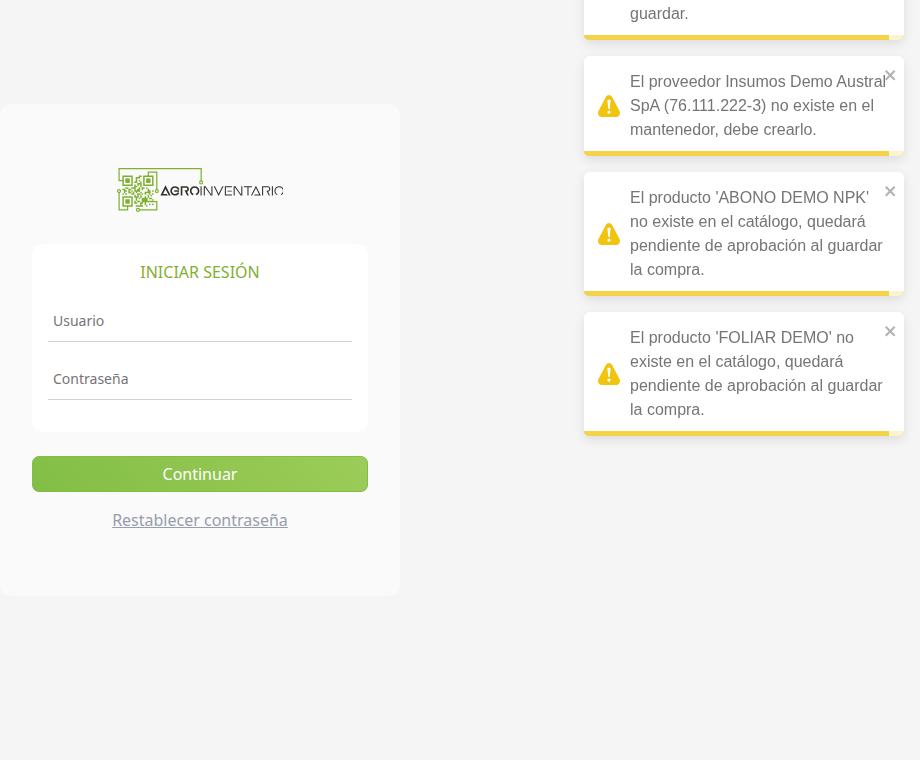
En la prueba, el folio 20261016, la fecha 16-10-2026 y el distribuidor Insumos Demo Austral SpA llegaron como en el papel. ABONO DEMO NPK quedó en 4 envases de 20 Kg. FOLIAR DEMO quedó en 2 envases y la unidad salió en cc, no en litros: eso se corrige en la línea antes de guardar. La bodega quedó en Selecciona bodega.
Revisar y corregir lo leído
La ficha trae folio, fecha de factura, fecha de ingreso, distribuidor, RUT y las líneas con cantidad de envases, contenido, unidad y total.
- Lee los avisos de arriba.
- Completa la bodega si sigue en Selecciona bodega.
- Corrige cantidad, contenido o unidad cuando no calcen con el documento.
- Deja Generar etiquetas en No o en Sí, igual que al crear la factura.
- Guardar factura.
Si el proveedor no está en el mantenedor, el aviso dice que hay que crearlo. Si el producto no está en el catálogo, el aviso dice que quedará pendiente de aprobación al guardar la compra.
Foto con baja resolución
Si el lado largo de la foto queda entre 1.000 y 1.499 píxeles, sale este aviso y la foto se sube igual:
La foto tiene baja resolución y podría no leerse bien. Si faltan datos, tómela de frente y más cerca, o suba el PDF.
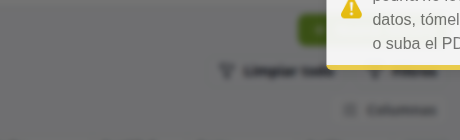
Foto demasiado pequeña
Si el lado largo mide menos de 1.000 píxeles, la foto no se sube y no se abre la ficha. El aviso es:
La foto tiene una resolución muy baja para leerse automáticamente. Tómela de nuevo, más cerca y con buena luz, o suba el PDF del documento.
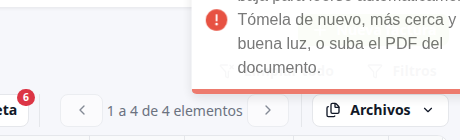
Foto que no se puede leer
Si la imagen no permite leer una línea de producto, el aviso es:
La foto tiene una calidad muy baja para leerse automáticamente. Tómela de frente, con buena luz y con el documento ocupando toda la imagen, o suba el PDF del documento.
Se abre Nueva factura vacía, sin el archivo adjunto, para cargarla a mano.
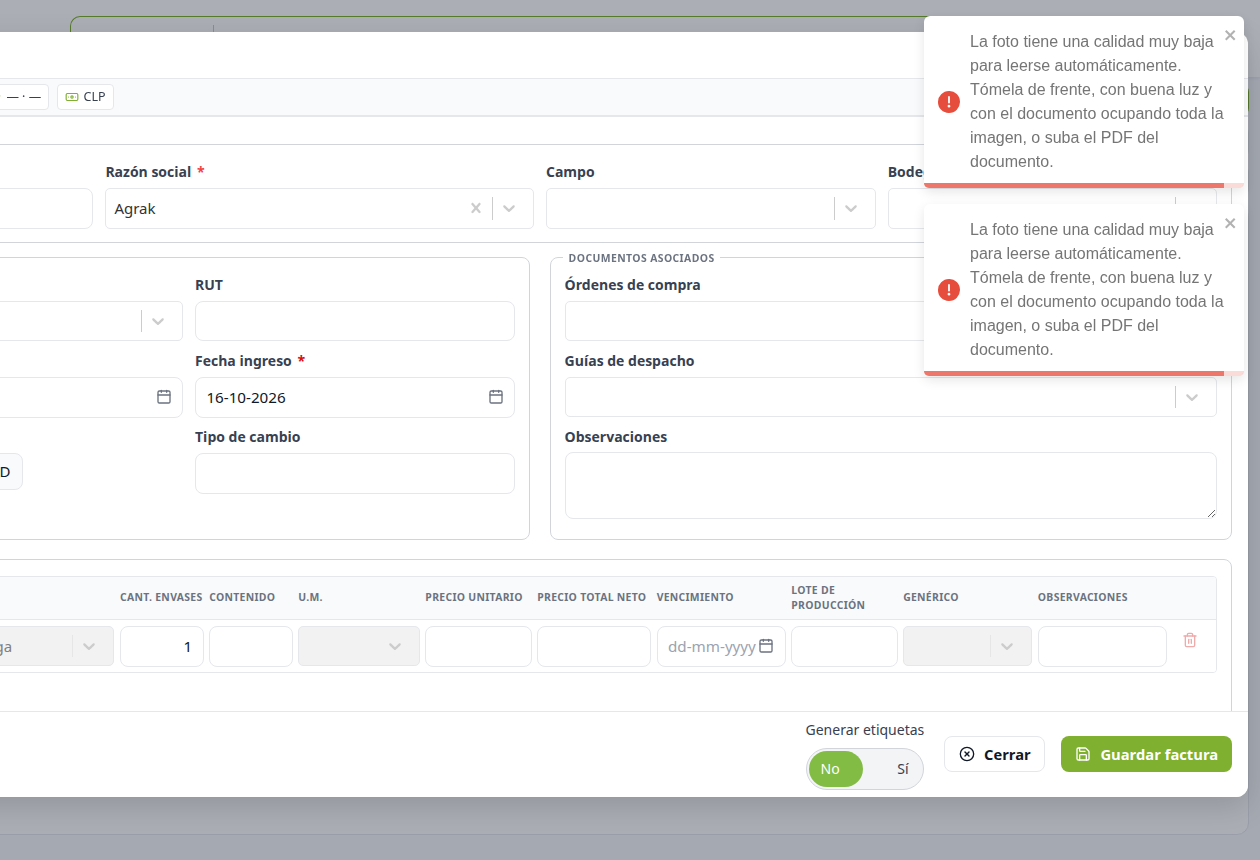
Foto en formato HEIC
Una foto HEIC no se lee. El aviso pide enviarla como JPG:
Las fotos en formato HEIC no son compatibles. Envíe la foto como JPG (en iPhone: Ajustes > Cámara > Formatos > Más compatible).
Cargar la guía desde un PDF o una foto
- Guías de despacho.
- Archivos → Cargar documento.
- Elige el PDF o la foto de la guía.
- Se abre Nueva guía con lo leído. Guardar guía publica. Cerrar no guarda.
En ese menú están Excel y Cargar documento. No está Cuadratura.
Consideraciones
- SI cancelas el selector de archivo → no se abre la ficha.
- SI el archivo pasa de 5 MB → no se carga.
- SI el PDF o la foto no trae un dato → ese campo queda vacío y se completa a mano.
- SI la bodega queda en Selecciona bodega → hay que elegirla. Sin bodega no se busca el producto.
- SI la unidad o el contenido no coinciden con el papel → corrígelos en la línea. Guardar usa lo que quedó en la ficha.
- SI el proveedor no existe → el aviso pide crearlo en el mantenedor.
- SI el producto no está en el catálogo → al guardar queda pendiente de aprobación.
- SI la fecha de ingreso queda en un día posterior a hoy → no guarda, igual que al crear la factura.
- SI cierras → no hay factura ni guía nueva.
- SI la foto es HEIC u otro tipo que no sea PDF, JPG, PNG o WEBP → no se lee.
- SI el lado largo mide menos de 1.000 píxeles → no se sube.
- SI el lado largo queda entre 1.000 y 1.499 píxeles → avisa baja resolución y sigue.
- SI no se lee ninguna línea → avisa calidad muy baja y abre la ficha vacía, sin adjunto.
- SI no tienes permiso de crear → Cargar documento no está.
- SI estás en Sin documento → ese listado no ofrece Cargar documento.
- SI cargas desde Guías de despacho → se abre la guía. Guardarla crea inventario.
💡 Consejo
Saca la foto de frente, con buena luz y con el documento ocupando la imagen. Si falta un dato, acércate y repite la foto, o sube el PDF.
⚠️ Importante
Lo leído no se guarda solo. Revisa folio, fechas, unidad y totales, y pulsa Guardar factura o Guardar guía.
ℹ️ Nota
Un número que no se distingue no se inventa: el campo llega vacío.
➡️ Ver también
Crear factura · Crear guía
Ver también
Actualizado el: 21/10/2026
¡Gracias!