
Cargar Nuevo Programa
Para qué sirve
Cargar Nuevo Programa importa el plan desde un Excel (.xlsx o .xls). Antes de procesar, la plataforma pregunta a qué programa quieres cargar la información.
Hay dos caminos: sumar las filas a un programa que ya existe, o crear uno nuevo y ponerle el nombre en ese momento. Toda la planilla queda en el programa que elegiste. Especie, variedad y centro de costo siguen en cada fila; ya no parten el archivo en varios programas.
Cómo hacerlo
Procedimiento
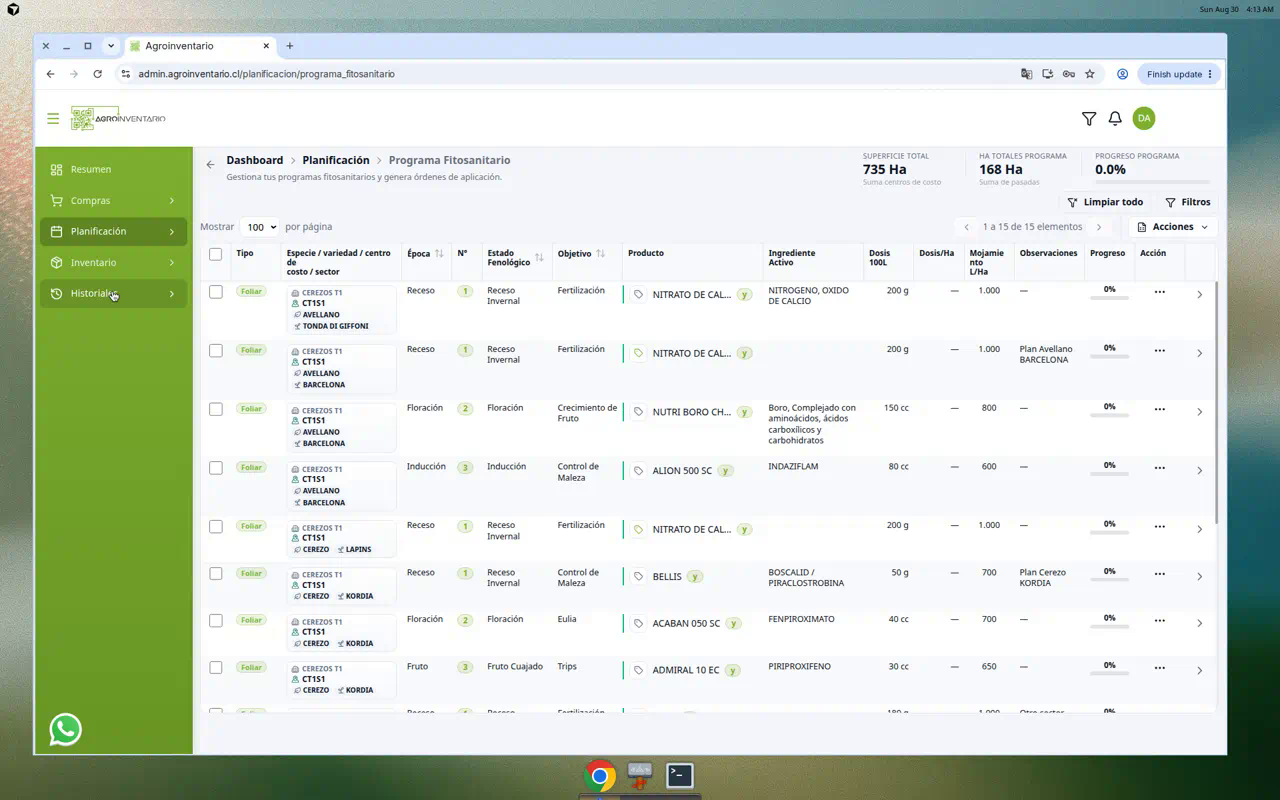
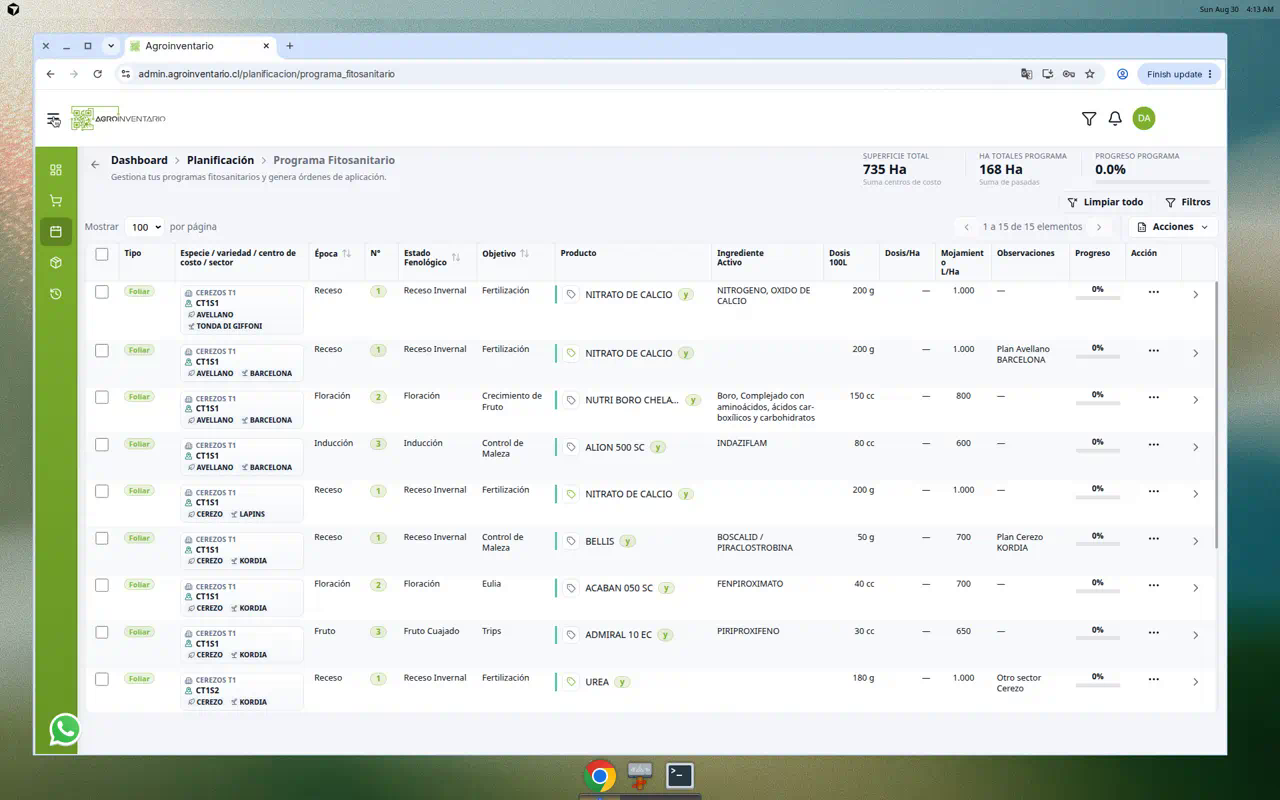
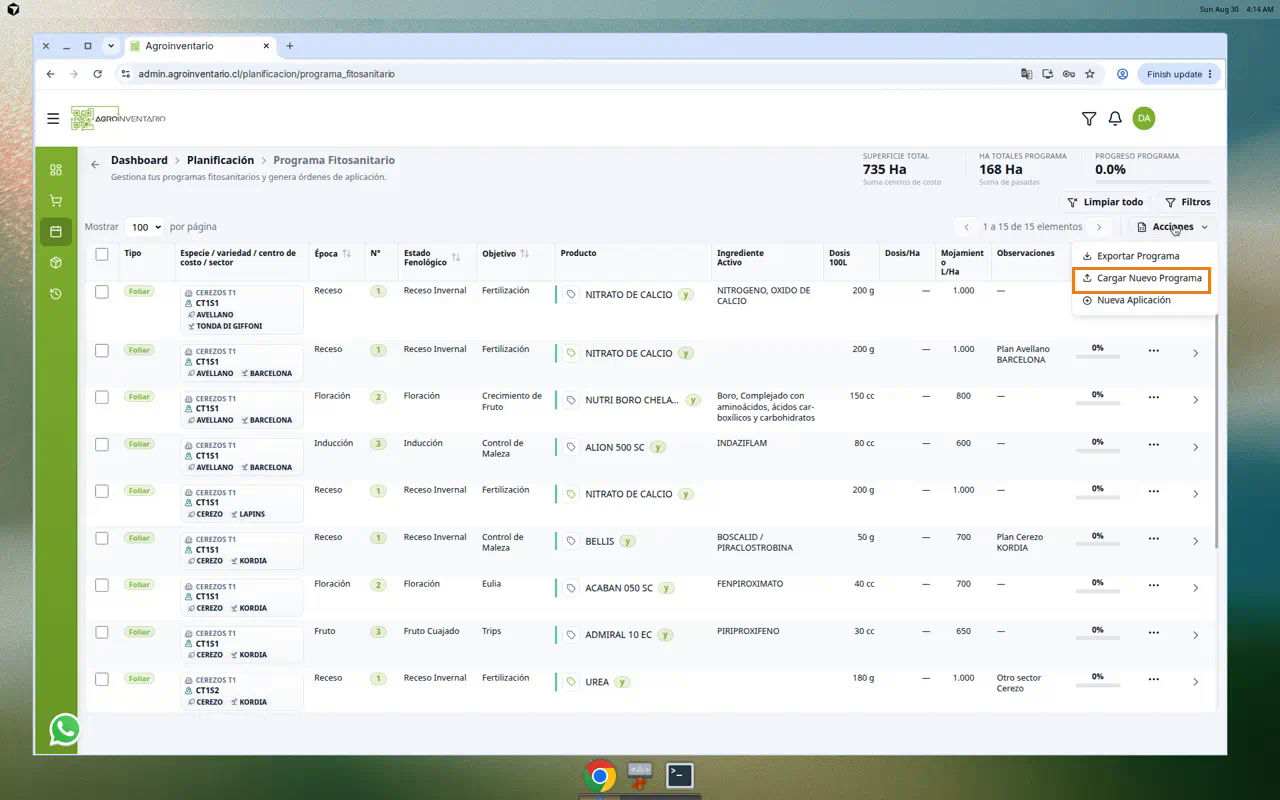
- En Planificación → Programa Fitosanitario, abre Acciones.
- Elige Cargar Nuevo Programa.
- En el selector de archivos, elige un
.xlsxo.xls. - Se abre el modal Cargar programa. Espera el badge Listo.
- Elige Cargar a un programa existente o Crear un programa nuevo.
- Cargar programa confirma. Cancelar o la X cierran sin importar.
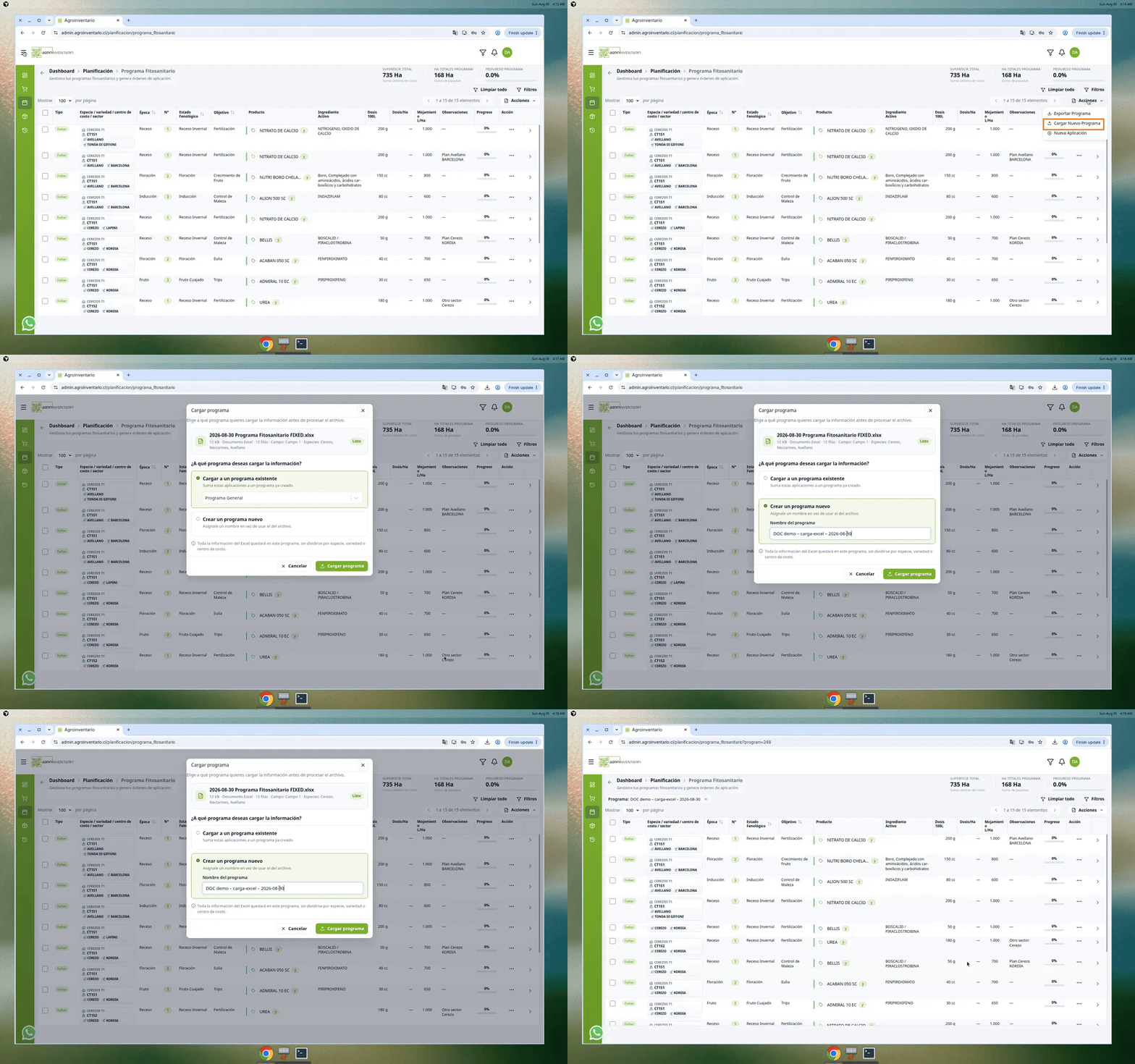
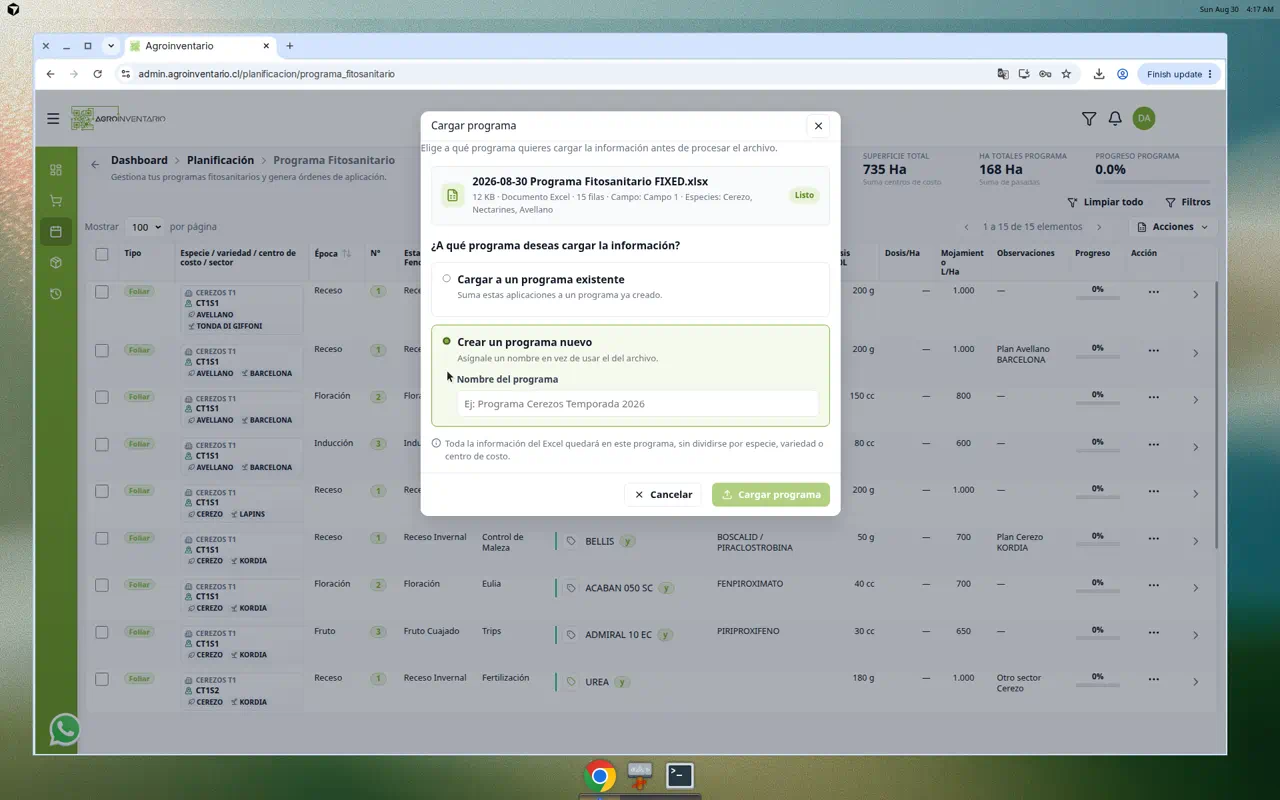
El modal resume el archivo: nombre, peso, cantidad de filas, campo y especies detectadas. El texto de ayuda dice: Toda la información del Excel quedará en este programa, sin dividirse por especie, variedad o centro de costo.
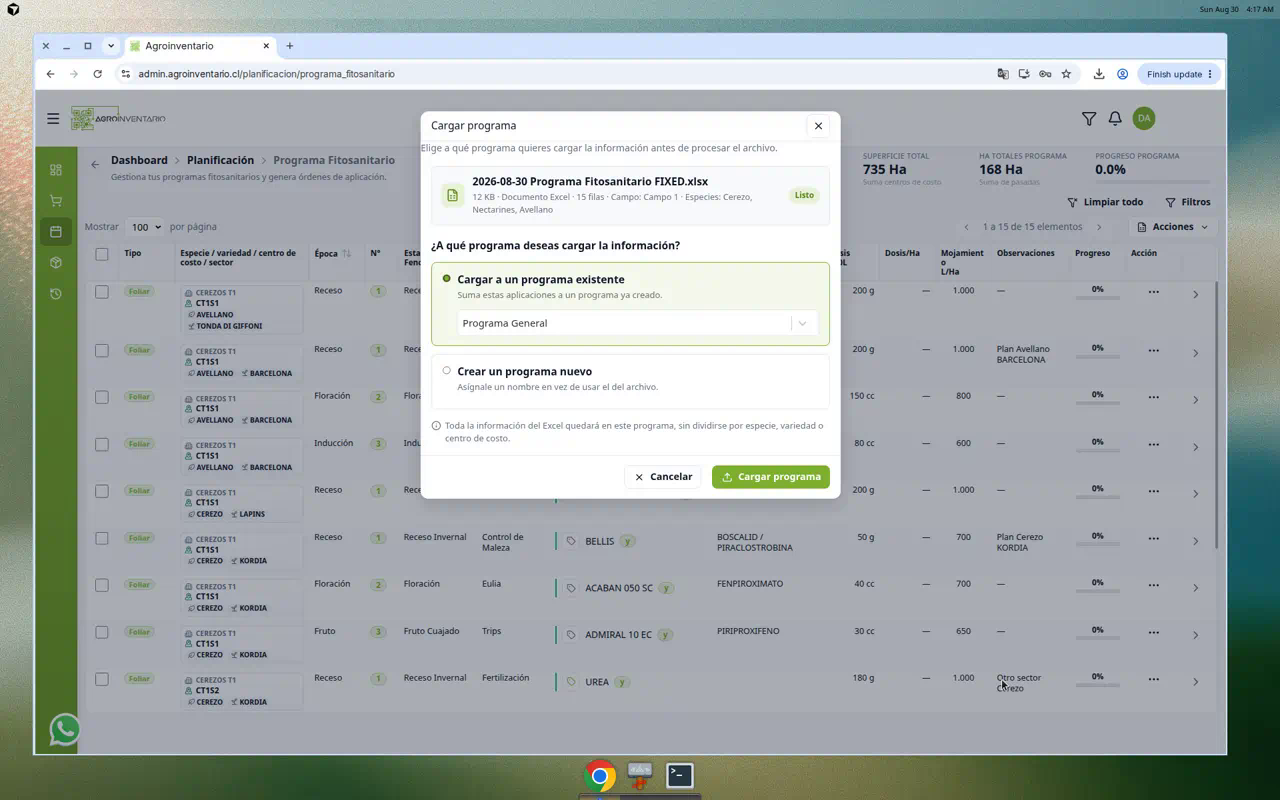
Cargar a un programa existente
Elige Cargar a un programa existente. El texto: Suma estas aplicaciones a un programa ya creado.
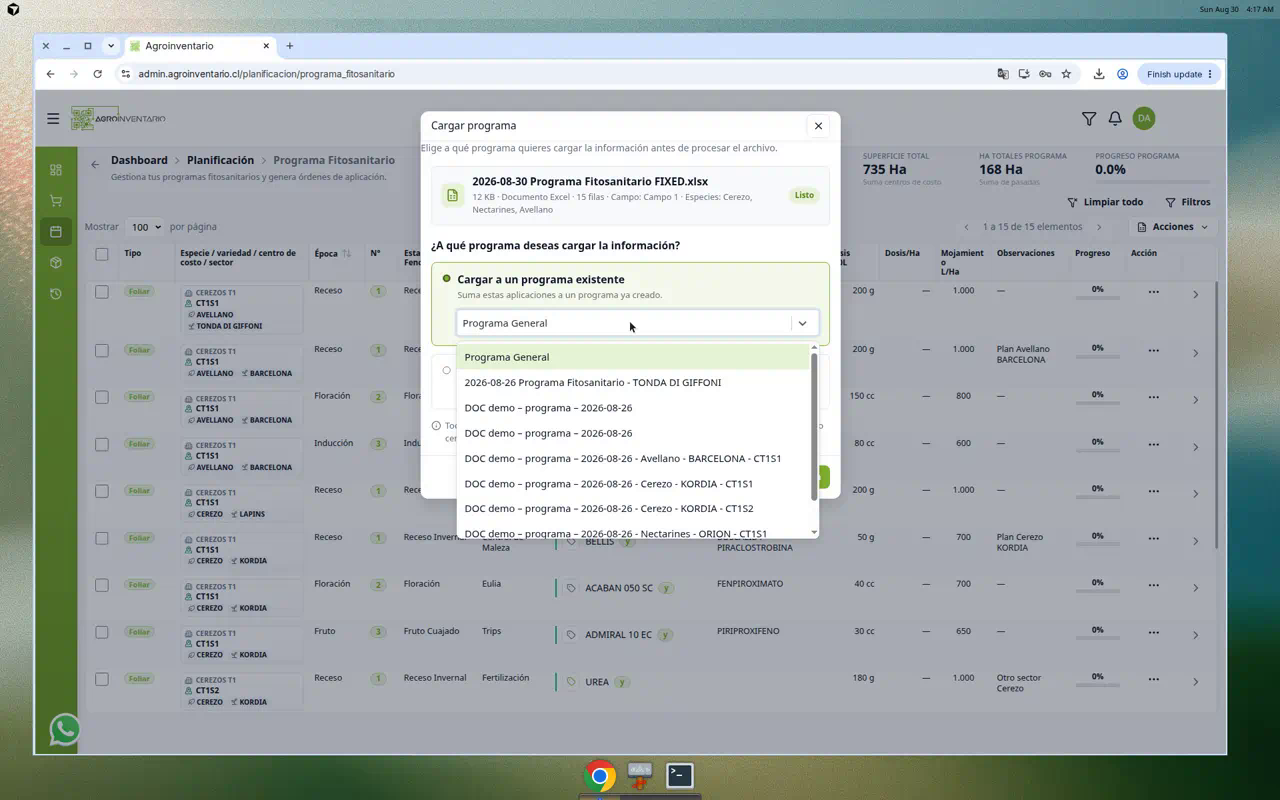
Abre la lista. Siempre aparece Programa General, más los programas del campo que detectó el Excel.
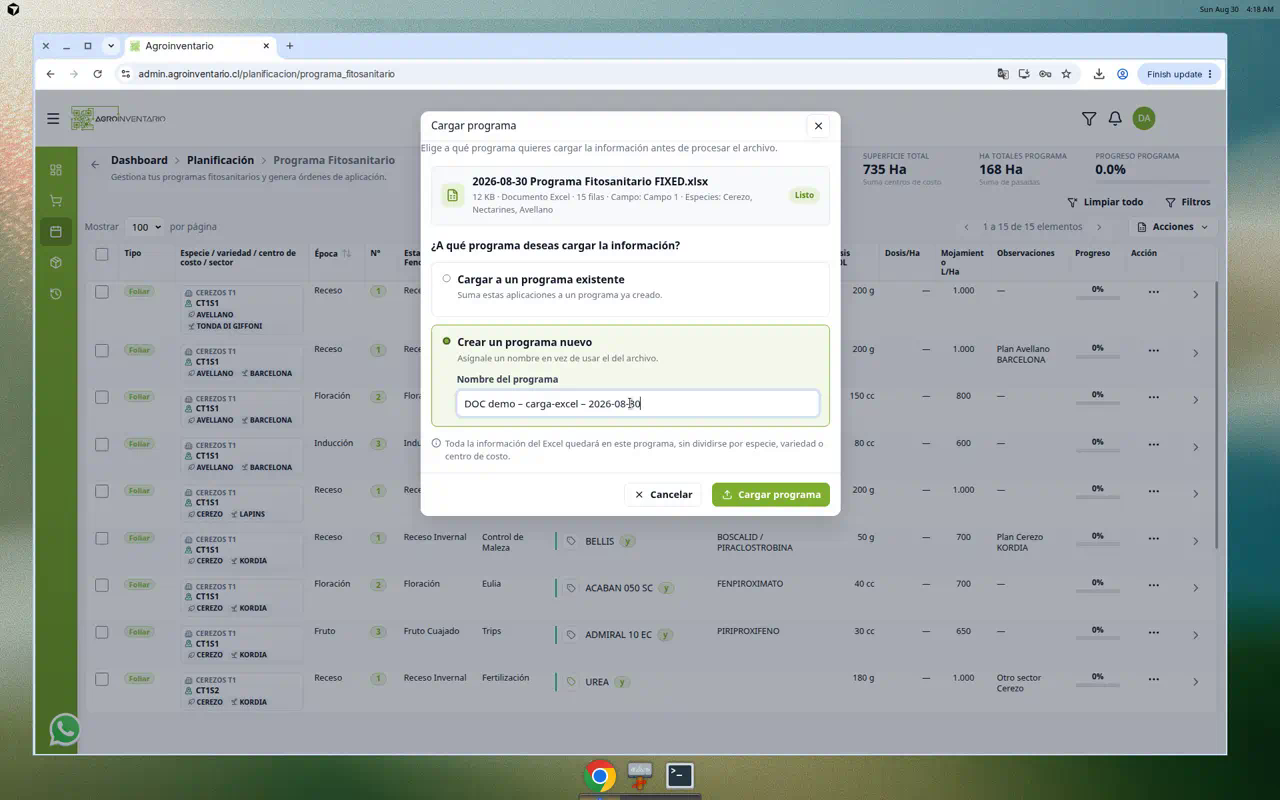
Crear un programa nuevo
Elige Crear un programa nuevo. El texto: Asígnale un nombre en vez de usar el del archivo.
Completa Nombre del programa. El placeholder es Ej: Programa Cerezos Temporada 2026. El nombre es el que escribes tú; la plataforma no lo toma del archivo.
📌 Ejemplo
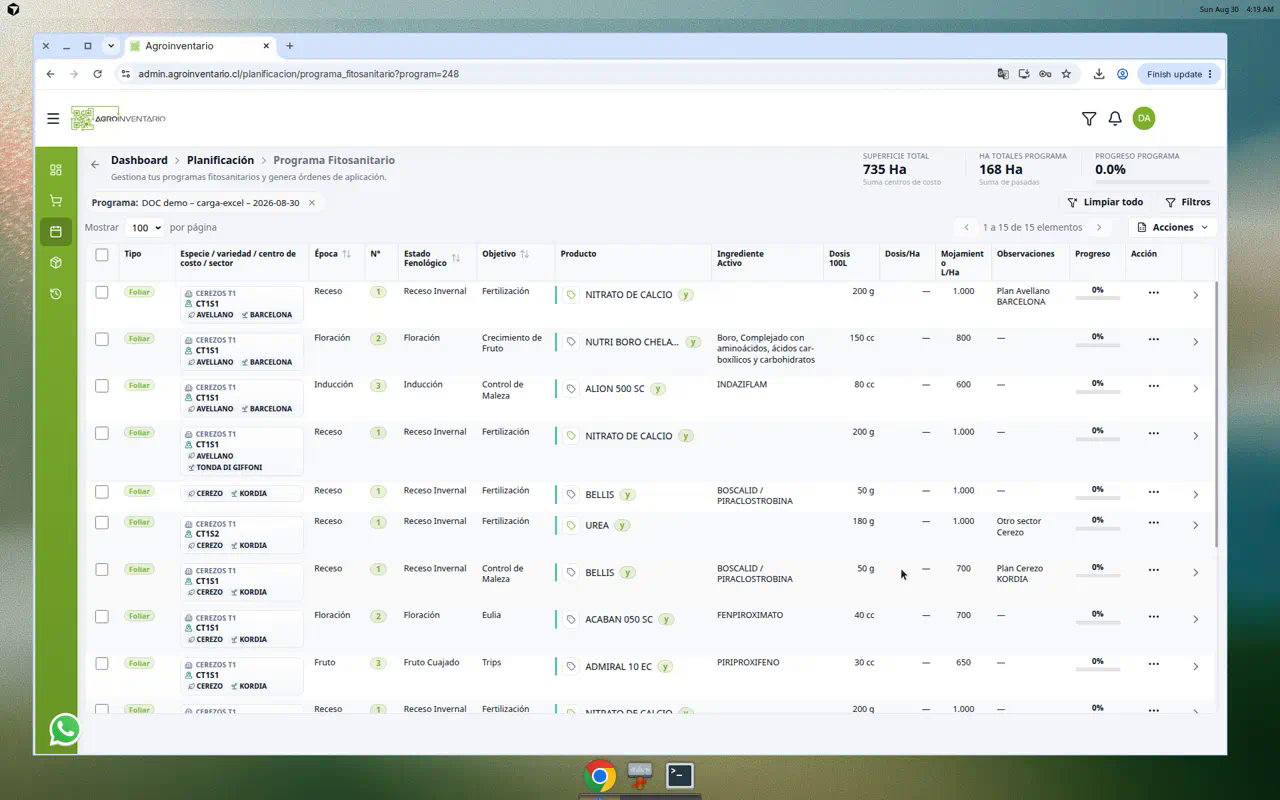
En la cuenta de demostración el programa creado se llamóDOC demo – carga-excel – 2026-08-30. El Excel tenía 15 filas del campo Campo 1, con Cerezo, Nectarines y Avellano.
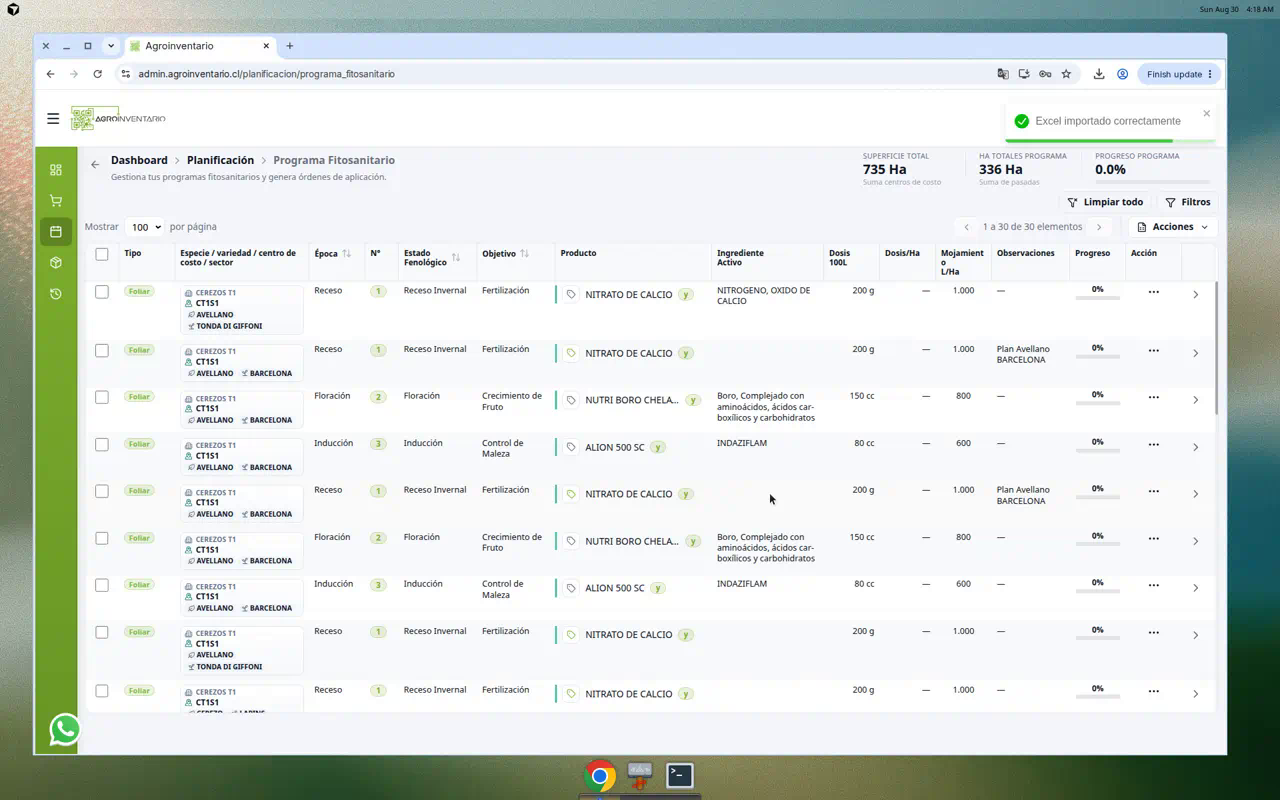
Si la carga sale bien, aparece Excel importado correctamente. El listado suma las filas. Filtra por el programa que acabas de elegir para verlas juntas.
Casos de uso
- Subir el Excel que acabas de exportar y dejarlo en un programa nuevo con un nombre claro.
- Anexar una planilla a un programa que ya está, o a Programa General.
- Cargar un archivo con varias especies, variedades o centros de costo y mantenerlo en un programa.
- Revisar el resumen del modal (filas, campo, especies) antes de confirmar.
Consideraciones
- SI eliges un programa existente → todo el Excel entra a ese único programa. No se crean programas extra por especie, variedad o centro de costo.
- SI creas uno nuevo → el nombre es el que escribes. No se usa el nombre del archivo.
- SI dejas el nombre vacío → Cargar programa queda deshabilitado. No se crea el programa.
- SI el nombre ya existe en ese campo → la plataforma avisa Ya existe un programa con ese nombre en este campo. No se importa nada.
- SI eliges Programa General → las filas van a ese programa del campo que muestra el resumen. La lista lo incluye siempre.
- SI el Excel trae varias especies, variedades o centros → quedan como datos de cada fila dentro del mismo programa. El listado filtrado a ese programa las muestra juntas.
- SI cancelas el selector de archivos → no se abre el modal y no se sube nada.
- SI pulsas Cancelar o la X a mitad → no se procesa el archivo y no se crea programa.
- SI el archivo no es un Excel válido, o le faltan columnas obligatorias → el modal abre igual, el badge pasa a Con errores y el recuadro dice No se puede cargar este archivo. Cargar programa queda deshabilitado.
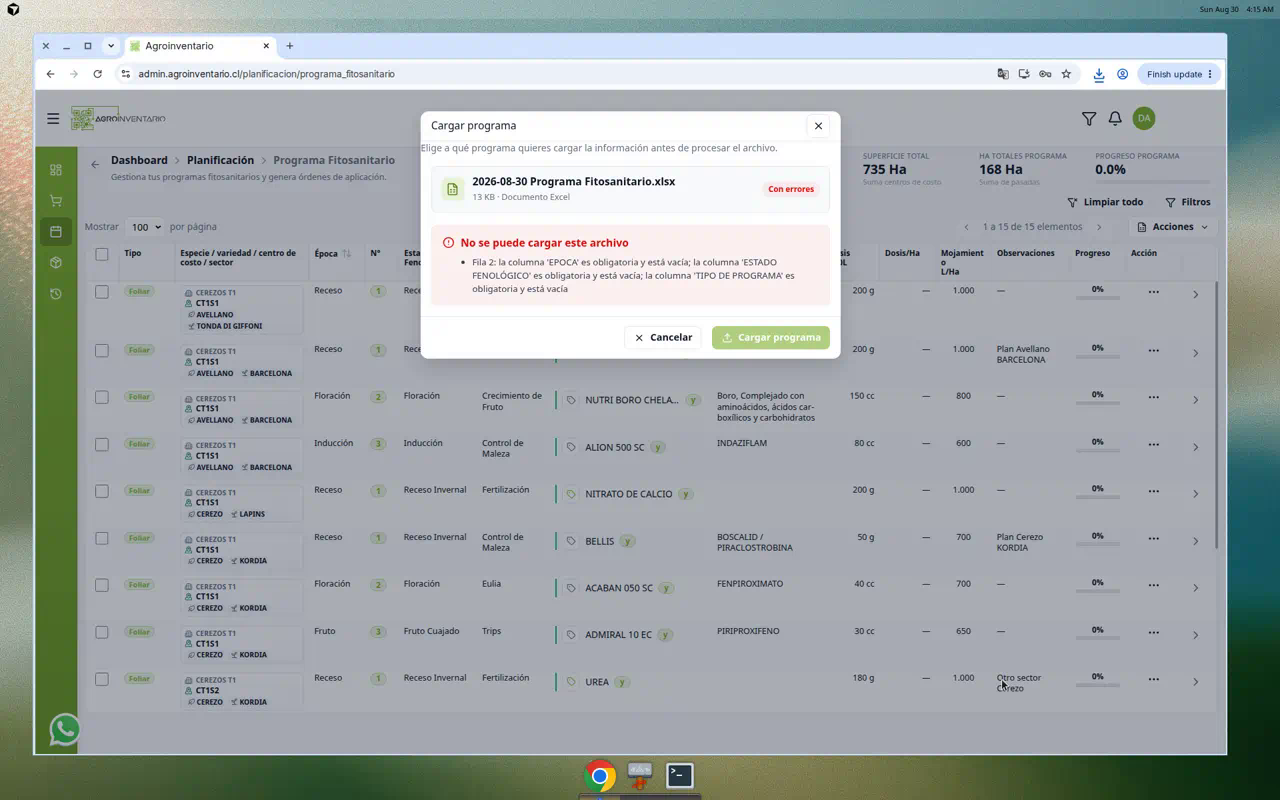
- SI exportas y vuelves a cargar → revisa las columnas TIPO DE PROGRAMA, EPOCA y ESTADO FENOLÓGICO. Si una fila las trae vacías, la validación corta esa carga. Un ejemplo real: Fila 2: la columna 'EPOCA' es obligatoria y está vacía; la columna 'ESTADO FENOLÓGICO' es obligatoria y está vacía; la columna 'TIPO DE PROGRAMA' es obligatoria y está vacía.
- SI el centro o el sector no son de ese campo → la validación falla y no se importa.
- SI después quieres cambiar el nombre → se sigue editando el programa desde el listado, en Resumen de Avance.
- SI no ves Cargar Nuevo Programa → tu rol no puede crear en esta pantalla.
⚠️ Importante
Nada se inserta hasta Cargar programa. El modal es la pregunta de destino, no una vista previa de filas.
🔒 Permisos
Solo quien puede crear ve Cargar Nuevo Programa.
➡️ Ver también
Nueva Aplicación — para sumar una aplicación a mano, sin Excel.
➡️ Ver también
Listar el programa — lápiz en Resumen de Avance para renombrar después de cargar.
Actualizado el: 21/10/2026
¡Gracias!