
Editar una Orden de Aplicación
Para qué sirve
Editar abre Editar Orden de Aplicación: el mismo formulario de alta, ya lleno. Sirve para corregir fecha, Fecha Término, sectores, mojamiento, Lavado de Maquinaria, productos u observaciones antes de que la operación quede cerrada. El lavado de esa fila es el que se imprime en la papeleta.
Si la orden es Dron, el bloque Maquinarias es el de Nueva OA: una columna Dron, el operador, el mojamiento y la maquinada. No aparecen tractor e implemento por separado.
Cómo hacerlo
Procedimiento
- En el listado, abre ··· de la fila.
- Elige Editar.
- Cambia lo que el estado permita.
- GUARDAR. CERRAR descarta cambios no guardados.
Asignar bodega
Si la orden se guardó sin bodega, en Editar el selector Bodegas sigue vacío y se ve el mismo texto que en el alta: la OA está a nivel de campo.
Al elegir una bodega, el formulario se ajusta a esa bodega:
- Centro de costo, sector de riego, maquinaria y estado fenológico que no pertenecen a esa bodega salen del formulario.
- Los productos que ya cargaste se quedan en las líneas. Cambia el número de stock: pasa a ser el de esa bodega, sin ícono ni desglose.
El mismo cambio se ve en el alta. Con Bodega Fitosanitarios, UREA muestra 2.499,97 Kg y desaparece el ícono de total de campo. El detalle del selector está en Bodega opcional.
Consideraciones
- SI editas una OA de campo y eliges una bodega → se limpia lo que no pertenece a esa bodega (centros, riego, maquinaria, estado fenológico). Los productos cargados no se borran.
- SI la bodega que eliges no tiene ese centro o esa maquinaria → ese dato queda vacío. Vuelve a elegirlo entre lo de esa bodega.
- SI vuelves a dejar Bodegas vacía → la orden regresa a nivel de campo y el stock del selector vuelve al total, con ícono y desglose.
- SI cierras sin guardar → la orden sigue como estaba, con o sin bodega.
Qué se puede cambiar según el estado
Estado | Editar en el menú |
|---|---|
Pendiente | Sí, con permiso de editar. Fecha, sectores, productos, observaciones. |
Aprobada | Sí, con permiso de editar. Revisa cantidades antes de consumir. |
En Proceso / Terminada | Editar no aparece salvo el permiso especial de editar OA en proceso. |
Rechazada | Puedes abrirla si el menú lo muestra; el estado sigue rechazado hasta que apruebes de nuevo o vuelvas estado. |
El schema vivo del tipo manda: un campo que el tipo ocultó no se muestra al editar. El valor anterior no se borra; si el tipo lo vuelve a mostrar, reaparece.
Fecha Término
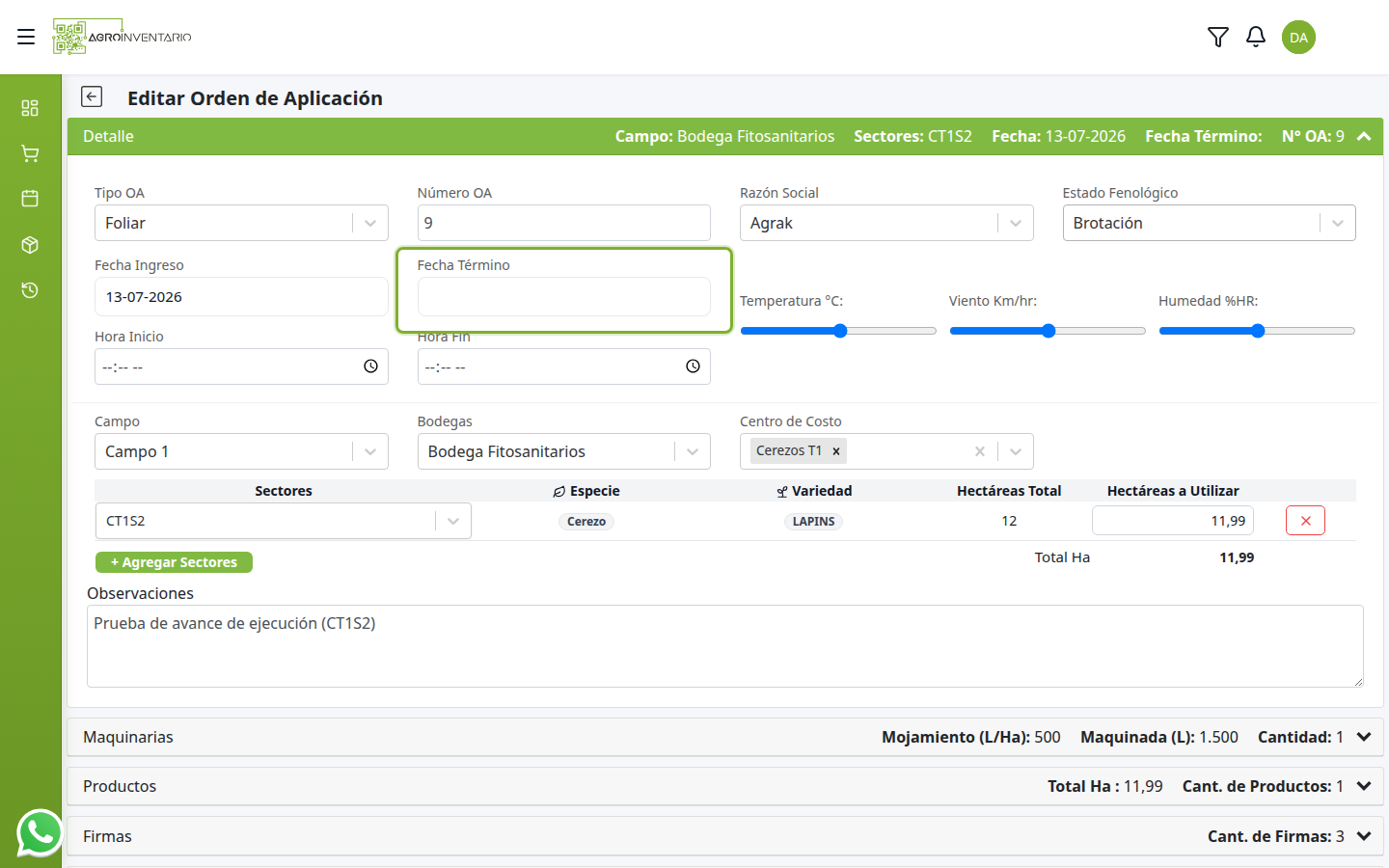
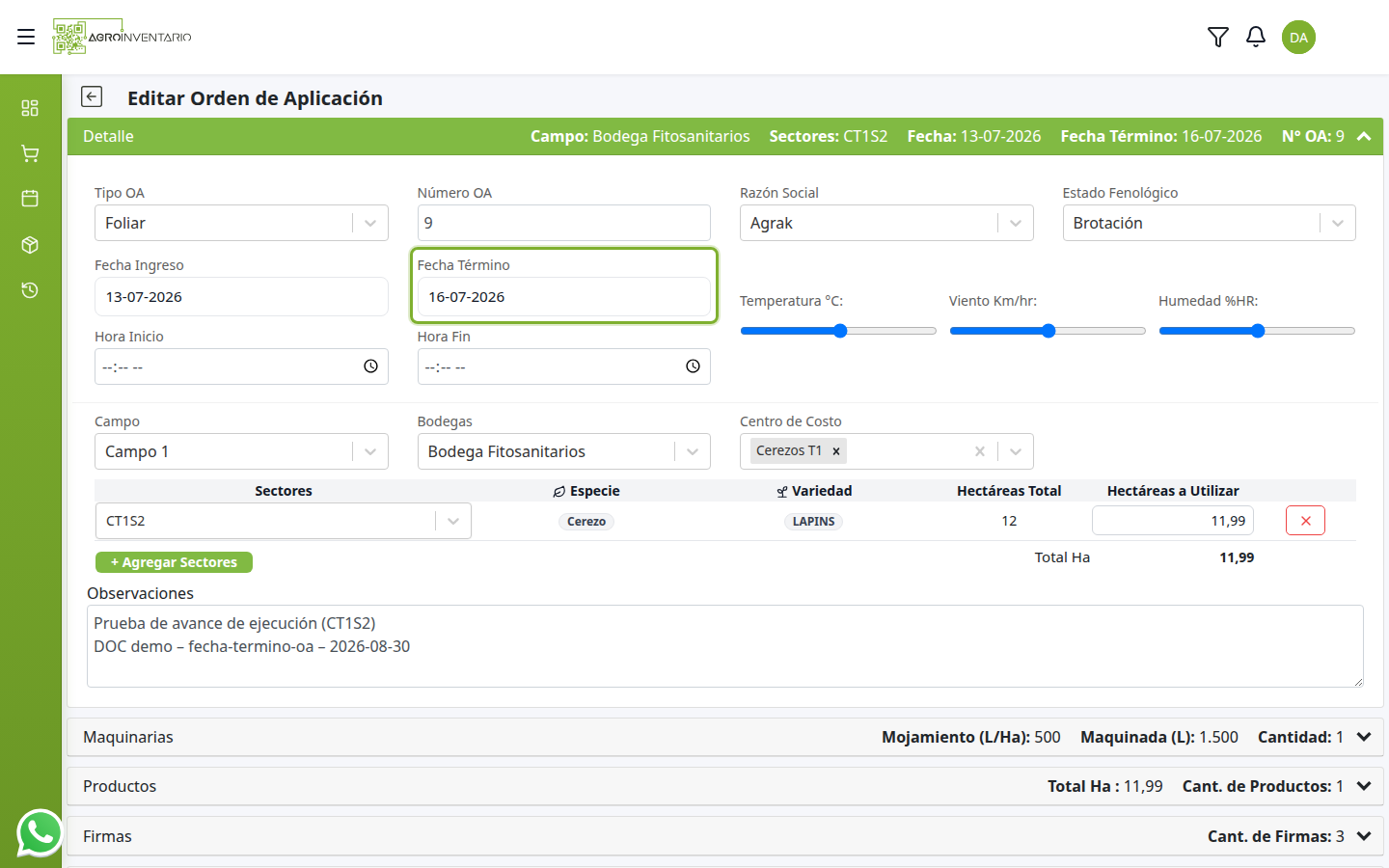
Fecha Término es el día en que termina la aplicación. Va al lado de Fecha Ingreso y también aparece en la barra verde del encabezado (Fecha Término:). No cambia la hora de inicio ni la hora de fin.
No es obligatorio. Si lo dejas vacío, la orden sigue valiendo: el calendario la muestra solo el día de Fecha Ingreso y, en el Cuaderno de Campo, la columna FECHA DE TÉRMINO queda en blanco.
Procedimiento
- Abre Editar.
- En Fecha Término, elige el último día de la aplicación. Puede ser el mismo que Fecha Ingreso o uno posterior.
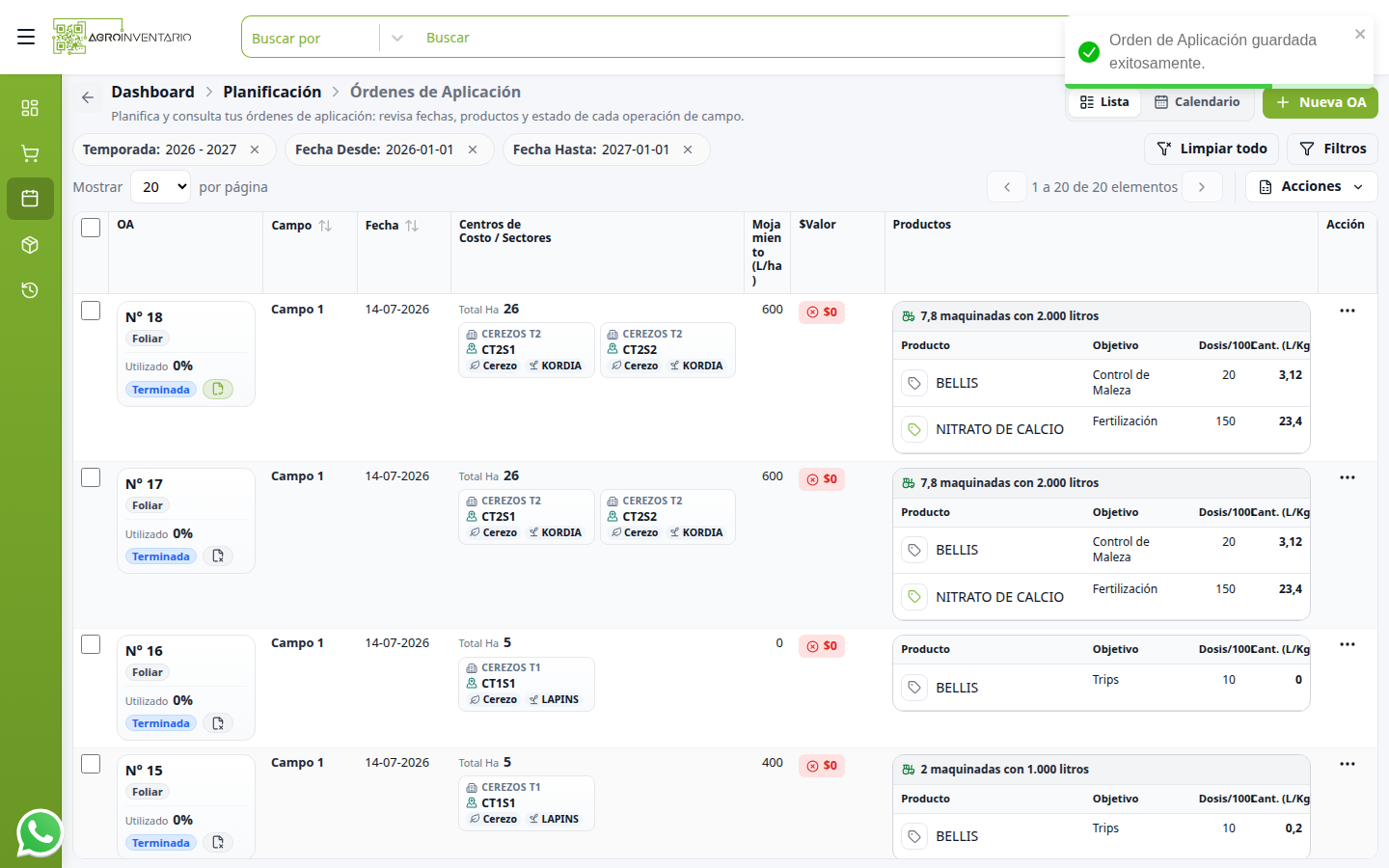
- GUARDAR. El toast dice Orden de Aplicación guardada exitosamente. y vuelves al listado. CERRAR sin guardar deja lo anterior.
👁️ Observación
El recuadro verde de las capturas solo señala el campo. En la plataforma ese marco no está.
⚠️ Importante
Finalizar no pide esta fecha. Si la aplicación duró varios días, cárgala aquí antes de finalizar. Guardar la fecha no cambia el estado.
Casos de uso
- Corregir hectáreas a utilizar en una Pendiente.
- Cambiar el mojamiento y dejar que se recalculen las cantidades.
- Completar horas y corregir el clima a mano antes de imprimir. Al editar no se vuelve a pedir solo: mueves Temperatura °C, Viento Km/hr y Humedad %HR si el estado lo permite.
- Registrar que una foliar empezó un día y terminó tres días después.
Consideraciones
- SI no ves Editar → la orden está En Proceso o Terminada y no tienes el permiso especial, o tu rol no edita.
- SI cambias sectores o mojamiento → las cantidades de producto se recalcan.
- SI cambias la fecha → la orden se mueve en el calendario.
- SI completas Fecha Término posterior a Fecha Ingreso → en el calendario se ve un rectángulo continuo de inicio a término. En el cuaderno, FECHA DE TÉRMINO trae ese día.
- SI Fecha Término es el mismo día que Fecha Ingreso → el calendario la muestra como un evento de un solo día, igual que si no hubiera término.
- SI dejas Fecha Término vacía → no se rompe el calendario ni el cuaderno. La columna del cuaderno queda vacía.
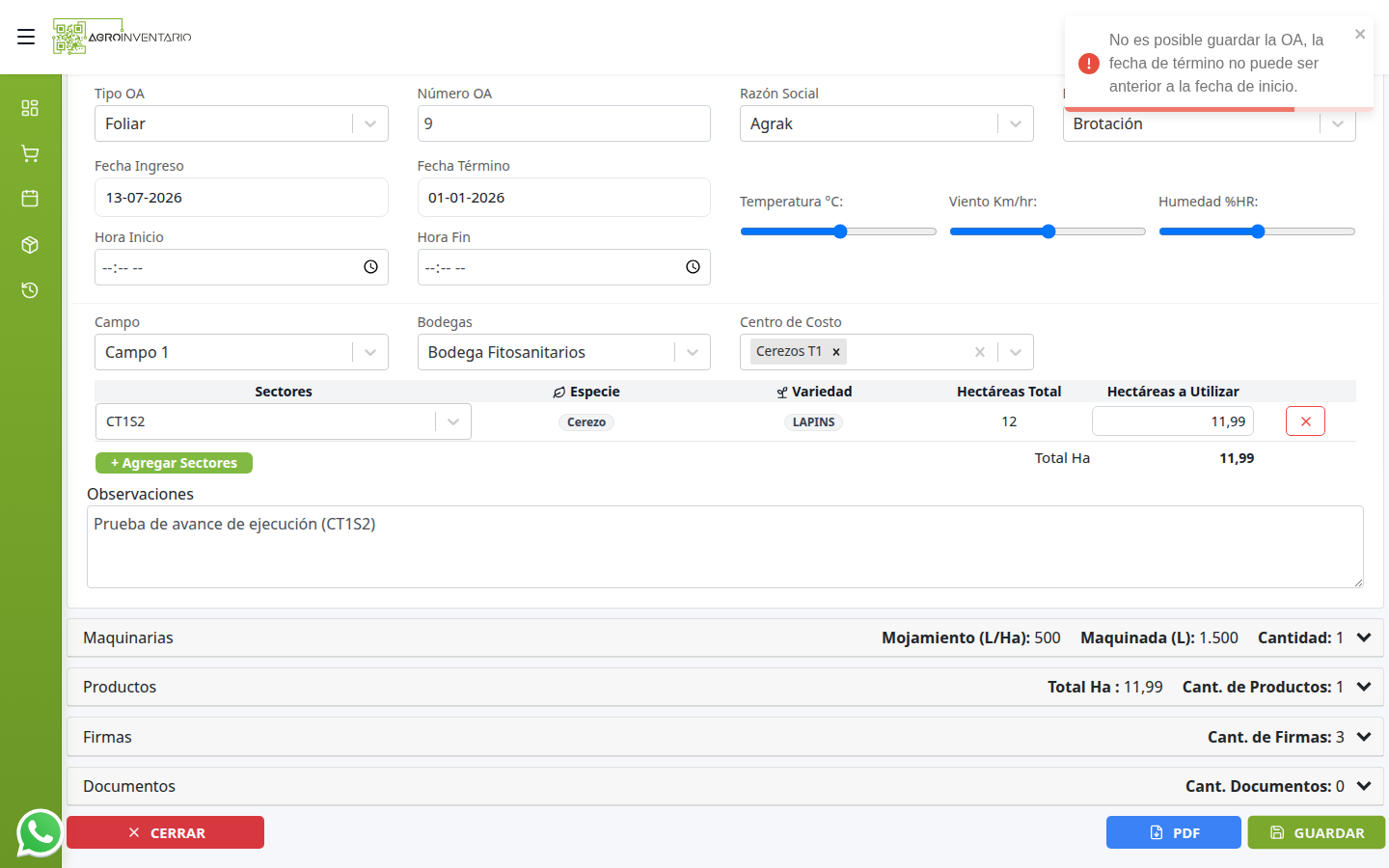
- SI Fecha Término es anterior a Fecha Ingreso → no guarda. El aviso: No es posible guardar la OA, la fecha de término no puede ser anterior a la fecha de inicio.
- SI cierras sin guardar → queda lo anterior, incluida una Fecha Término que no llegaste a confirmar.
- SI la orden ya tiene consumo de bodega → no uses Editar para “deshacer” stock. Eso se ve en Consumir productos y en Historiales.
- SI cambias Lavado de Maquinaria → la papeleta muestra SI o NO según el checkbox.
- SI cambias el clima → se guarda el que dejas en los sliders. No aparece Actualizar clima (eso es de Nueva OA).
- SI necesitas retroceder el estado → Volver un estado atrás, no Editar.
🔒 Permisos
canEditabre Editar en estados abiertos. En Proceso / Terminada piden el permiso especial de edición en proceso.
➡️ Ver también
Calendario — cómo se ve el rango de días.
➡️ Ver también
Nueva OA — mismos bloques (tipo, campo, bodega, maquinarias, productos).
Ver también
Actualizado el: 21/10/2026
¡Gracias!