
Crear el paso 3
Para qué sirve
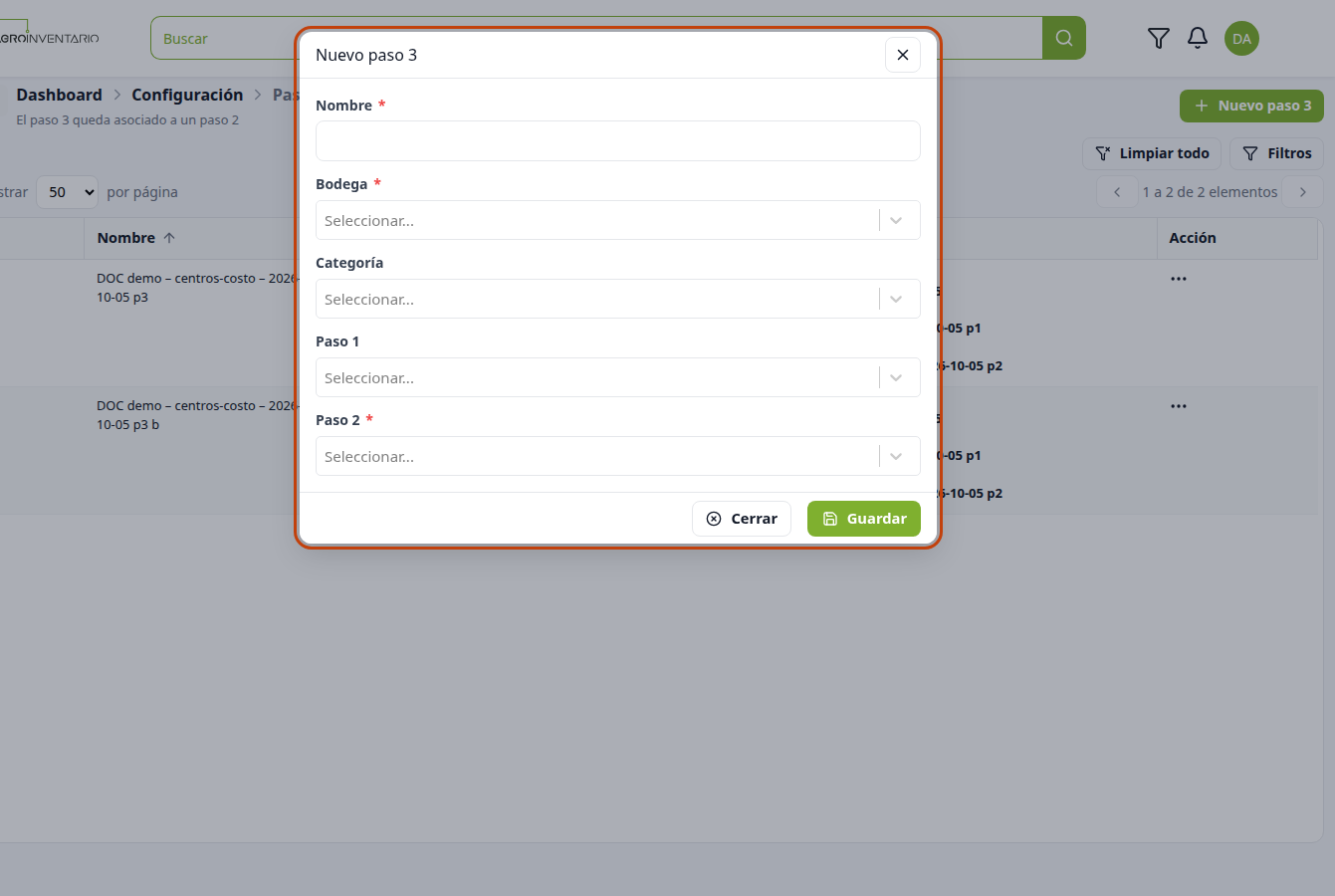
Nuevo paso 3 pide el nombre, una bodega y el paso 2. La categoría y el paso 1 arman la cascada hasta ese paso 2. Al guardar, el aviso es Paso 3 guardado correctamente.
Cómo llegar
En Paso 3, Nuevo paso 3.
Casos de uso
Abrir el formulario
- Pulsa Nuevo paso 3.
- Los campos son Nombre, Bodega, Categoría, Paso 1 y Paso 2.
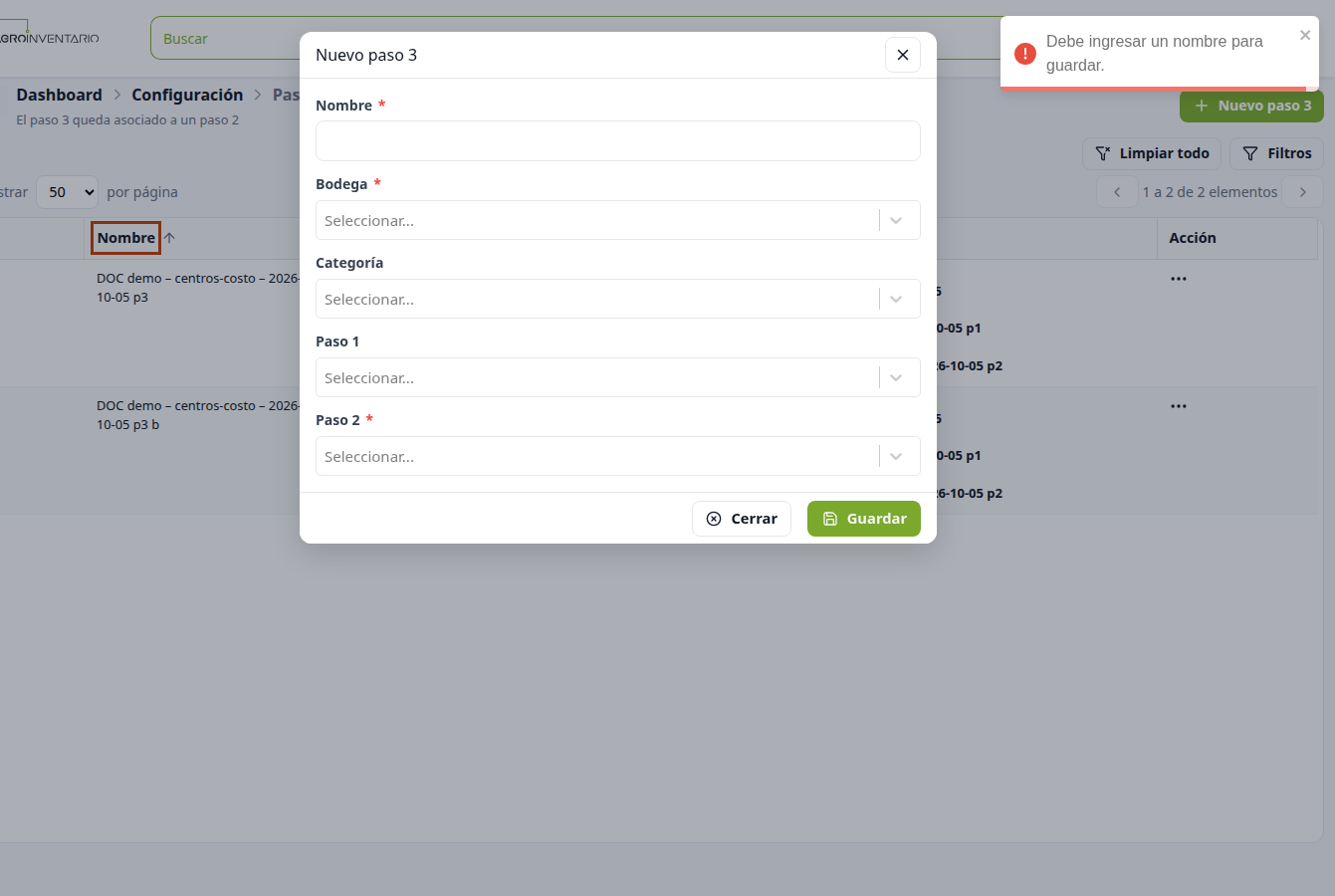
Guardar sin nombre
- Pulsa Guardar con Nombre vacío.
- El aviso dice Debe ingresar un nombre para guardar.
Completar y guardar
- Escribe el Nombre.
- Elige Bodega. Solo salen bodegas de tu cuenta.
- Elige Categoría, Paso 1 y Paso 2.
- Guardar.
La fila muestra esa bodega en Campos y bodegas y la cascada completa en Origen.
Consideraciones
- SI no hay nombre → no se guarda.
- SI la bodega no está en la lista → no pertenece a tu cuenta.
- SI Paso 2 no tiene opciones → falta el paso 2 de esa categoría.
⚠️ Importante
Cada paso 3 queda en una bodega. Para otra bodega del mismo campo, crea otro paso 3.
📌 Ejemplo
Un paso 3 de práctica puede usar Bodega Fitosanitarios y otro, Bodega Fertilizantes. En la tabla, cada uno dice 1 de 2 bodegas.
Ver también
Actualizado el: 21/10/2026
¡Gracias!