
Imprimir etiquetas de inventario
Imprimir etiqueta saca la etiqueta del envase: código, lote, producto, fecha y cantidad. Si en ese computador está abierto el programa Impresión de inventario, la etiqueta sale por USB. Si el programa no responde, el navegador abre la vista previa de impresión en PDF, como hasta ahora.
Esa etiqueta es la del envase que está en bodega. En el mismo menú, Etiqueta del producto abre el documento del producto.
➡️ Ver también
Ver etiqueta y detalle — ficha del producto y, cuando existe, el visor del documento.
Cómo llegar
- En el menú lateral, abre Inventario.
- Entra a Inventario (el stock de la bodega).
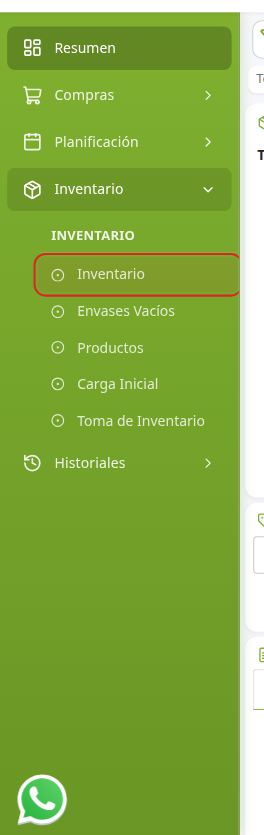
Imprimir una etiqueta
Procedimiento
- En el listado, expande el producto (Expandir).
- En la fila del envase, abre Acciones.
- Elige Imprimir etiqueta.
El menú del envase muestra:
- Ver movimientos
- Ver inventario
- Imprimir etiqueta
- Etiqueta del producto
- Hoja de seguridad
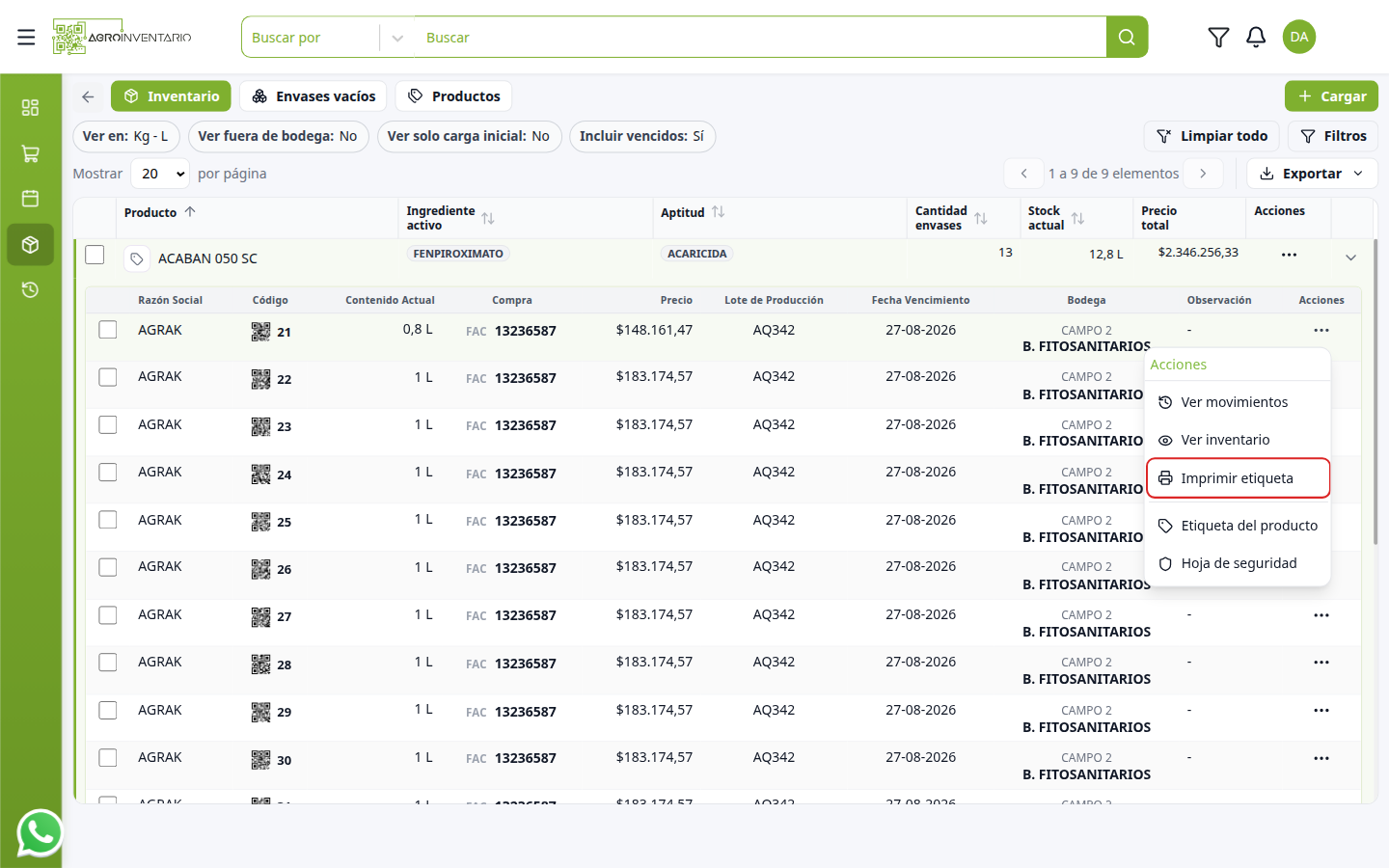
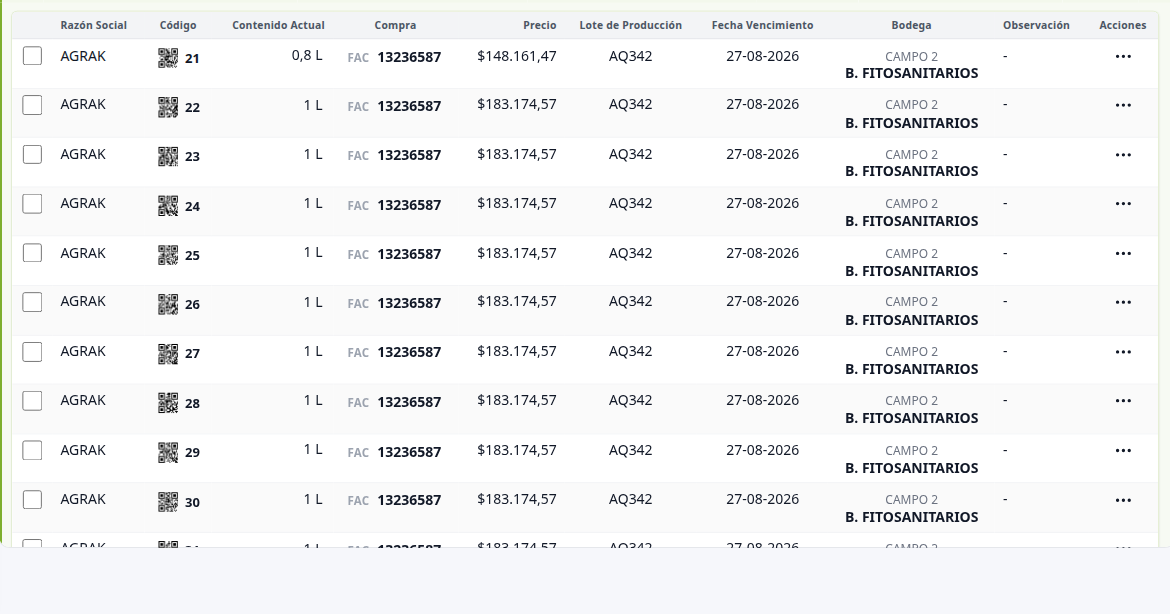
La fila del envase trae razón social, código, contenido actual, compra, lote, vencimiento y bodega. El contenido actual se lee en Kg o en L, según el producto. Arriba, Ver en queda en Kg - L.
Al imprimir, el navegador pregunta si puede acceder a otras apps y servicios de este dispositivo. Esa frase la escribe el navegador. Si aceptas y Impresión de inventario está abierto en ese PC, la etiqueta sale por USB. Si bloqueas el permiso, o el programa no está abierto, sigue la vista previa PDF.
En un computador sin el programa, la vista previa muestra la etiqueta y el aviso del navegador. En esta captura Chrome está en inglés: Access other apps and services on this device. En un Chrome en español el aviso pide acceder a otras apps del dispositivo.
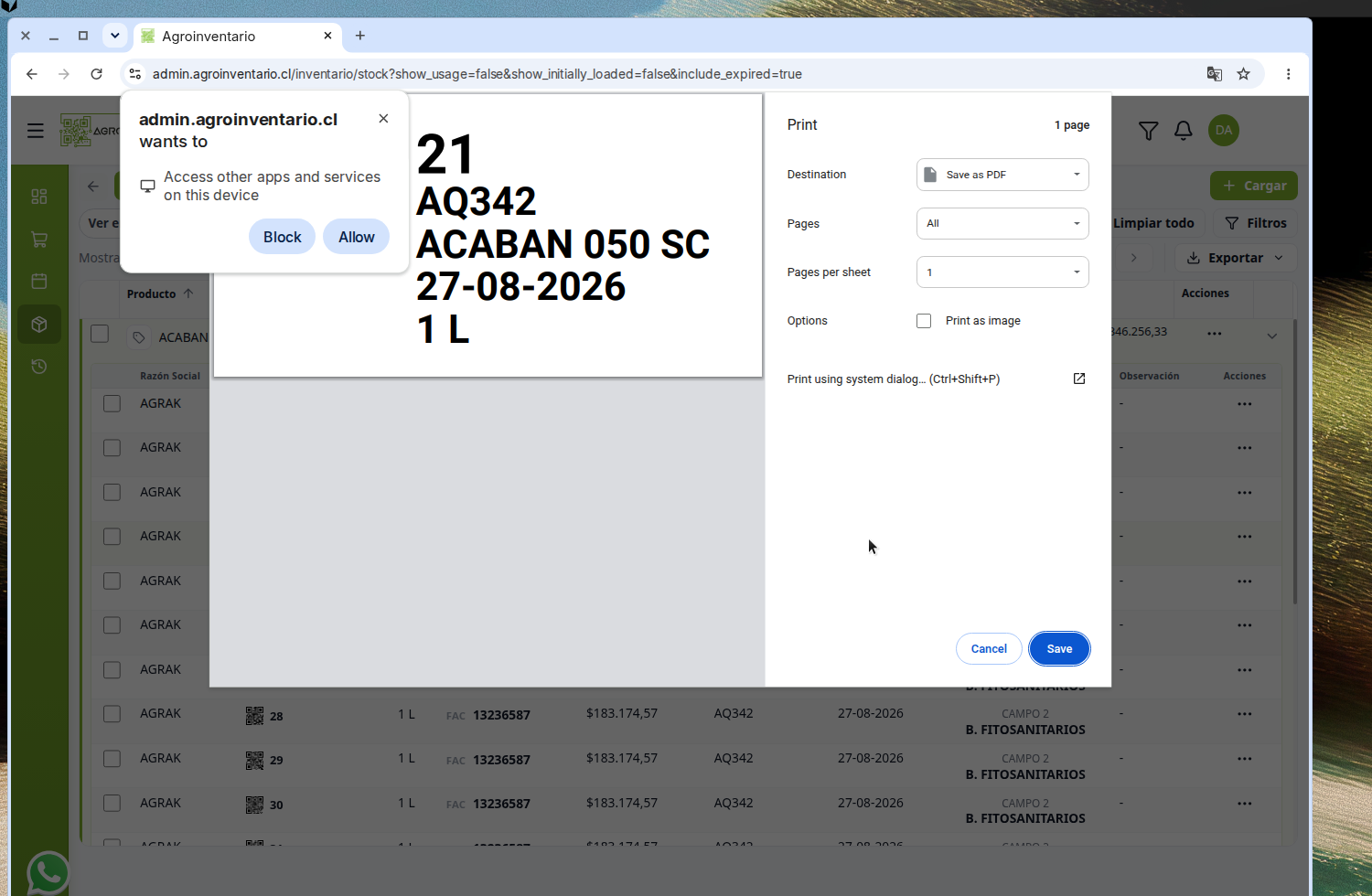
En la demostración, la vista previa de ACABAN 050 SC mostró el código, el lote AQ342, la fecha 27-08-2026 y la cantidad 1 L. En la fila, el Contenido actual de ese envase era 0,8 L.
⚠️ Importante
La primera vez hay que aceptar el permiso del navegador. Si lo bloqueas, la etiqueta no sale por USB: queda la vista previa PDF.
Varios envases y lotes
Al marcar envases aparece la barra:
- Imprimir etiquetas (N envase) — las etiquetas de los envases marcados. Si el programa responde, salen por USB. Si no, vista previa PDF.
- Imprimir lotes (N envase) — los lotes siguen en PDF.

El programa Impresión de inventario
Es un programa de Windows para el computador de la bodega, donde está enchufada la impresora. Escribe la etiqueta directo por USB. La instalación no agrega un driver y no usa la cola de impresión de Windows.
Con el programa abierto puedes:
- Ver la impresora al enchufarla o desenchufarla.
- Imprimir una prueba.
- Revisar lo recibido: hora de llegada, de espera y de envío. Esa lista se borra sola a los 2 minutos.
- Reenviar las que no salieron.
- Abrirlo como administrador si el USB queda pegado y hay que reconectar.
- Dejarlo en segundo plano al iniciar sesión, listo para imprimir.
- Actualizarlo: muestra el porcentaje, cierra el programa y después instala.
La plataforma no pregunta si tienes impresora ZPL. Si el programa responde, manda la etiqueta. Si no responde, abre el PDF.
Impresoras
El programa reconoce estos modelos. Las dos usan el mismo dibujo de etiqueta.
Modelo | USB |
|---|---|
GAINSCHA GS-2406T | 0471 / 8E00 |
4BARCODE 4B-2054TC | 2D84 / 8FFA |
La 4BARCODE habla TSPL y emula ZPL. Si la prueba no saca papel, déjala en emulación ZPL.
Si en una partida el fabricante cambia ese código USB, esa partida no se detecta hasta incorporar el código nuevo. El programa no identifica el número de serie de cada equipo: todos los de un mismo modelo entran juntos.
Descargar el programa
La página pública Descargas está en agroinventario.cl/aplicacion.
Impresión de inventario es un instalador para Windows y se baja directo, sin contraseña. El archivo es AgroInventario-Label-Setup.exe.
La balanza y el conector Softland siguen pidiendo la contraseña del equipo. La página lo indica en cada tarjeta: Descarga directa en la impresión de etiquetas, Acceso con contraseña en la balanza y en Softland.
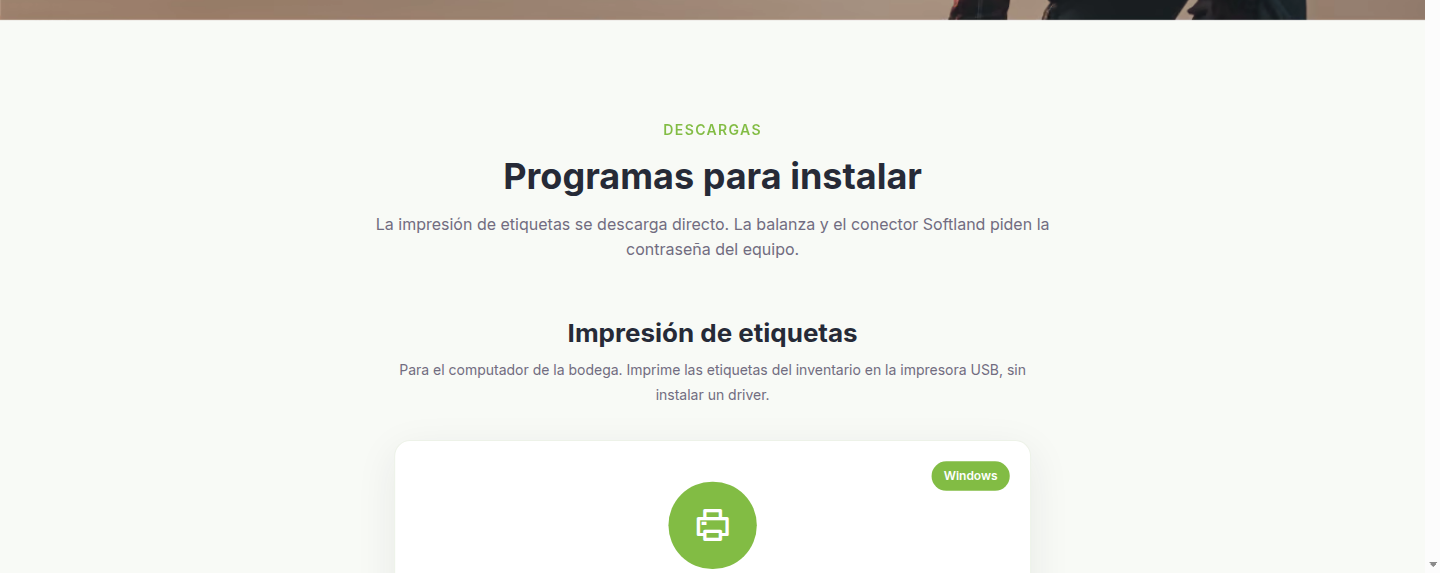
Instálalo en el PC donde vas a dejar la impresora enchufada, y ábrelo antes de imprimir desde la plataforma.
Casos de uso
- Reimprimir la etiqueta de un envase en la bodega, con la impresora USB enchufada a ese computador.
- Seguir imprimiendo en PDF cuando el programa no está instalado o no está abierto.
- Dejar el programa en segundo plano al iniciar sesión, para que la etiqueta salga sin armar un PDF.
- Bajar el instalador desde Descargas, sin la contraseña que sí piden la balanza y Softland.
Consideraciones
- SI el programa está abierto y aceptaste el permiso → la etiqueta sale por USB. La plataforma no pregunta aparte si tienes impresora ZPL.
- SI el programa no está abierto, o no responde → se abre la vista previa de impresión en PDF. El envase no se borra ni cambia de bodega.
- SI bloqueas el permiso del navegador → no hay impresión por USB. Sigue el PDF.
- SI el programa está abierto y no detecta la impresora → la plataforma avisa: La app de impresión está abierta, pero no detecta la impresora. Conéctala por USB y vuelve a intentar.
- SI la impresora no termina de recibir la etiqueta → la plataforma avisa que la desenchufes, esperes cinco segundos y vuelvas a enchufarla.
- SI eliges Imprimir lotes → el resultado es PDF. Los lotes no salen por el programa USB.
- SI marcas varios envases y eliges Imprimir etiquetas → el programa recibe esas etiquetas si está abierto. Si no está, sale la vista previa PDF.
- SI la cantidad del producto es de peso o de volumen → en el listado se ve en Kg o en L. En unidades, la etiqueta usa Un.
- SI la impresora es 4BARCODE y la prueba no saca papel → déjala en emulación ZPL.
- SI enchufas o desenchufas la impresora → el programa actualiza la detección solo.
- SI una etiqueta no salió → en el programa puedes reenviarla. La lista de recibidos se borra a los 2 minutos.
- SI el puerto USB queda pegado → abre el programa como administrador para reconectar.
- SI cierras el menú Acciones sin imprimir → no se genera etiqueta ni PDF.
- SI eliges Etiqueta del producto u Hoja de seguridad → bajas ese documento. No se imprime la etiqueta del envase.
- SI bajas la balanza o Softland desde Descargas → esa descarga pide contraseña. Impresión de inventario no la pide.
💡 Consejo
Deja Impresión de inventario abierto en el PC de la bodega. Al iniciar sesión queda en segundo plano y la etiqueta puede salir por USB en cuanto imprimes desde la plataforma.
Ver también
Actualizado el: 21/10/2026
¡Gracias!