
Listar cambios fuera de temporada
Para qué sirve
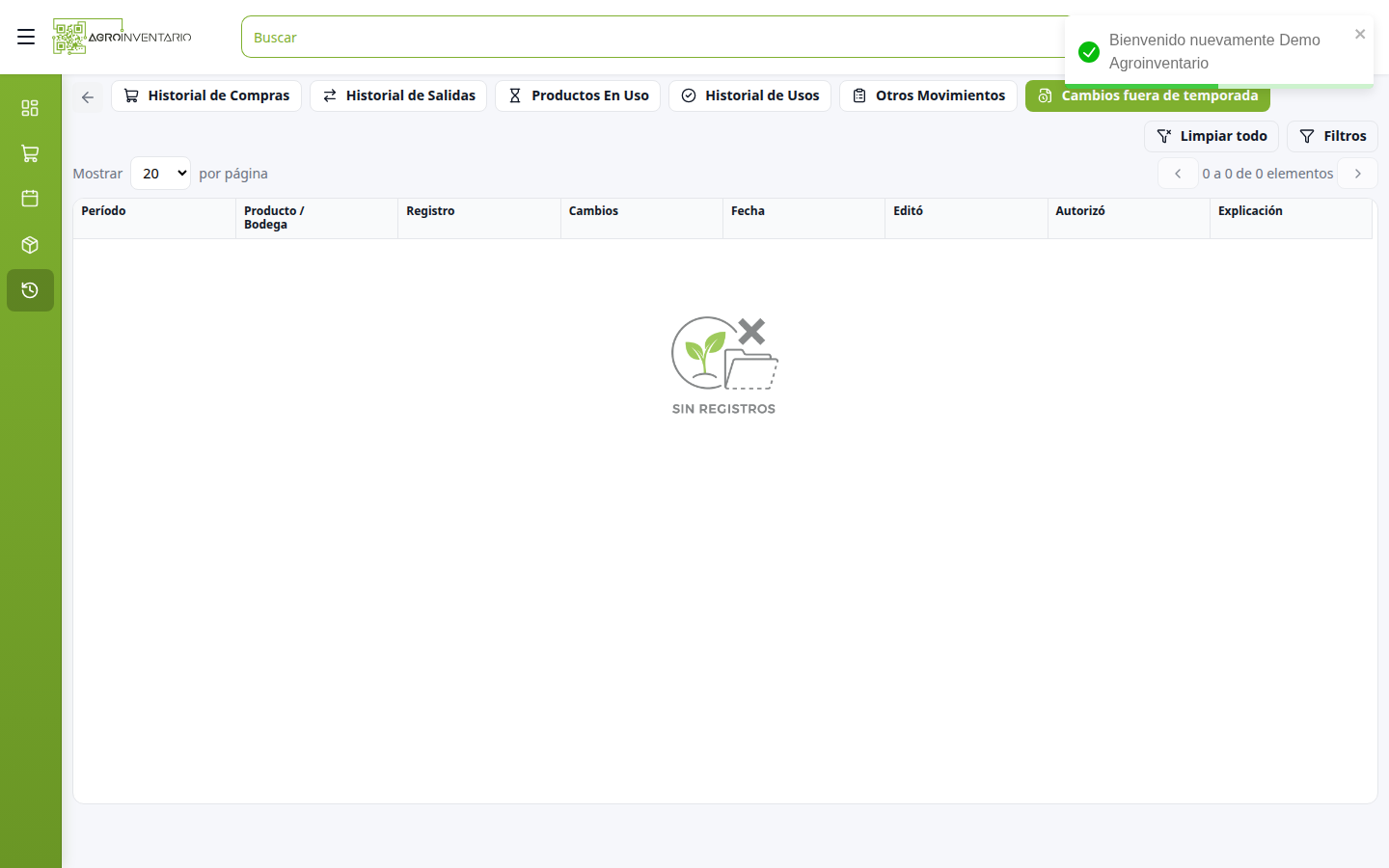
El listado muestra solo cambios ya aplicados sobre un período cerrado. Cada fila dice el período, el producto y la bodega, el registro, qué cambió, la fecha, quién lo editó, quién lo autorizó y la explicación.
Cómo llegar
Historiales → Cambios fuera de temporada.
Arriba, la barra cambia de historial sin salir del módulo: Historial de Compras, Historial de Salidas, Productos En Uso, Historial de Usos, Otros Movimientos y Cambios fuera de temporada.
Columnas
Columna | Qué muestra |
|---|---|
Período | Mes o temporada cerrado al que pertenece el cambio. |
Producto / Bodega | Producto y bodega del registro. |
Registro | Identificación del inventario o del movimiento. |
Cambios | Dato que quedó aplicado. |
Fecha | Cuándo se aplicó. |
Editó | Quién pidió la corrección. |
Autorizó | Quién la autorizó. |
Explicación | Motivo que quedó en la solicitud. |
Mostrar ofrece 20, 50 o 100 por página. Limpiar todo quita filtros. Filtros abre el panel. No hay botón para crear una fila a mano ni para exportar.
En la cuenta de demostración el pie dice 0 a 0 de 0 elementos: el cierre de período está desactivado y no hay cambios aplicados sobre un período cerrado.
Casos de uso
- Revisar si alguien ya corrigió un inventario de un mes cerrado.
- Ver, en la misma fila, quién editó y quién autorizó.
- Confirmar el vacío cuando todavía no se ha aplicado ninguna corrección.
Consideraciones
- SI no hay cambios aplicados → el listado queda en 0 a 0 de 0 elementos. Los movimientos de compras, salidas y usos siguen en sus historiales.
- SI la solicitud se rechazó → no aparece. El dato del período cerrado no cambió.
- SI la solicitud se autorizó pero todavía no se aplicó → tampoco aparece. El dato sigue igual hasta que la aplicación termine.
- SI el cambio sí se aplicó → entra una fila con período, producto, bodega, registro, cambio, fecha, quién editó, quién autorizó y la explicación.
- SI el período estaba cerrado → este informe no lo reabre. Solo registra la corrección que ya quedó hecha.
- SI pulsas otra pestaña de la barra → pasas a ese historial. Este informe no se borra.
⚠️ Importante
Rechazar una autorización deja el inventario o el uso como estaba y no genera fila. Solo entra aquí lo que ya se aplicó.
➡️ Ver también
Filtrar el informe — acotar por período, bodega o usuario.
Ver también
Actualizado el: 21/10/2026
¡Gracias!