
Filtrar cambios fuera de temporada
Para qué sirve
Filtros abre el panel Filtrar cambios fuera de temporada. Sirve para quedarte con un período, una bodega o la persona que pidió, autorizó o aplicó el cambio.
Cómo hacerlo
Procedimiento
- En el informe, pulsa Filtros.
- Completa solo lo que necesitas.
- Aplicar para ver el resultado, o Limpiar para vaciar el panel.
Limpiar todo, en la barra del listado, quita lo que ya estaba aplicado.
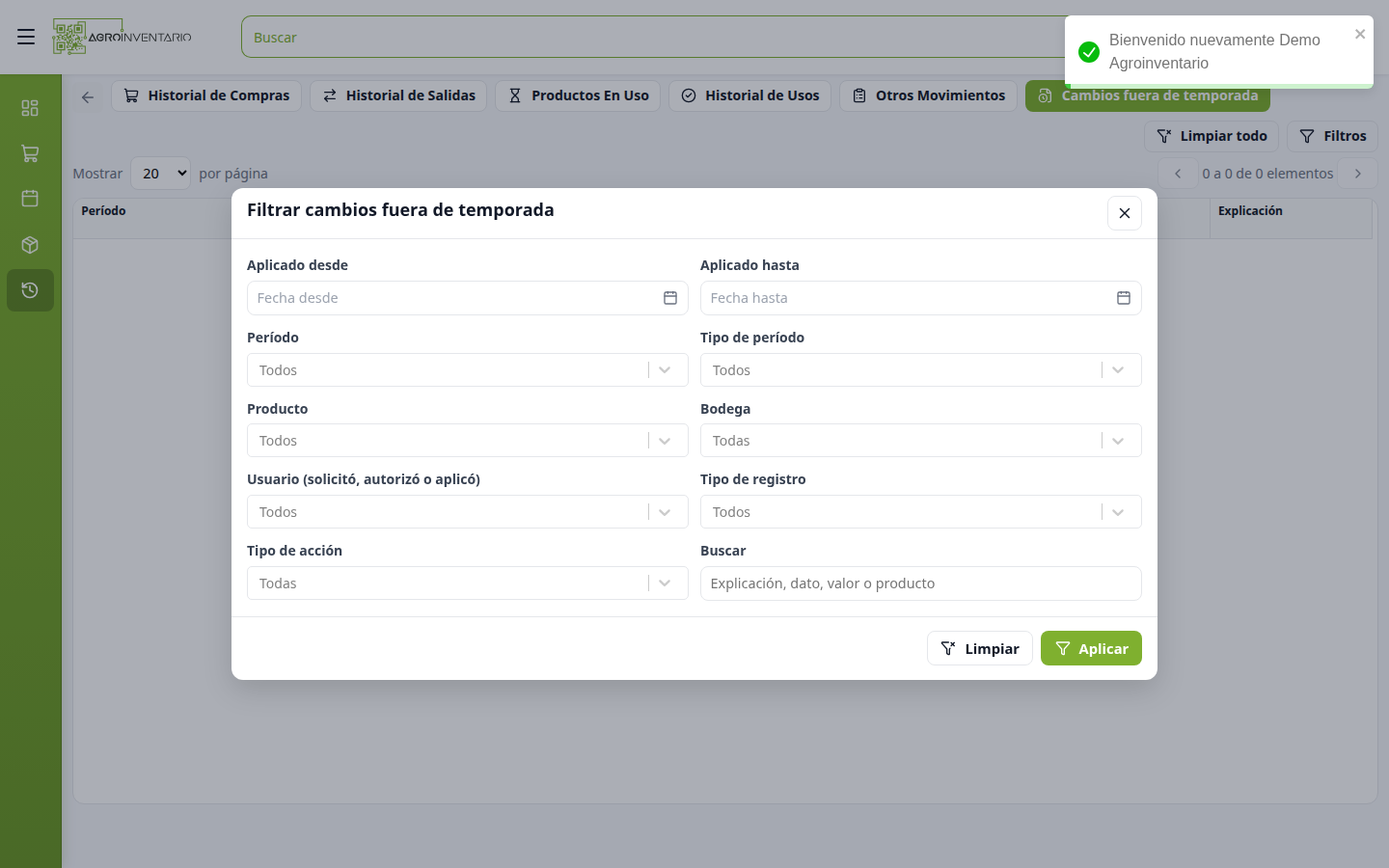
Campos del panel
Campo | Qué acota |
|---|---|
Aplicado desde / Aplicado hasta | Fecha en que el cambio quedó aplicado. |
Período | Un cierre concreto. Todos no restringe. |
Tipo de período | Mes o Temporada. |
Producto | Un producto. |
Bodega | Una bodega. Todas no restringe. |
Usuario (solicitó, autorizó o aplicó) | Quien pidió, quien autorizó o quien aplicó. |
Tipo de registro | Inventario o Aplicación. |
Tipo de acción | Creación, Actualización, Eliminación, Recálculo, Restauración u Otro. |
Buscar | Texto de la explicación, el dato, el valor o el producto. |
Los selectores arrancan en Todos o Todas.
Casos de uso
- Ver solo las correcciones de una bodega.
- Buscar lo que autorizó una persona, aunque ella no haya editado el registro.
- Separar un cambio de inventario de un cambio de aplicación.
Consideraciones
- SI aplicas filtros y no hay coincidencias → el pie sigue en 0 a 0 de 0 elementos. No se borran cambios: no calzan con el filtro, o todavía no hay cambios aplicados.
- SI pulsas Limpiar → el panel vuelve a Todos / Todas y el texto de búsqueda queda vacío. Hay que Aplicar para refrescar el listado con eso.
- SI pulsas Limpiar todo → se quitan los filtros ya aplicados sobre el informe. Las filas que existan siguen en la plataforma.
- SI filtras un rechazo → no va a aparecer. El informe no guarda rechazos, y el dato del período cerrado no cambió.
- SI el régimen está desactivado → puedes abrir el panel igual. Sin cambios aplicados, cualquier filtro sigue mostrando 0 a 0 de 0 elementos.
- SI cancelas el panel sin Aplicar → el listado conserva el filtro anterior.
ℹ️ Nota
Período lista cierres ya existentes. Con el régimen desactivado y sin cierres, no hay un período cerrado que elegir: el resto de los campos sigue disponible.
➡️ Ver también
Ver el estado del cierre — si el mes sigue abierto, no hay fila que filtrar por ese cierre.
Actualizado el: 21/10/2026
¡Gracias!