
Exportar el historial de compras
Para qué sirve
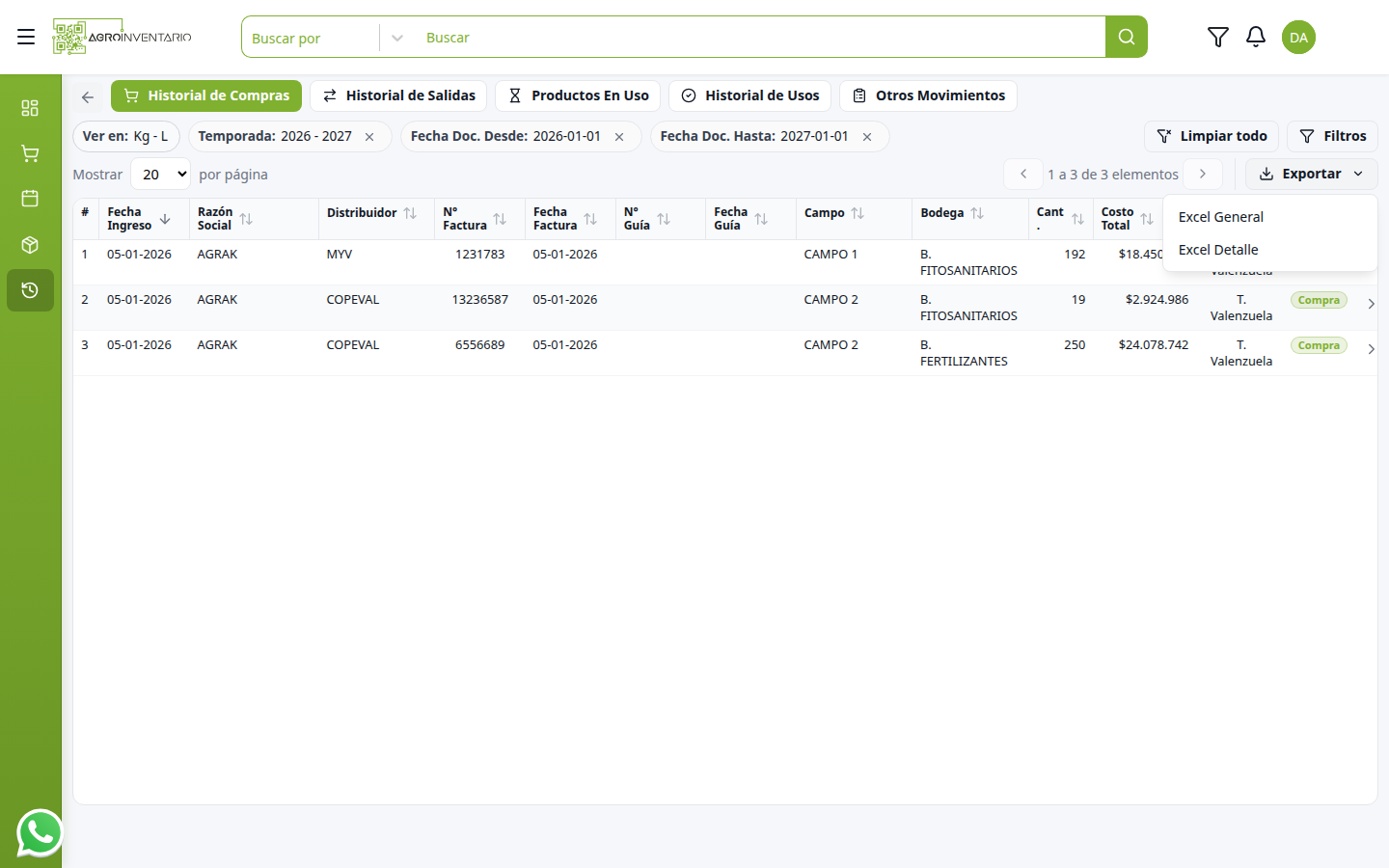
Exportar baja un archivo Excel de lo que estás viendo (filtros y búsqueda incluidos). No hay PDF ni imprimir en esta pantalla.
Cómo hacerlo
Procedimiento
- Deja los filtros como los necesitas.
- Haz clic en Exportar.
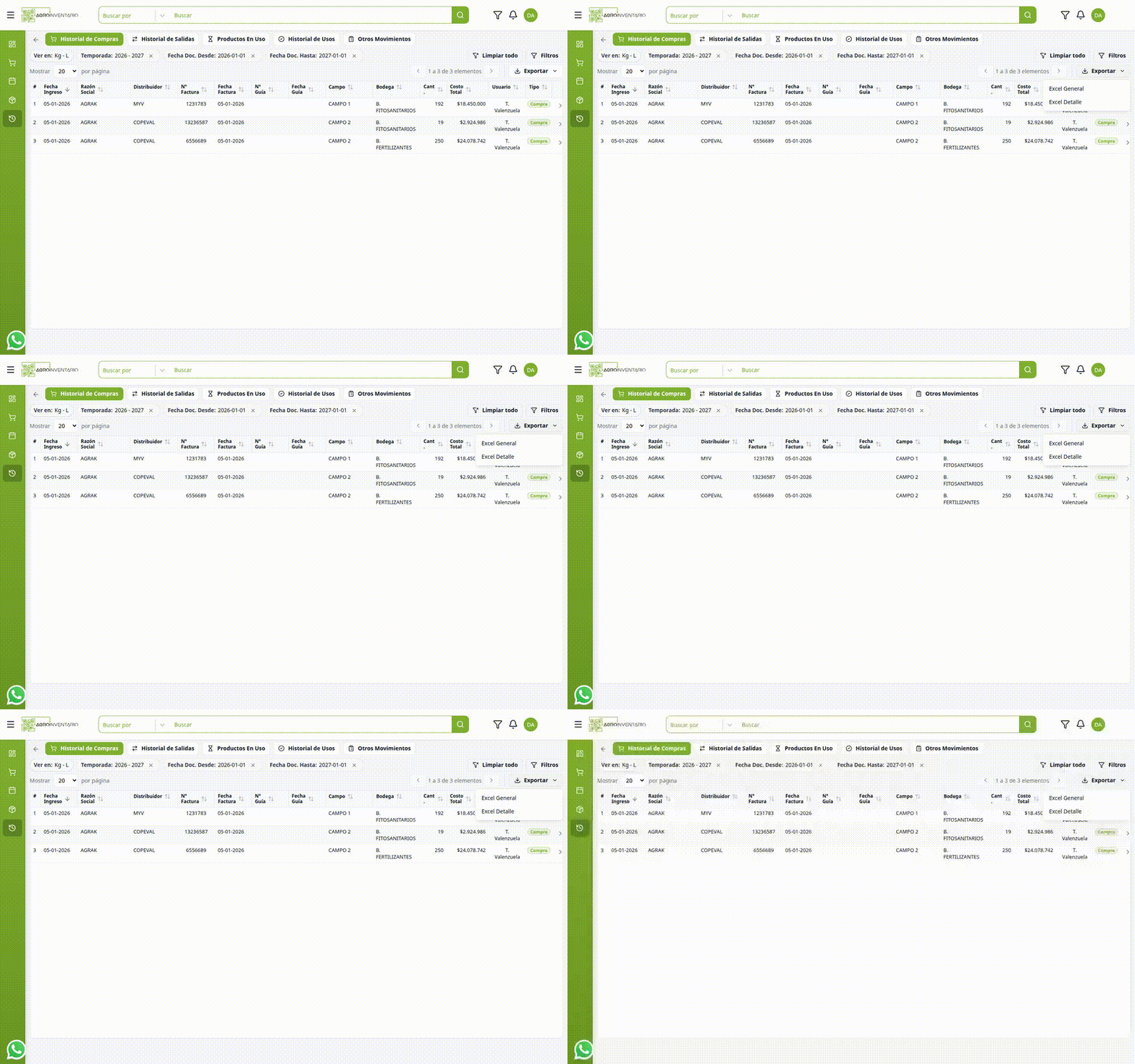
- Elige Excel General o Excel Detalle.
- Espera la descarga. Si el botón se deshabilita, ya hay una exportación en curso.
Opción | Qué incluye |
|---|---|
Excel General | Una hoja con las filas del listado. |
Excel Detalle | Las filas más el desglose de productos. |
Casos de uso
- Enviar a administración el consolidado de la temporada.
- Trabajar el detalle de envases y vencimientos fuera de la plataforma.
Consideraciones
- SI exportas con filtros activos → el archivo respeta temporada, fechas, distribuidor y búsqueda. No exporta “todo el histórico” si acotaste.
- SI el listado está en SIN REGISTROS → la exportación sale vacía o sin filas útiles; cambia filtros antes.
- SI ya hay una exportación en curso → Exportar queda deshabilitado hasta que termine.
- SI no ves Exportar → tu rol no descarga este historial.
ℹ️ Nota
No hay opción PDF ni imprimir en compras. El PDF de salida vive en Historial de salida.
➡️ Ver también
Listar compras — revisa el alcance antes de exportar.
Actualizado el: 21/10/2026
¡Gracias!