
Cambios fuera de temporada
Cambios fuera de temporada lista correcciones que ya quedaron aplicadas sobre un período cerrado. No crea movimientos y no muestra lo que se rechazó.
Cómo llegar
- En el menú lateral, abre Historiales.
- Elige la tarjeta Cambios fuera de temporada.
El texto de la tarjeta es: Consulta los cambios aprobados sobre períodos de inventario ya cerrados.
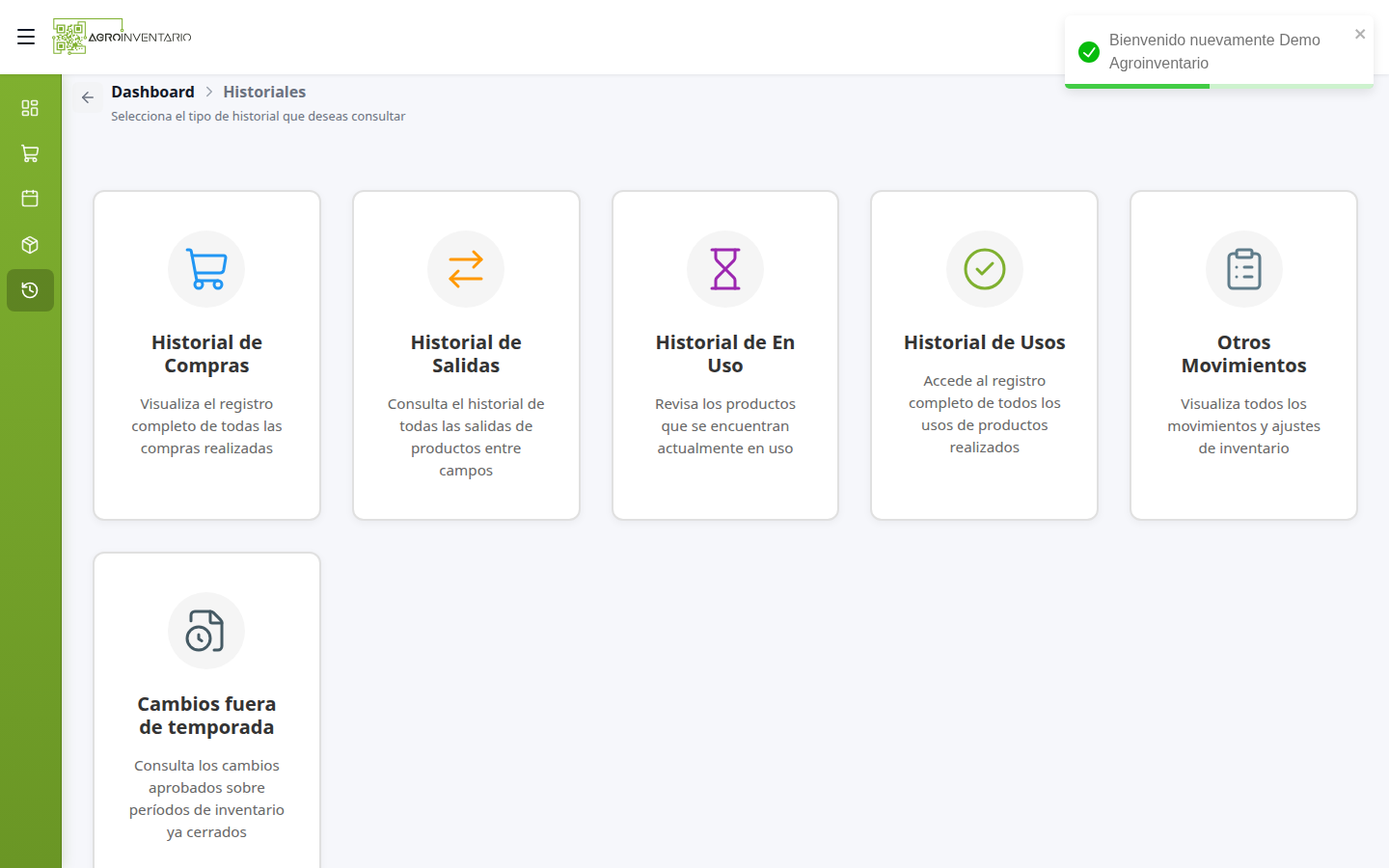
Dentro del listado, la misma pantalla también está en la barra de historiales, junto a Historial de Compras, Historial de Salidas, Productos En Uso, Historial de Usos y Otros Movimientos.
Funciones
Guía | Qué permite |
|---|---|
Columnas del informe y el vacío cuando no hay filas. | |
Período, bodega, producto, usuario y tipo de cambio. |
Casos de uso
- Buscar quién corrigió un inventario de un mes que ya estaba cerrado.
- Confirmar que un rechazo no ensucia este informe.
- Cruzar el informe con el estado del cierre.
Consideraciones
- SI el cambio se rechazó → no hay fila. El inventario o el uso sigue igual.
- SI el cambio aún no se aplicó → tampoco está en este listado. Sigue en Autorizaciones hasta que se aplique.
- SI el régimen está desactivado y no hubo correcciones aplicadas → el pie queda en 0 a 0 de 0 elementos. No es un error: no hay cambios sobre períodos cerrados.
- SI no tienes permiso de ver → Acceso restringido, igual que en los otros historiales.
⚠️ Importante
Este informe no es la cola de pendientes. Un rechazo no cambia el dato y no se publica aquí.
➡️ Ver también
Cierres de período — estado del régimen y de cada mes.
Actualizado el: 21/10/2026
¡Gracias!