
Listar, filtrar y buscar compras
Para qué sirve
El listado es la pantalla de trabajo: una fila por recepción, con documento, campo, bodega, cantidad y costo.
Cómo acceder
Historiales → Historial de Compras.
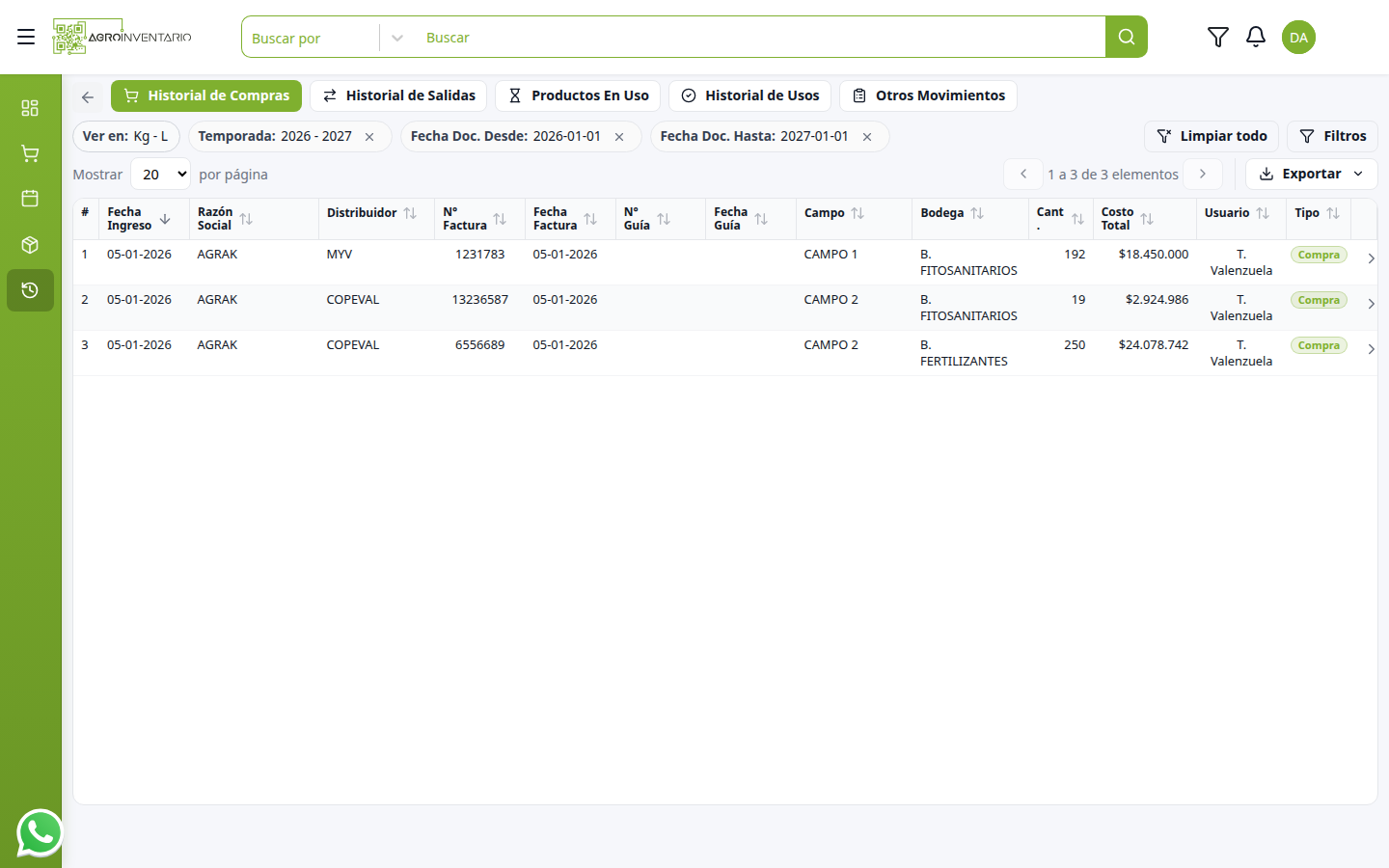
Columnas
Columna | Qué muestra |
|---|---|
# | Número de fila en la página. |
Fecha Ingreso | Cuándo quedó el ingreso en la plataforma. |
Razón Social | Empresa que recibe. |
Distribuidor | Proveedor (por ejemplo, MYV o COPEVAL). |
N° Factura | Número de factura. |
Fecha Factura | Fecha del documento de factura. |
N° Guía | Guía de despacho, si hay. |
Fecha Guía | Fecha de la guía. |
Campo | Campo de destino. |
Bodega | Bodega (por ejemplo, B. Fitosanitarios). |
Cant. | Cantidad de la recepción. |
Costo Total | Monto de la fila. |
Usuario | Quién registró el ingreso. |
Tipo | Badge Compra o Traspaso. |
La flecha > al final abre el detalle. Las columnas con flechas se ordenan.
Buscar
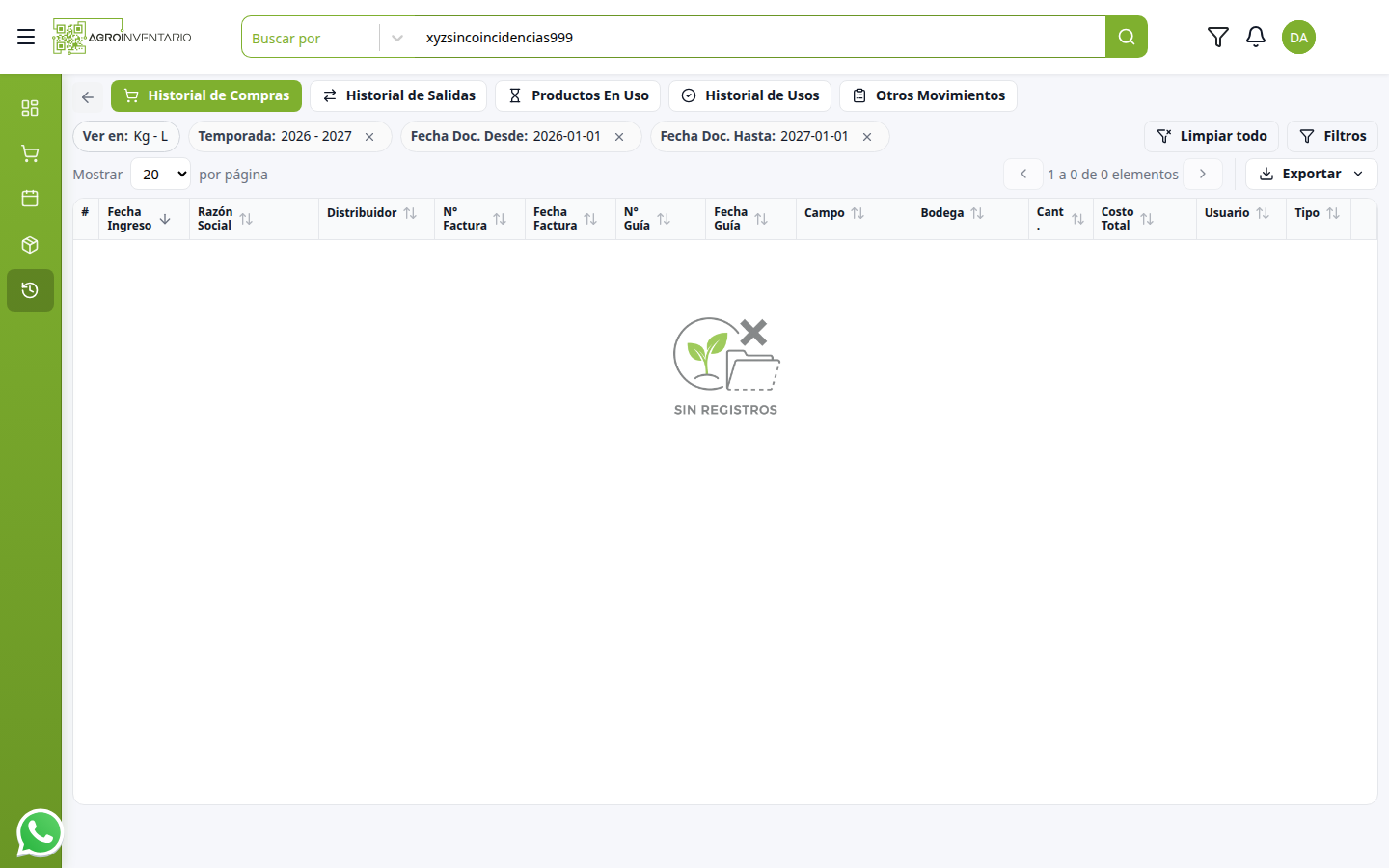
Arriba, en Buscar por, escribe parte de lo que buscas y confirma (lupa o Enter). El pie muestra el nuevo rango.
Filtros
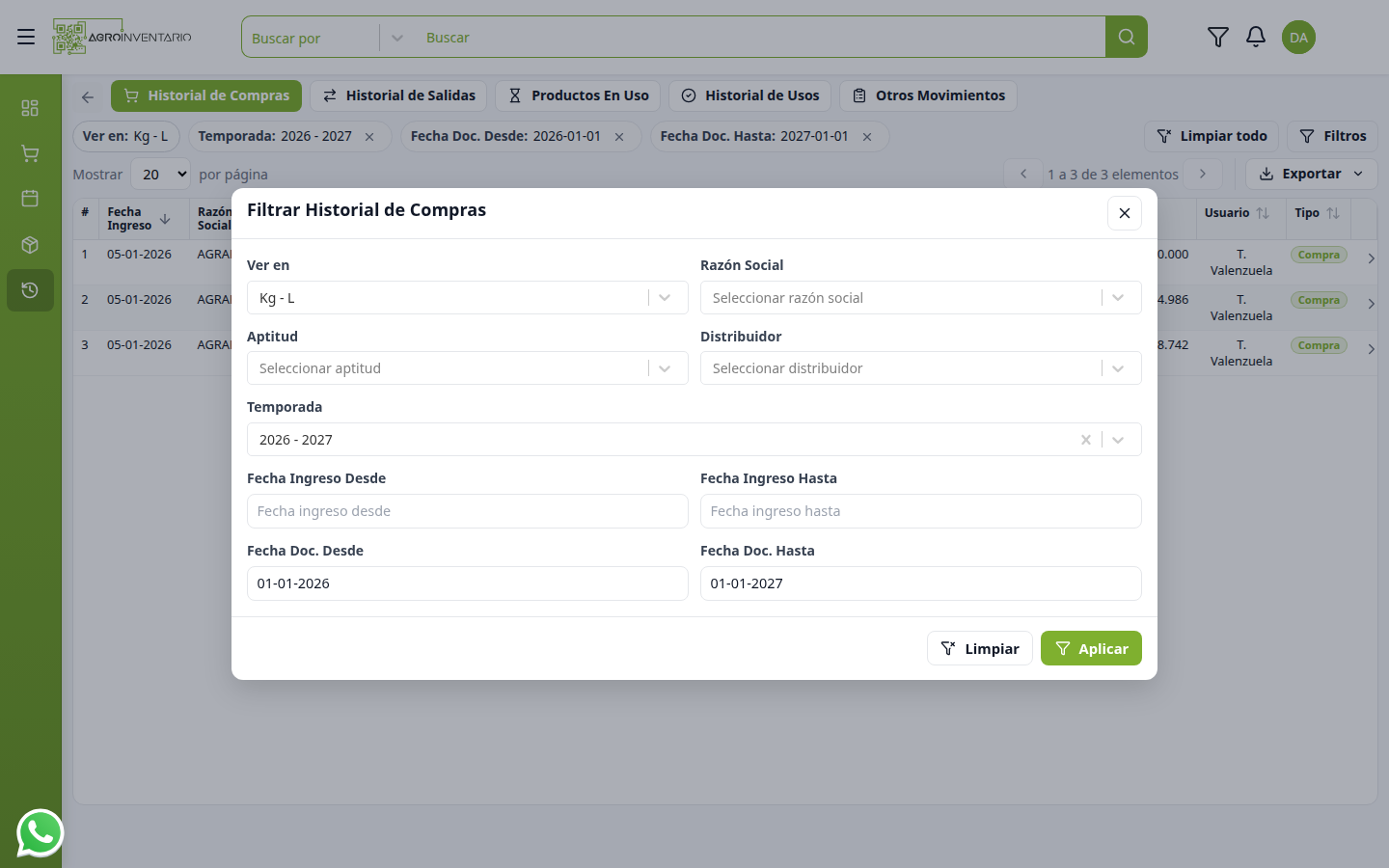
- Haz clic en Filtros.
- Se abre Filtrar Historial de Compras:
Campo | Qué hace |
|---|---|
Ver en | Unidad de visualización (Kg - L). |
Razón Social | Acota por empresa. |
Aptitud | Una o más aptitudes. |
Distribuidor | Acota por proveedor. |
Temporada | Período agrícola. |
Fecha Ingreso Desde/Hasta | Rango de ingreso a la plataforma. |
Fecha Doc. Desde/Hasta | Rango de factura o guía. |
- Aplicar deja chips sobre la tabla. Limpiar vacía el panel. Limpiar todo restablece el listado.
Mostrar elige 20, 50, 100 o 200 por página. El pie indica, por ejemplo, 1 a 3 de 3 elementos.
Casos de uso
- Dejar solo un distribuidor para revisar sus facturas de la temporada.
- Acotar por Fecha Doc. cuando el ingreso se registró otro día.
- Pasar a 100 por página en una temporada con muchas recepciones.
Consideraciones
- SI buscas un texto sin coincidencias → SIN REGISTROS y 1 a 0 de 0 elementos. Quita la búsqueda para volver a ver las filas.
- SI dejas Fecha Doc. de toda la temporada y no hay compras → el listado vacío no significa que se hayan borrado.
- SI usas Limpiar todo → vuelves al alcance por defecto (temporada y fechas). No se elimina ninguna compra.
- SI la búsqueda superior queda llena → sigue aplicada al cambiar de pestaña de historiales.
➡️ Ver también
Ver detalle de una compra — productos y vencimientos de la fila.
Ver también
Actualizado el: 21/10/2026
¡Gracias!