
Seguimiento de Órdenes de Aplicación
Para qué sirve
Seguimiento de Órdenes de Aplicación concentra el total de OA del período y un gráfico de barras por estado (Borrador, Pendiente, Aprobada, En Proceso, Terminada, Rechazada), con filtros para acotar la vista.
Cómo hacerlo
- Entra al dashboard principal.
- Ubica Seguimiento de Órdenes de Aplicación.
- Revisa el badge con el total de órdenes.
- Completa los filtros que necesites y pulsa Filtrar.
- Interpreta el gráfico de estados.
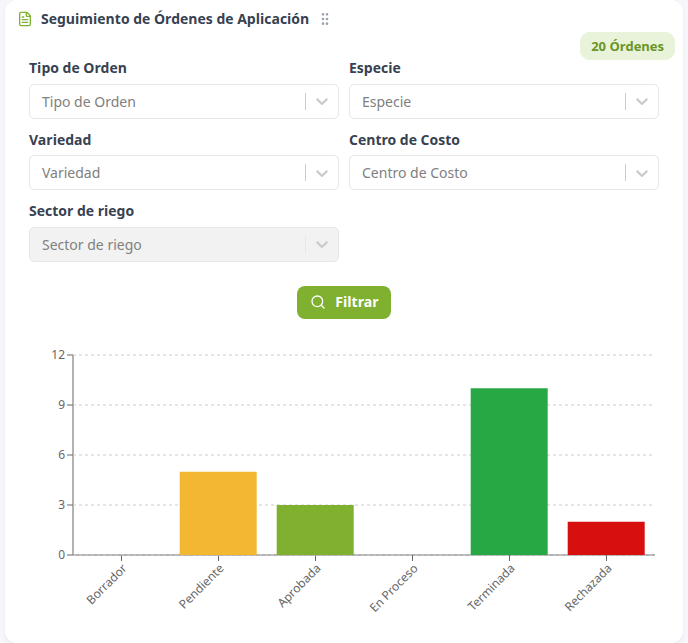
Filtros del cuadro
Filtro | Uso |
|---|---|
Tipo de Orden | Acota por tipo de OA. |
Especie | Filtra por especie. |
Variedad | Filtra por variedad. |
Centro de Costo | Filtra por centro de costo. |
Sector de riego | Filtra por sector de riego. |
Filtrar | Aplica la combinación de criterios. |
Gráfico por estado
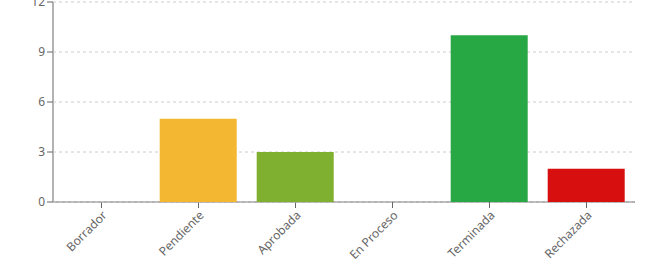
Estados visibles en el eje:
- Borrador
- Pendiente
- Aprobada
- En Proceso
- Terminada
- Rechazada
La altura de cada barra indica cuántas OA hay en ese estado con los filtros activos.
Casos de uso
Priorizar OA pendientes de aprobación o ejecución
- Mira las barras Pendiente, Aprobada y En Proceso.
- Si hay acumulación, entra al listado del Programa Fitosanitario para gestionarlas.
Ver el avance de una especie o centro de costo
- Elige Especie / Centro de Costo (y el resto si aplica).
- Pulsa Filtrar.
- Compara cuántas OA están Terminadas frente a Pendientes o Rechazadas.
Consideraciones
- SI no aplicas filtros → el gráfico refleja el total visible del período del dashboard.
- SI filtras y no hay coincidencias → el total y las barras pueden quedar en cero.
- SI una OA está Rechazada → cuenta en el gráfico, pero no representa una aplicación ejecutada.
- SI necesitas editar o rechazar una OA → hazlo en Órdenes de Aplicación; este cuadro solo hace seguimiento.
➡️ Ver también
Listado de Órdenes de Aplicación — detalle, estados y acciones sobre cada OA.
Ver también
Actualizado el: 21/10/2026
¡Gracias!