
Notas del dashboard
Para qué sirve
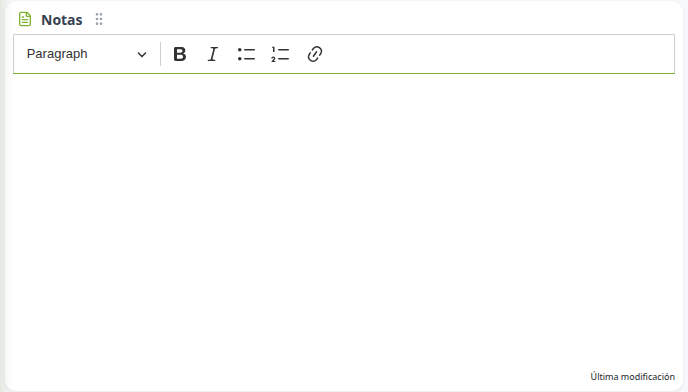
El cuadro Notas es un espacio libre en el dashboard para dejar recordatorios operativos visibles al entrar a la plataforma (acuerdos de la semana, pendientes de bodega, avisos de temporada, etc.).
Cómo hacerlo
- Entra al dashboard principal.
- Ubica el cuadro Notas.
- Escribe el contenido en el editor.
- Usa la barra de formato si necesitas resaltar texto:
- Estilo de párrafo
- Negrita y cursiva
- Listas con viñetas o numeradas
- Enlaces
Casos de uso
Dejar el foco del día para el equipo
- Abre Notas al comenzar la jornada.
- Lista pendientes breves (por ejemplo, revisar vencidos o cerrar OA pendientes).
- Quien ingrese después ve el mismo mensaje en la pantalla de inicio.
Registrar un acuerdo de temporada
- Escribe el acuerdo (fechas, responsables, criterios).
- Formatea con lista numerada para que sea fácil de seguir.
- Actualiza la nota cuando el acuerdo cambie.
Consideraciones
- SI dejas el cuadro vacío → no hay mensaje de error; simplemente no hay contenido guardado visible.
- SI editas una nota → reemplazas el texto anterior de ese espacio; no es un historial de versiones.
- SI cancelas a mitad de edición sin guardar el cambio esperado → conserva solo lo que la plataforma haya persistido al salir del editor.
- SI necesitas trazabilidad formal → usa los módulos operativos (órdenes, historiales); las notas no sustituyen registros de inventario ni OA.
👁️ Observación
Las notas son un apoyo de comunicación en la pantalla de inicio, no un reemplazo de documentos o movimientos de inventario.
Actualizado el: 21/10/2026
¡Gracias!