
Compras en el dashboard
Para qué sirve
Los cuadros de compras del dashboard responden tres preguntas del período filtrado:
- ¿Cuánto se compró en total?
- ¿Cómo se reparte esa compra entre distribuidores?
- ¿Cuánto de lo comprado ya se aplicó en campo?
Cómo hacerlo
- Entra al dashboard principal.
- Verifica Temporada, Desde y Hasta.
- Revisa el bloque Compras por Distribuidor (izquierda) y Compras vs aplicaciones (derecha).
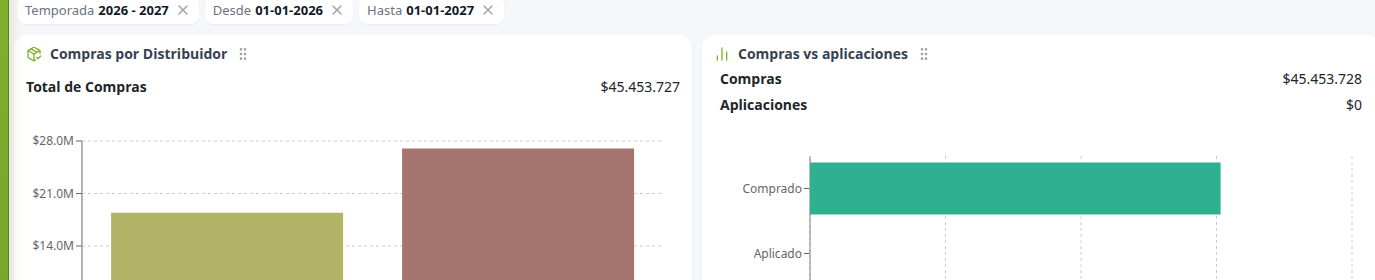
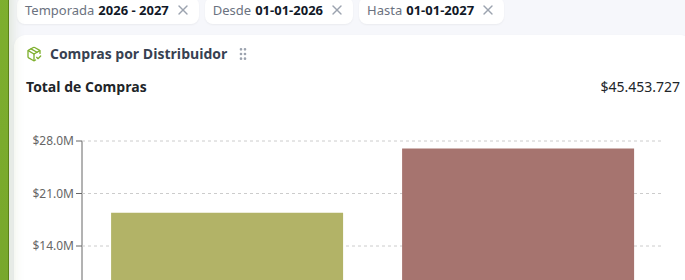
Compras por Distribuidor
Elemento | Qué muestra |
|---|---|
Total de Compras | Suma valorizada de las compras del período. |
Barras por nombre | Monto comprado a cada distribuidor (los nombres dependen de tus compras del período). |
Eje vertical | Escala en millones de pesos. |
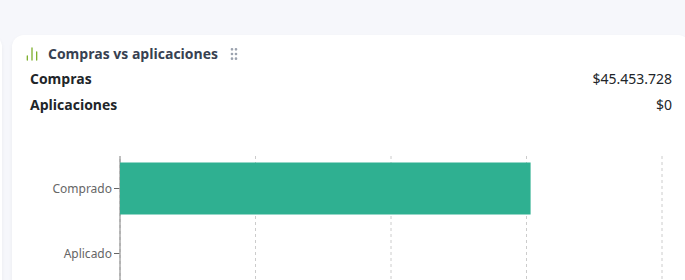
Compras vs aplicaciones
Elemento | Qué muestra |
|---|---|
Compras | Monto total comprado en el período. |
Aplicaciones | Monto valorizado de lo aplicado en el mismo rango. |
Comprado | Barra horizontal del monto comprado. |
Aplicado | Barra horizontal del monto aplicado. |
ℹ️ Nota
Una brecha grande entre Comprado y Aplicado indica stock comprado que aún no se ha traducido en aplicaciones registradas.
Casos de uso
Comparar proveedores de la temporada
- Filtra la temporada agrícola.
- Observa las barras de Compras por Distribuidor.
- Identifica qué proveedor concentra el gasto para priorizar negociaciones o revisiones de precio.
Controlar cuánto falta por aplicar
- Mira los valores de Compras y Aplicaciones.
- Si Aplicaciones está en $0 o muy por debajo, revisa el seguimiento de órdenes y el programa fitosanitario.
Consideraciones
- SI cambias el rango de fechas → total, barras por distribuidor y comparación comprado/aplicado se actualizan juntos.
- SI no hay compras en el período → el total queda en $0 y el gráfico no muestra barras relevantes.
- SI hay compras pero no aplicaciones → verás monto en Comprado y barra nula o mínima en Aplicado.
- SI necesitas el detalle de una orden de compra → este cuadro no reemplaza el módulo de Compras; solo resume.
➡️ Ver también
Compras — gestión de órdenes de compra y proveedores.
Ver también
Actualizado el: 21/10/2026
¡Gracias!