
Dashboard principal
El dashboard principal es la primera vista después de iniciar sesión. Concentra indicadores y gráficos para revisar el estado operativo del campo y la bodega sin entrar a cada módulo.
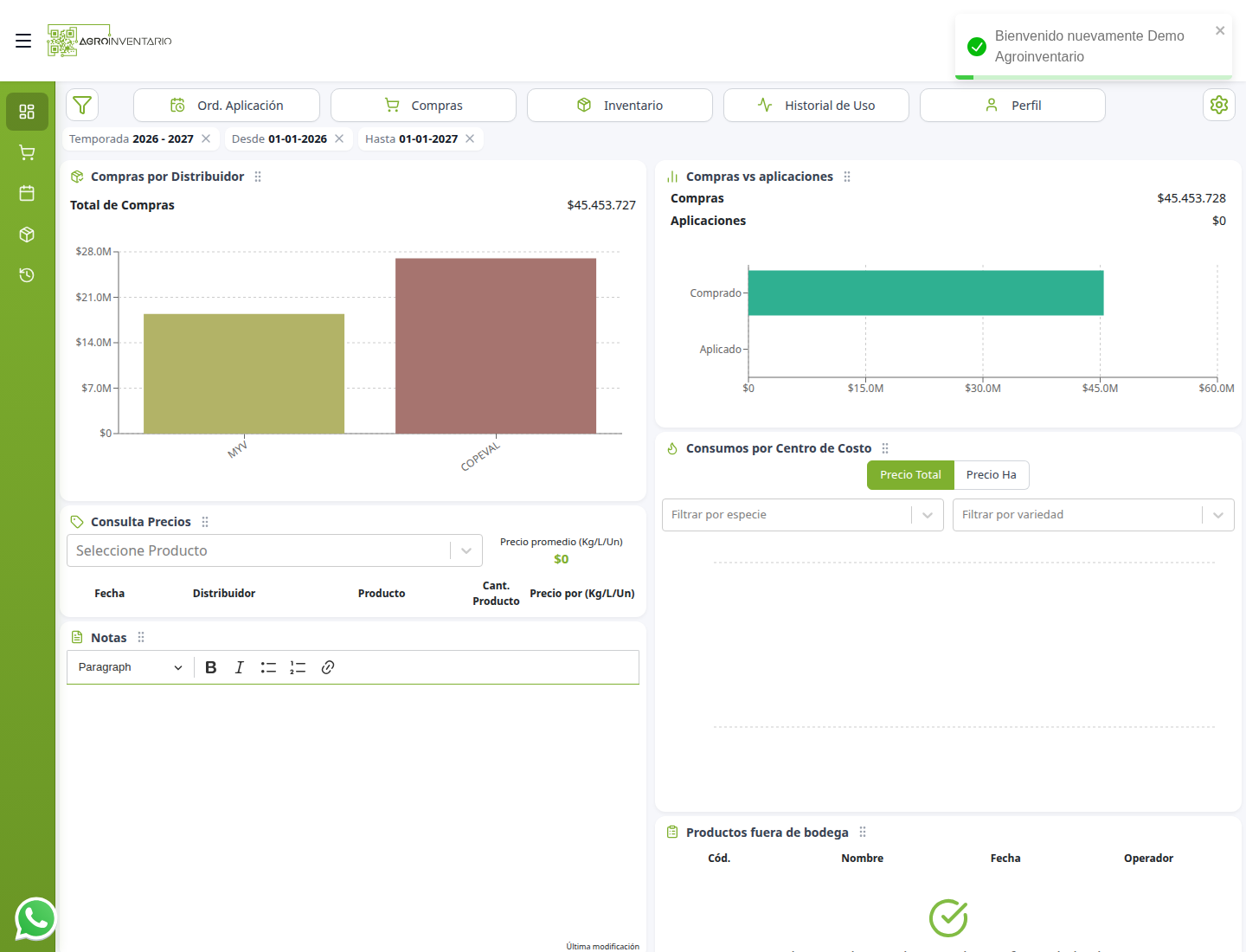
Para qué sirve
- Tener una lectura rápida de compras, valorización, rotación, vencimientos y órdenes de aplicación.
- Acotar todos los cuadros a una temporada y un rango de fechas.
- Detectar alertas (por ejemplo, inventario sin movimiento o productos vencidos) antes de operar en detalle.
Cómo acceder
- Inicia sesión en la plataforma.
- Quedas en la pantalla de inicio (
/acceso). - Si navegaste a otro módulo, vuelve con el ícono de inicio (cuadrícula) del menú lateral.
Filtros globales
En la parte superior del dashboard puedes ajustar:
Control | Qué hace |
|---|---|
Temporada | Define el período agrícola de los indicadores (por ejemplo, 2026 - 2027). |
Desde | Fecha inicial del rango analizado. |
Hasta | Fecha final del rango analizado. |

👁️ Observación
Los filtros de temporada y fechas aplican de forma transversal a los cuadros y gráficos del dashboard. También puedes quitar un chip con la X para ampliar el alcance.
Cuadros y gráficos disponibles
Sección | Qué muestra |
|---|---|
Total de compras, distribución por proveedor y comparación comprado vs aplicado. | |
Historial de precios de un producto seleccionado. | |
Bloc de notas de la pantalla de inicio. | |
Consumo valorizado por centro de costo, con filtro de especie y variedad. | |
Productos que salieron de bodega y requieren seguimiento. | |
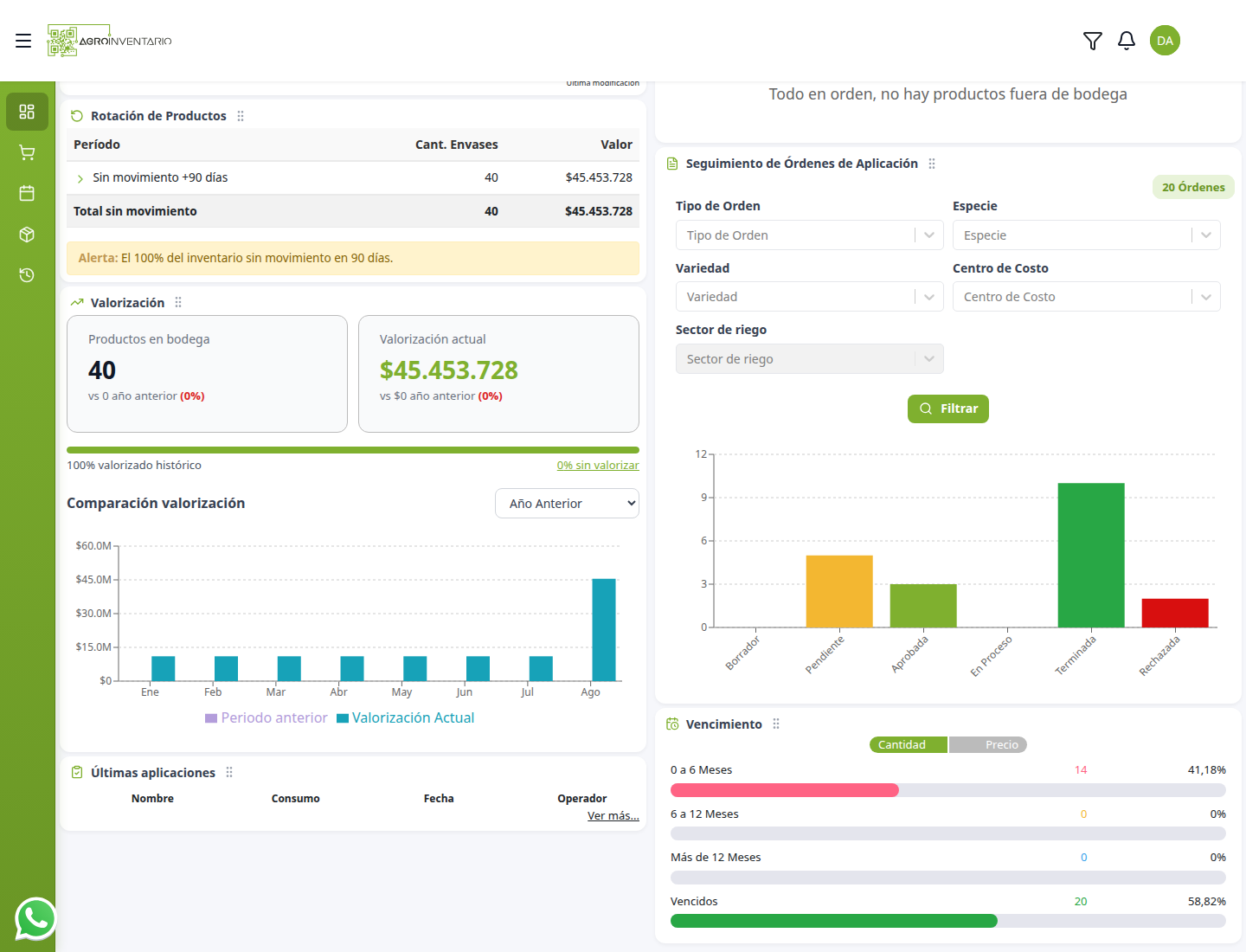
Envases y valor sin movimiento prolongado. | |
Stock en bodega, valorización actual y comparación mensual. | |
Listado reciente de aplicaciones de campo. | |
Cantidad de OA por estado, con filtros de tipo, especie, variedad, centro de costo y sector de riego. | |
Distribución del inventario según proximidad al vencimiento. |
Casos de uso
Revisar el estado del período al comenzar el día
- Confirma la Temporada correcta.
- Ajusta Desde / Hasta si necesitas un rango distinto al sugerido.
- Recorre los cuadros de compras, valorización, rotación y vencimiento.
- Si hay alerta en rotación o muchos vencidos, abre el módulo correspondiente para actuar.
Preparar una reunión de operaciones
- Filtra la temporada en curso.
- Revisa Compras vs aplicaciones para ver cuánto queda por aplicar.
- Mira el gráfico de Seguimiento de Órdenes de Aplicación para saber cuántas OA están pendientes o terminadas.
- Anota hallazgos en Notas si tu equipo usa ese espacio.
Consideraciones
- SI cambias la temporada o las fechas → los montos, conteos y gráficos se recalculan para ese período.
- SI un cuadro aparece vacío → puede no haber movimientos en el rango, faltar selección (como en Consulta Precios) o no existir consumos para los filtros elegidos.
- SI no tienes permiso para un módulo → es posible que veas el dashboard parcial o sin acciones de detalle; los accesos dependen del perfil.
- SI cancelas un cambio de filtro (por ejemplo, limpias una fecha) → el dashboard vuelve a mostrar el alcance restante de los filtros activos.
🔒 Permisos
El dashboard resume información de varios módulos. Lo que puedes abrir en detalle (compras, inventario, órdenes de aplicación) depende de los permisos de tu usuario.
➡️ Ver también
Programa Fitosanitario — plan de aplicaciones. Las órdenes del seguimiento están en Órdenes de Aplicación.
Actualizado el: 21/10/2026
¡Gracias!