
Vencimiento
Para qué sirve
El cuadro Vencimiento muestra cómo se reparte el inventario entre tramos de vida útil: próximo a vencer, con holgura o ya vencido. Puedes verlo por Cantidad o por Precio.
Cómo hacerlo
- Abre el dashboard principal.
- Ubica Vencimiento.
- Elige Cantidad o Precio.
- Revisa cada tramo, su valor y su porcentaje.
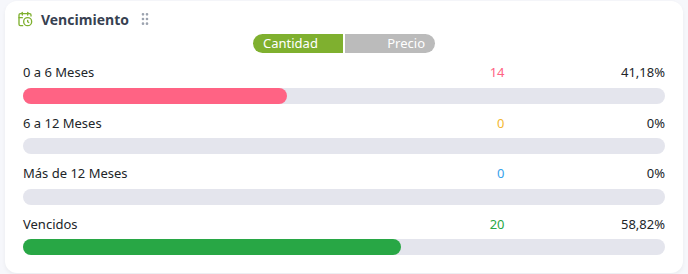
Tramos del gráfico
Tramo | Lectura operativa |
|---|---|
0 a 6 Meses | Productos que vencen en el corto plazo. |
6 a 12 Meses | Productos con holgura media. |
Más de 12 Meses | Productos con mayor margen de uso. |
Vencidos | Productos que ya están vencidos. |
Cada tramo muestra magnitud (cantidad o precio, según la vista) y porcentaje sobre el total considerado.
Casos de uso
Priorizar uso de productos próximos a vencer
- Activa Cantidad.
- Revisa el tramo 0 a 6 Meses.
- Planifica aplicaciones o movimientos para consumir ese stock primero.
Medir el impacto económico de lo vencido
- Cambia a Precio.
- Compara el tramo Vencidos con el resto.
- Decide acciones de baja, devolución o contención según el procedimiento interno.
Consideraciones
- SI activas Cantidad → los valores representan unidades/envases del tramo.
- SI activas Precio → los mismos tramos se expresan en valorización.
- SI el porcentaje de vencidos es alto → hay riesgo sanitario y de pérdida de capital en bodega.
- SI un tramo está en 0 → no hay inventario clasificado en ese plazo con los filtros actuales.
- SI combinas esta vista con rotación → puedes detectar stock detenido y además cerca de vencer.
⚠️ Importante
Los productos Vencidos requieren gestión inmediata; no deben tratarse como stock disponible normal.
➡️ Ver también
Rotación de Productos — inventario sin movimiento prolongado.
Ver también
Actualizado el: 21/10/2026
¡Gracias!