
Paso 3
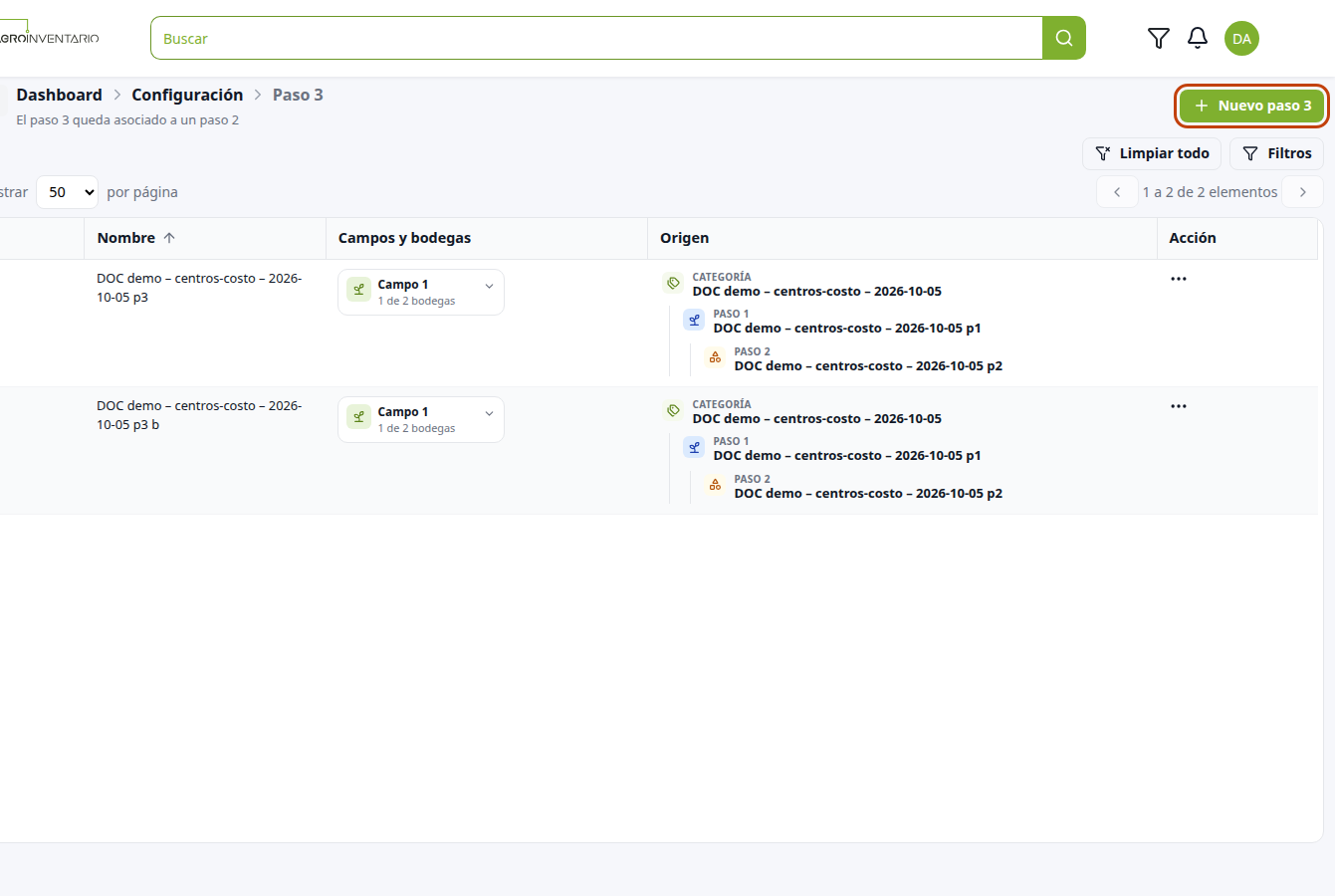
El paso 3 queda asociado a un paso 2 y a una bodega. El subtítulo: El paso 3 queda asociado a un paso 2.
Cómo llegar
- Configuración → Centros de Costo.
- Tarjeta Paso 3.
Breadcrumb: Dashboard → Configuración → Paso 3. Botones: Nuevo paso 3, Limpiar todo y Filtros.
Funciones
Guía | Qué permite |
|---|---|
Tabla, buscador y filtro por categoría, paso 1 o paso 2. | |
Nombre, bodega, categoría, paso 1 y paso 2. | |
Corregir un paso 3. | |
Baja con la frase eliminar. |
Acciones trae Editar y Eliminar.
Casos de uso
- Dejar el último peldaño en una bodega concreta del campo.
- Filtrar la rama completa (categoría, paso 1 y paso 2).
- Corregir la bodega sin borrar el nombre.
Consideraciones
- SI guardas sin nombre → Debe ingresar un nombre para guardar.
- SI la bodega no está en la lista → no es una bodega de tu cuenta.
- SI no ves Nuevo paso 3 → falta el permiso de la pantalla.
🔒 Permisos
Sin el permiso de la pantalla no ves Nuevo paso 3 ni Acciones.
⚠️ Importante
Bodega es una sola. En la tabla se lee, por ejemplo, Campo 1 / 1 de 2 bodegas cuando el campo tiene más bodegas y el paso 3 usa una.
Ver también
Actualizado el: 21/10/2026
¡Gracias!