
Categorías
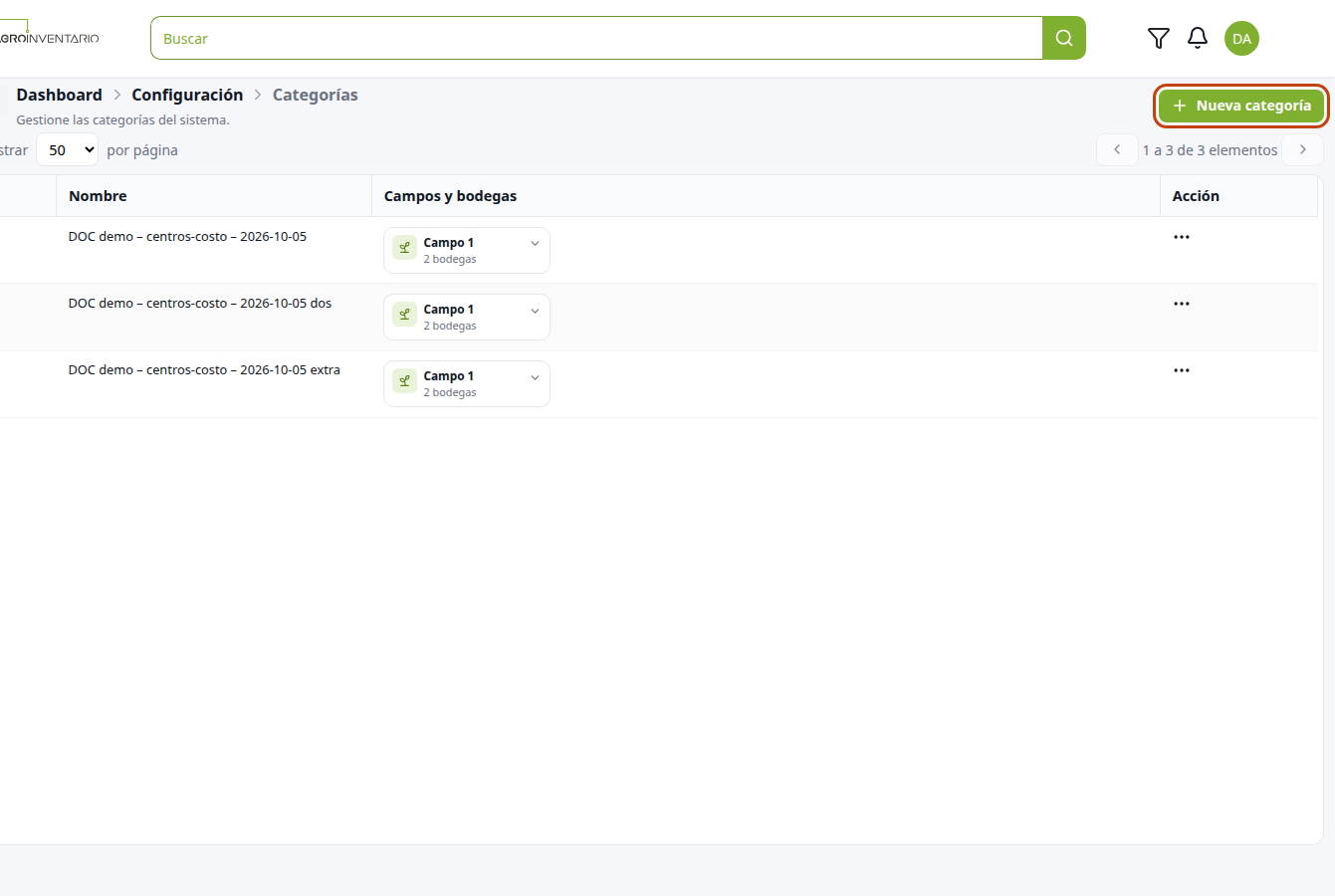
Una categoría es el primer peldaño de la cascada. Lleva un nombre y al menos un campo, con las bodegas de ese campo. El paso 1, el paso 2, el paso 3 y el centro de costo se apoyan en esa categoría.
El subtítulo de la pantalla: Gestione las categorías del sistema.
Cómo llegar
- Configuración → Centros de Costo.
- Tarjeta Categorías.
El breadcrumb queda Dashboard → Configuración → Categorías. Arriba a la derecha está Nueva categoría. No hay botón Filtros: el listado se acota con el buscador del encabezado.
Funciones
Guía | Qué permite |
|---|---|
Tabla, buscador del encabezado y menú Acciones. | |
Nombre, campo y bodegas. | |
Cambiar el nombre o los campos de una fila. | |
Baja permanente, si nadie la está usando. |
En Acciones solo están Editar y Eliminar. La categoría no se archiva.
Casos de uso
- Crear la categoría de un grupo de campos antes de cargar el paso 1.
- Buscar una categoría por nombre desde el encabezado.
- Impedir que se borre una categoría que ya tiene pasos o centros de costo.
Consideraciones
- SI guardas sin nombre → el campo Nombre marca Requerido y no se crea la categoría.
- SI el nombre ya existe → el aviso dice Ya existe una categoría con ese nombre.
- SI no eliges campo → bajo Campos se lee Selecciona al menos un campo y no se guarda.
- SI no ves Nueva categoría ni Acciones → tu rol no mantiene esta pantalla.
🔒 Permisos
Sin el permiso de la pantalla no aparece Nueva categoría ni el botón de Acciones de cada fila.
⚠️ Importante
Los selectores solo listan los campos y las bodegas de tu cuenta. No se puede guardar un campo o una bodega de otra cuenta porque no aparecen para elegirlos.
Ver también
Actualizado el: 21/10/2026
¡Gracias!