
Acciones de una salida
Para qué sirve
En cada fila con datos, el menú Acciones (tres puntos) ofrece atajos que no están en Exportar:
Opción | Qué hace |
|---|---|
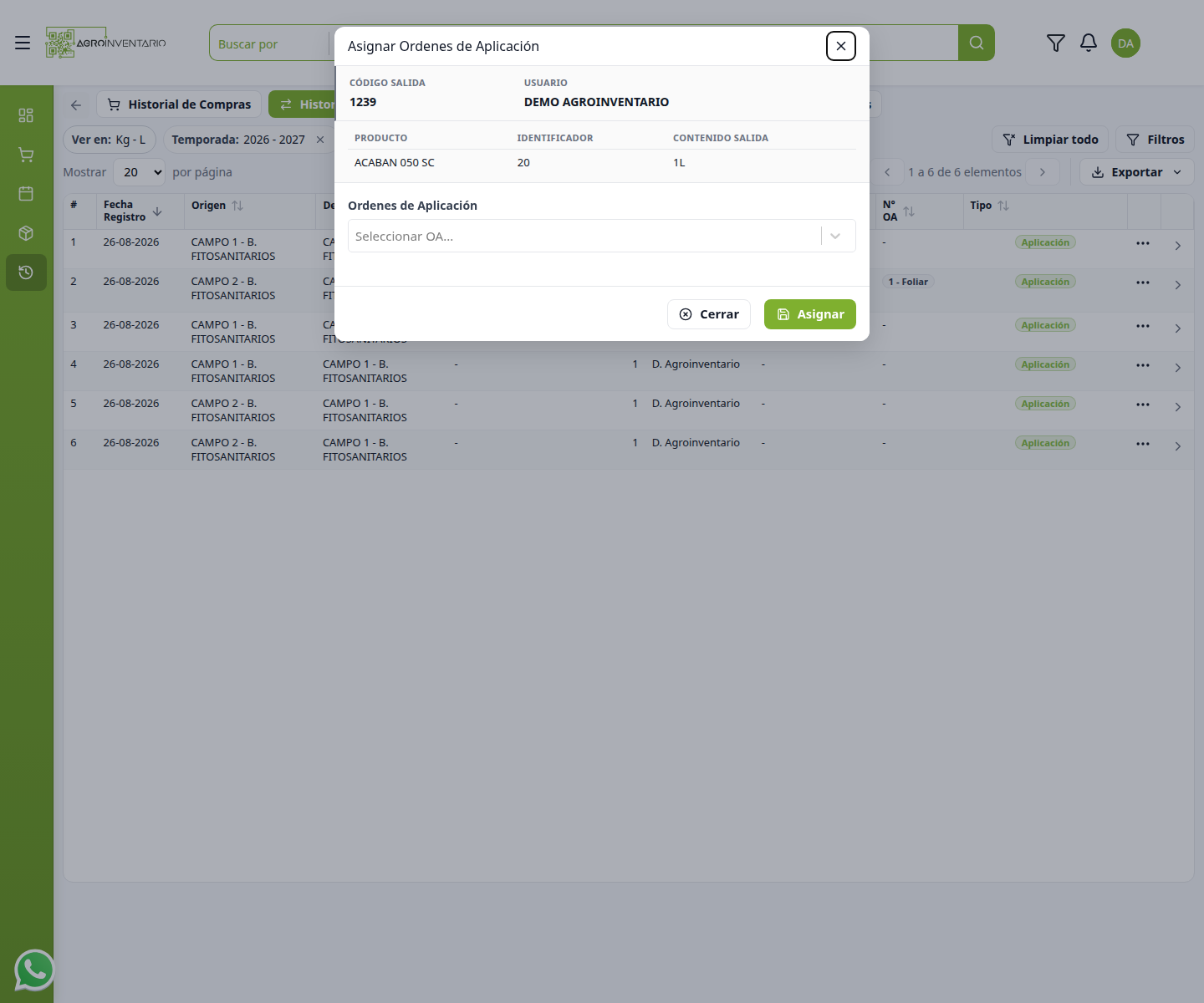
Orden de Aplicación | Abre Asignar Ordenes de Aplicación para ligar o completar la OA. |
Descargar PDF | Genera el PDF de esa salida. Mientras: Generando PDF de salida... |
Hace falta al menos Ver para el PDF. Orden de Aplicación requiere Editar.
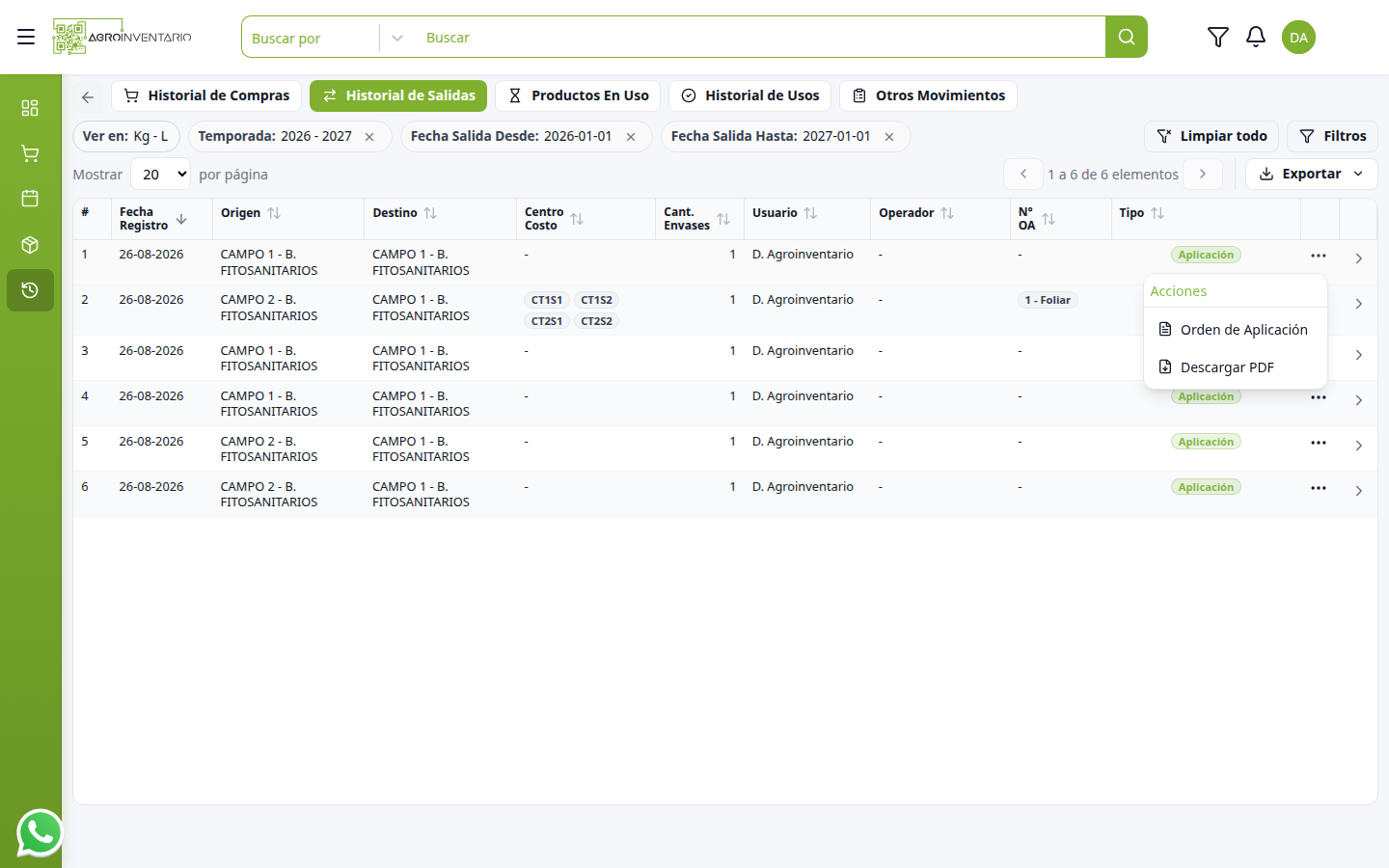
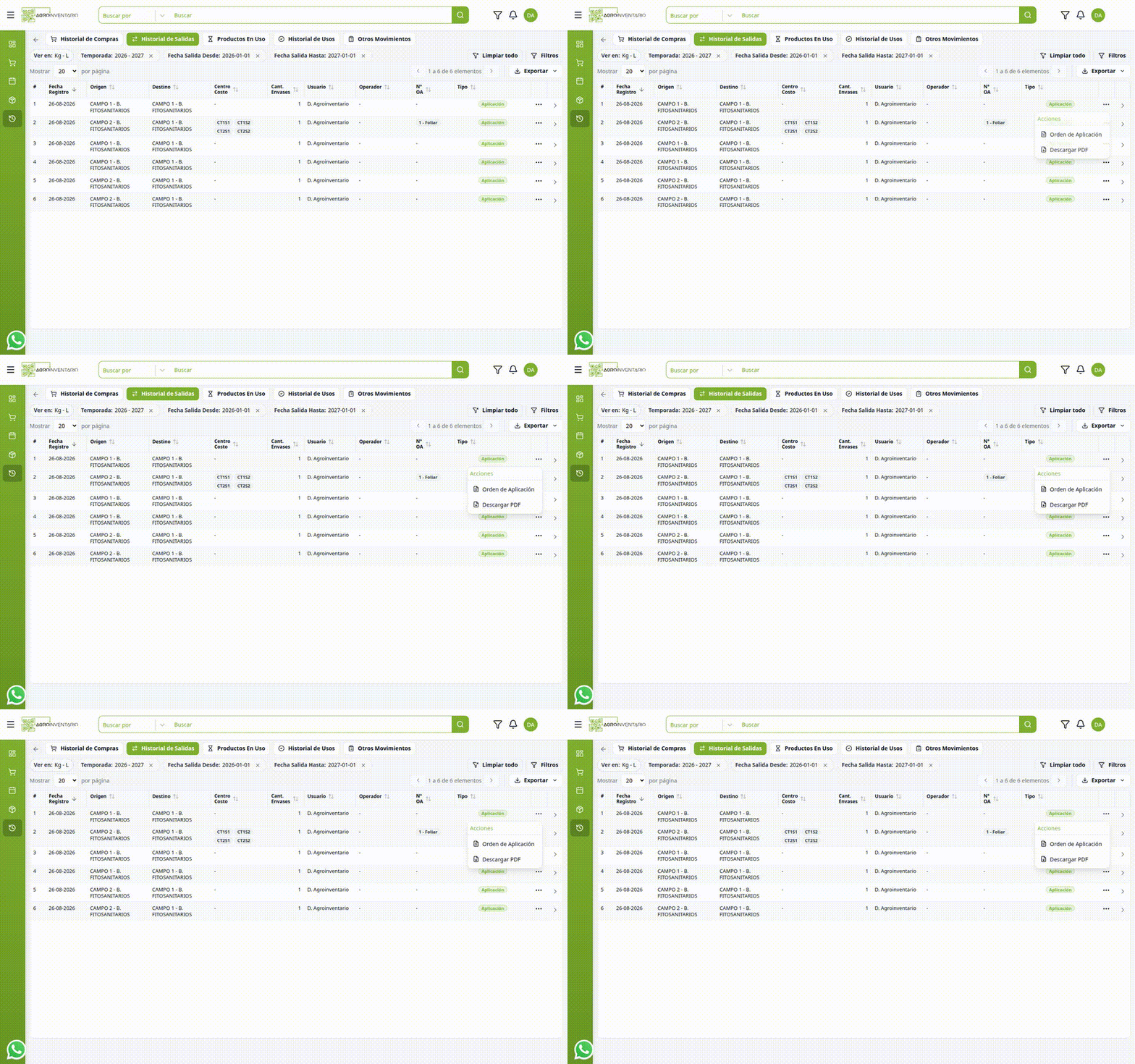
Desde el detalle expandido, con permiso, también están Revisar centros de costo, editar y eliminar. El lápiz y eliminar no están en este menú de tres puntos.
Cómo hacerlo
Procedimiento
- En una fila del Historial de Salidas, abre Acciones.
- Elige Orden de Aplicación o Descargar PDF.
- Si asignas OA, elige las órdenes (
Seleccionar OA...) y pulsa Asignar. Cerrar no cambia la fila.
Casos de uso
- Ligar una salida de balanza a la OA que correspondía.
- Sacar el PDF de una salida ya asociada para el cuaderno de campo.
Consideraciones
- SI el listado no tiene filas → no hay menú de fila. Primero tiene que existir una salida (consumo de OA, balanza u otro flujo).
- SI no tienes Editar → no verás Orden de Aplicación; Descargar PDF puede seguir si tienes Ver.
- SI cancelas el formulario de OA → la salida no cambia.
- SI asignas OA → la columna N° OA se actualiza al recargar. Éxito: OAs asignadas correctamente.
🔒 Permisos
Editar y eliminar se configuran aparte de Ver. Un perfil de consulta ve el listado y puede no ver Acciones de corrección.
➡️ Ver también
Editar una salida — lápiz del detalle y campos del formulario.
Ver también
Actualizado el: 21/10/2026
¡Gracias!